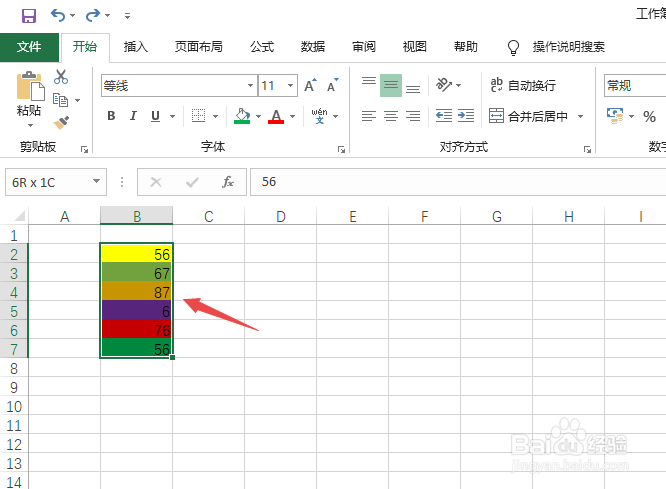
1、先打开一个含有不同颜色单元格的excel文档;

2、然后选中这些不同颜色的单元格;
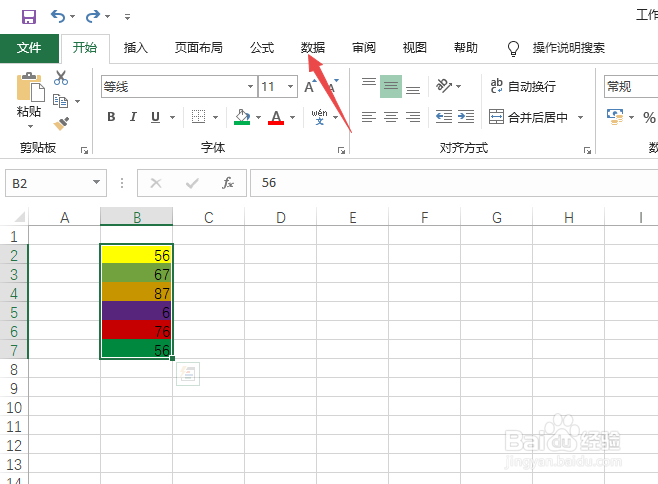
3、之后点击数据;
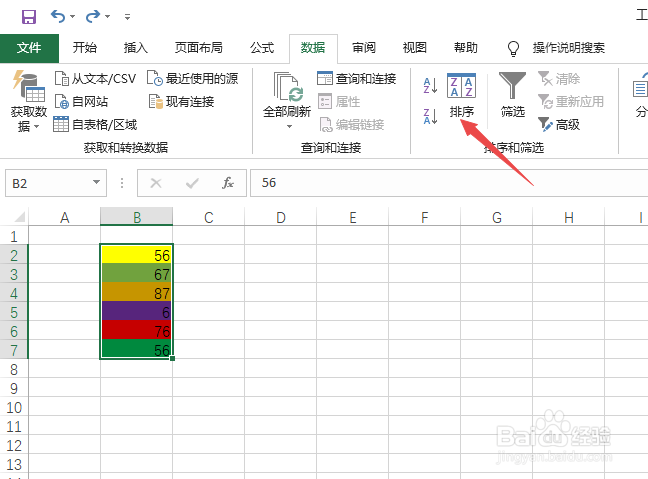
4、然后点击排序;
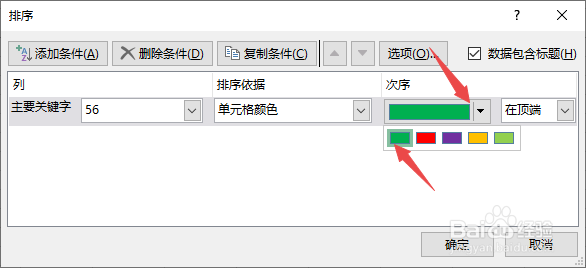
5、之后点击排序依据边上的下拉箭头,然后选择单元格颜色;
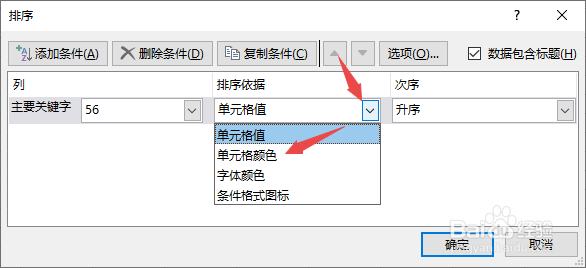
6、之后点击次序边上的下拉箭头,然后这里我们就选择默认的次序,我们就不做更改了;
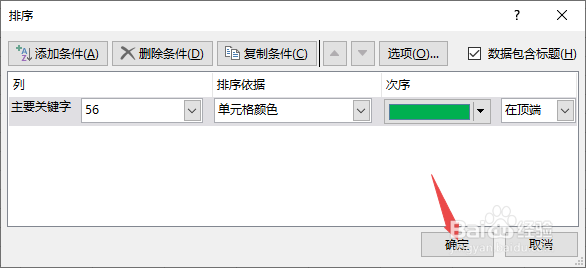
7、之后点击确定;
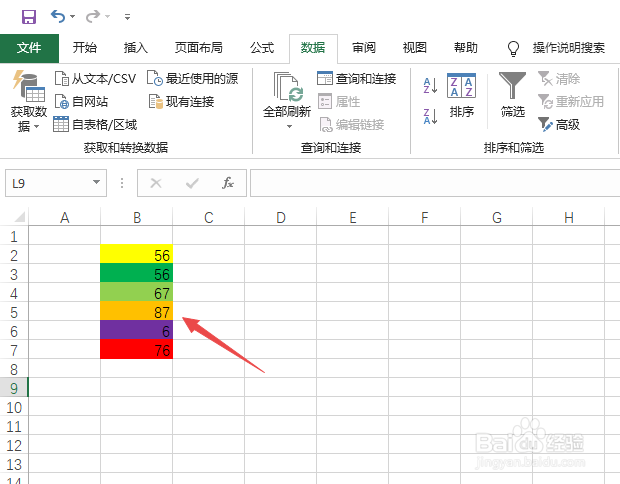
8、结果如图所示,这样我们就对单元格颜色进行了排序。
时间:2026-04-27 00:36:22
1、先打开一个含有不同颜色单元格的excel文档;
2、然后选中这些不同颜色的单元格;
3、之后点击数据;
4、然后点击排序;
5、之后点击排序依据边上的下拉箭头,然后选择单元格颜色;
6、之后点击次序边上的下拉箭头,然后这里我们就选择默认的次序,我们就不做更改了;
7、之后点击确定;
8、结果如图所示,这样我们就对单元格颜色进行了排序。
