远程桌面报错CredSSP加密Oracle修正的解决方法

 时间:2026-05-02 22:24:12

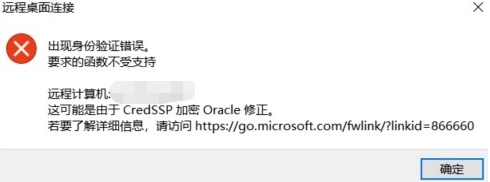
1、在没有修复之前,远程桌面连接报错如下:
远程桌面报错CredSSP加密Oracle修正的解决方法

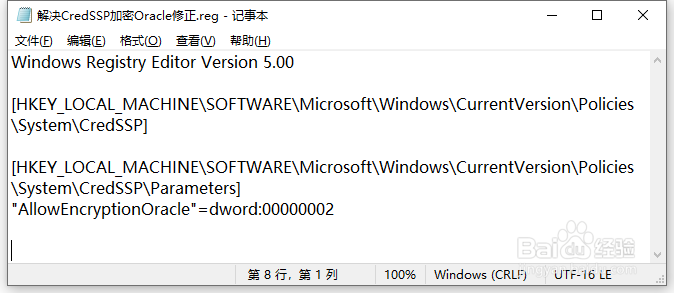
2、我们新建一个“记事本”文件,输入内容如下:

Windows Registry Editor Version 5.00

[HKEY_LOCAL_MACHINE\SOFTWARE\Microsoft\Windows\CurrentVersion\Policies\System\CredSSP]

[HKEY_LOCAL_MACHINE\SOFTWARE\Microsoft\Windows\CurrentVersion\Policies\System\CredSSP\Parameters]

"AllowEncryptionOracle"=dword:00000002
远程桌面报错CredSSP加密Oracle修正的解决方法

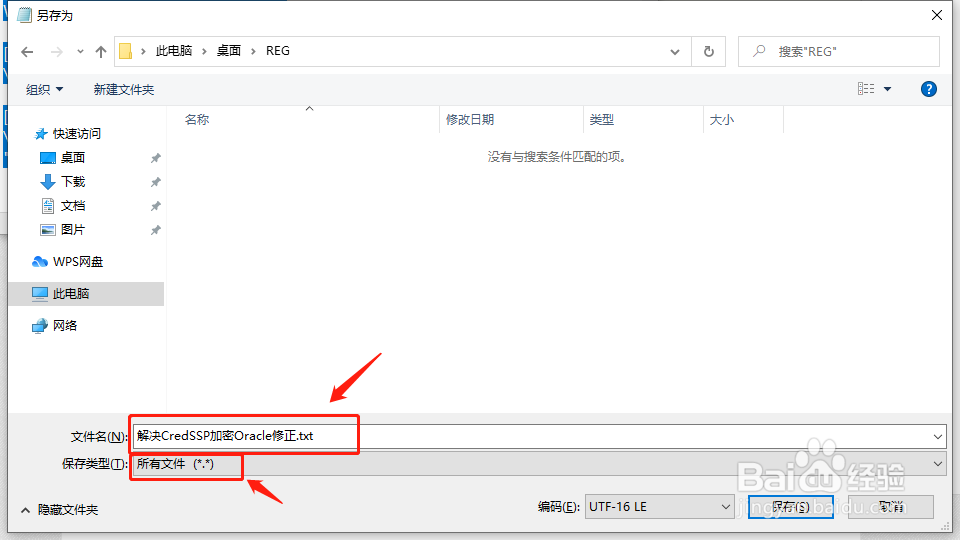
3、然后另存为一个扩展名为.reg的文件,比如我的“解决CredSSP加密Oracle修正.reg”,保存类型选“所有文件(*.*)”。
远程桌面报错CredSSP加密Oracle修正的解决方法

远程桌面报错CredSSP加密Oracle修正的解决方法

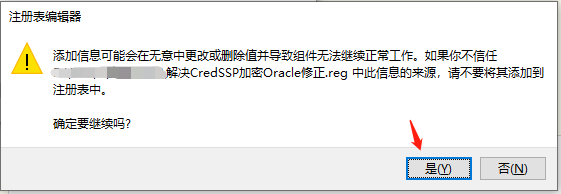
4、双击运行刚保存的这个文件,按“确定”使之修复生效。

远程桌面报错CredSSP加密Oracle修正的解决方法

远程桌面报错CredSSP加密Oracle修正的解决方法

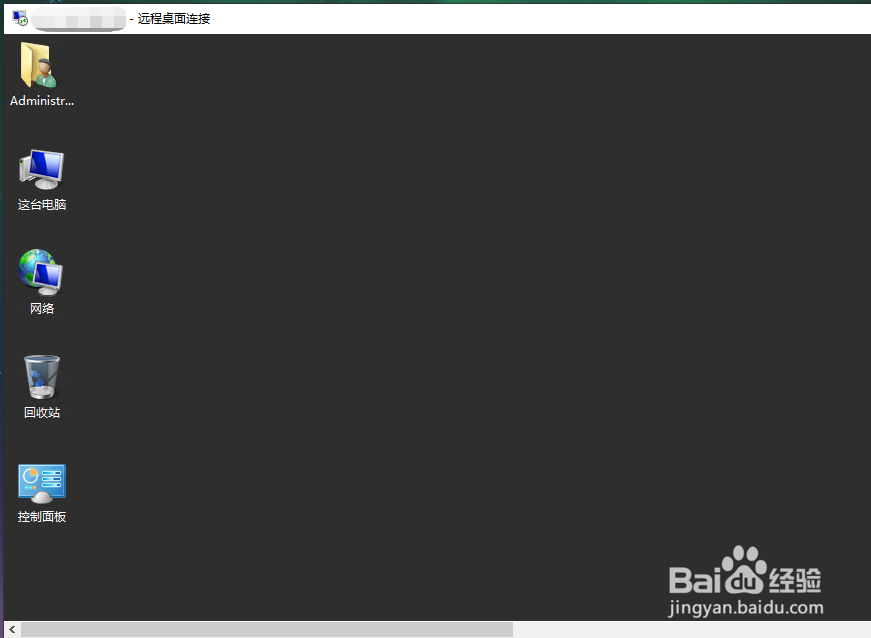
5、修复完,我们再远程就不会报错了,可以顺利连接进入远程电脑桌面。

远程桌面报错CredSSP加密Oracle修正的解决方法

远程桌面报错CredSSP加密Oracle修正的解决方法

远程桌面报错CredSSP加密Oracle修正的解决方法

  • 华为交换机如何查看端口状态和光模块信息
  • 怎么ping端口
  • Windows如何远程桌面连接mstsc
  • 怎么解决发生身份验证错误要求的函数不受支持
  • windows server2016远程桌面如何设置
  • 热门搜索
    西安旅游线路 酒泉旅游 永兴岛旅游 山东日照旅游景点 安徽省旅游局 以色列旅游 壶口瀑布旅游攻略 兰州旅游景点大全 集安旅游 微山湖旅游攻略