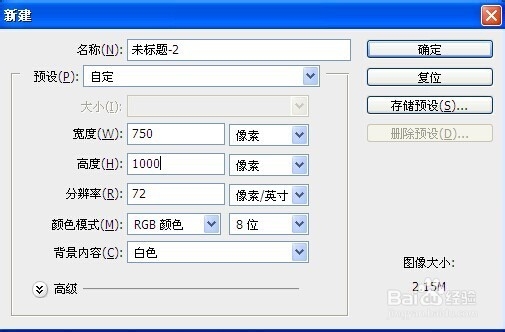
1、第一步,打开PS软件,新建一个图层。
2、第二步,调整前后背景色,前景色为黑色。

3、第三步,使用油漆桶工具,把图层变黑色。

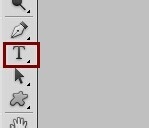
4、第四步,使用文字工具,在图层中输入想输入的文字。

5、第五步,将喜欢的背景图片,拖到PS软件中的图层上。

6、第六步,在图层去,点击该图层,右击,选择创建剪切蒙版,完成。


时间:2026-04-29 09:47:57
1、第一步,打开PS软件,新建一个图层。
2、第二步,调整前后背景色,前景色为黑色。
3、第三步,使用油漆桶工具,把图层变黑色。
4、第四步,使用文字工具,在图层中输入想输入的文字。
5、第五步,将喜欢的背景图片,拖到PS软件中的图层上。
6、第六步,在图层去,点击该图层,右击,选择创建剪切蒙版,完成。
