长短途
网站首页
旅游景点
旅游攻略
生活知识
文化旅游
旅游景区
昆明旅游
桂林旅游
乡村旅游
知识问答
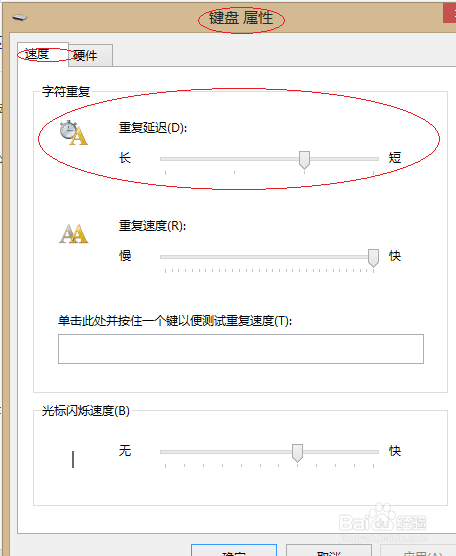
Windows 8如何设置键盘字符重复延迟
时间:2026-04-23 07:27:21
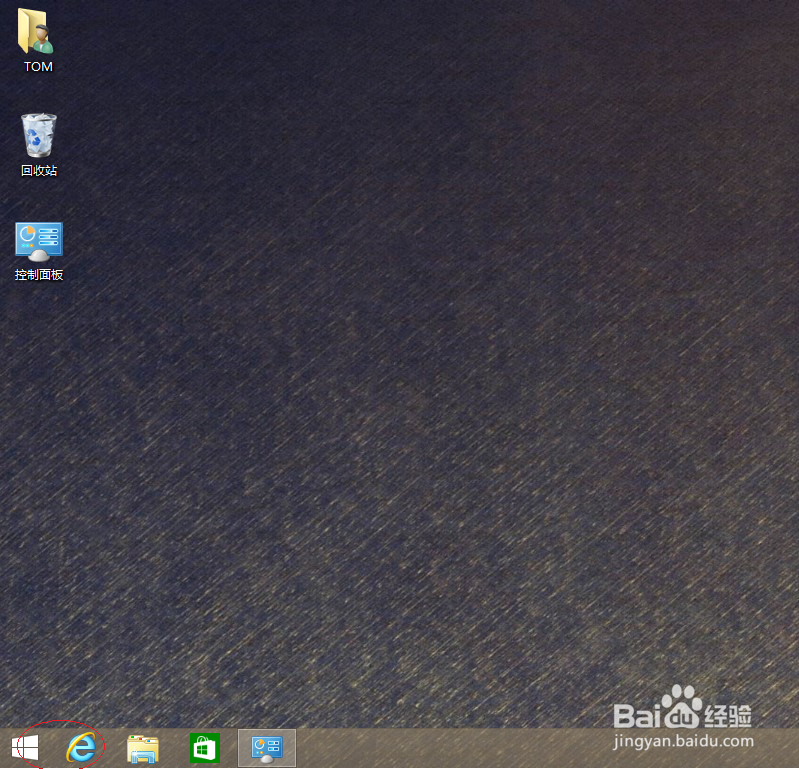
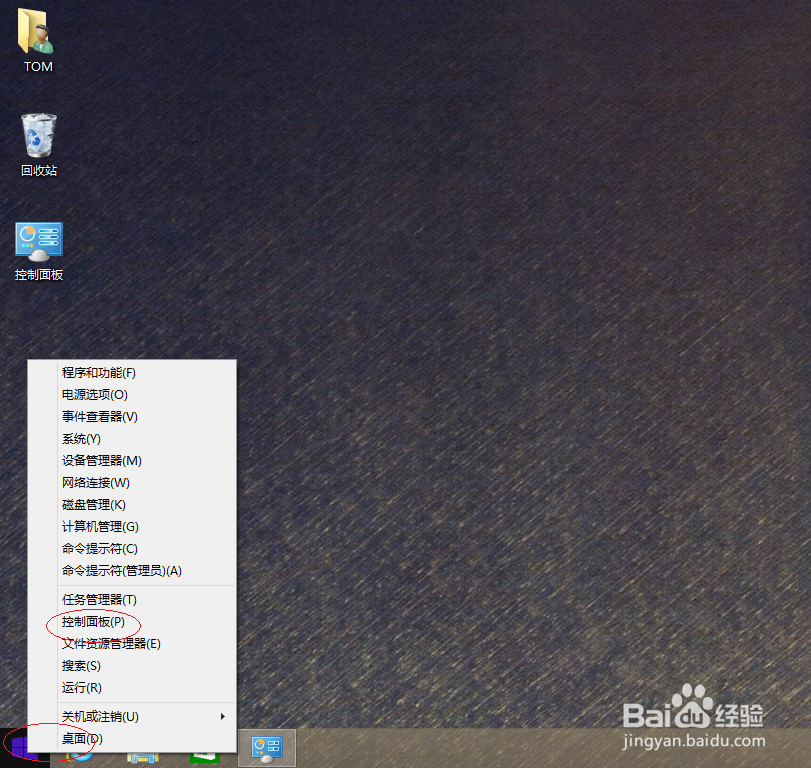
1、首先,鼠标右击任务栏"开始"按钮
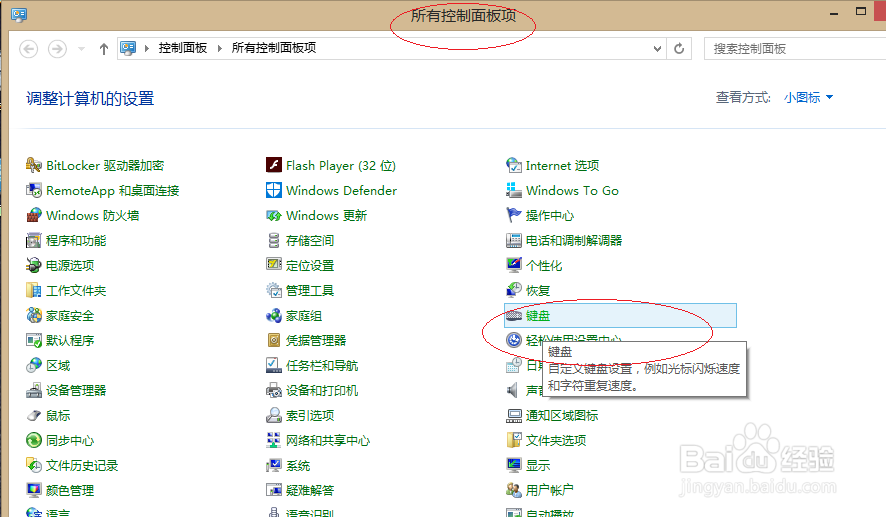
2、选择"控制面板"项
3、接着,点击"键盘"图标
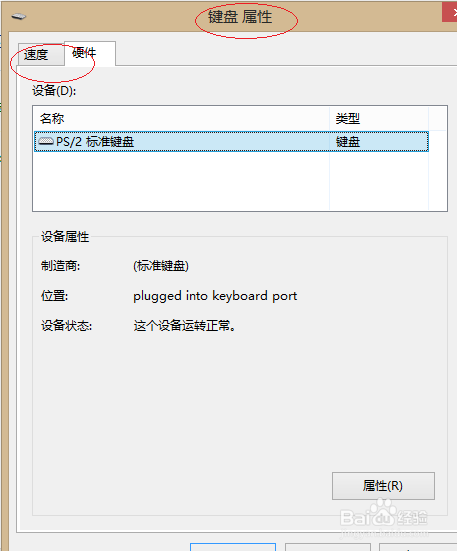
4、选择"速度"标签
5、拖动"字符重复延迟"滑块,完成设置
win10系统如何关闭来自应用和其他发送者的通知
word2010如何自定义功能区
VMware怎么添加共享文件夹
XP系统在VMware虚拟机下查看IP地址
如何显示隐藏的文件、文件夹和驱动器
热门搜索
济宁旅游
出国旅游
恒大文化旅游城
旅游资源
越南旅游
众信旅游
临沂旅游
旅游英语作文
巴基斯坦旅游
国内旅游
Copyright © 2026
长短途
All Rights Reserved 信息来自网络,所有数据仅供参考,有任何疑问请联系站长