1、双击打开 surfer

2、打开之后的截面如图所示

3、单击地图-数据,弹出对话框,选择等高线数据,单击确认

4、之后弹出对话框,这个可以忽略,直接单击确认

5、又弹出一个对话框,设置数据列,设置完成之后单击确认
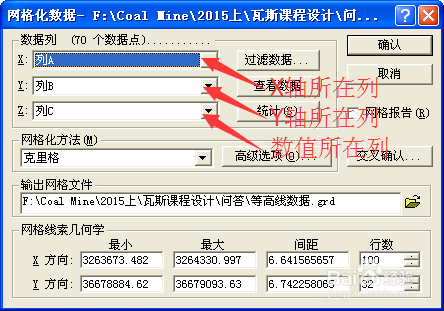

6、提示等高线图已创建

7、此时回到surfer工作窗口,单击地图-等值线图-新建等值线图,弹出对话框,选择刚才创建的等高线数据图。

8、此时等值线图就出现了

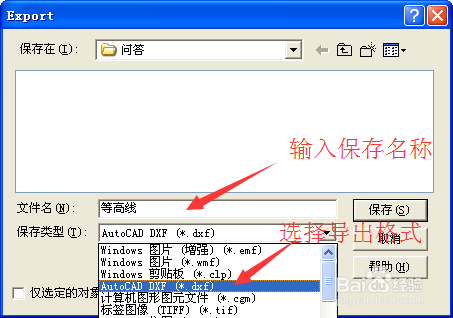
1、在surfer命令菜单中单击文件-输出,弹出对话框,设置如图所示
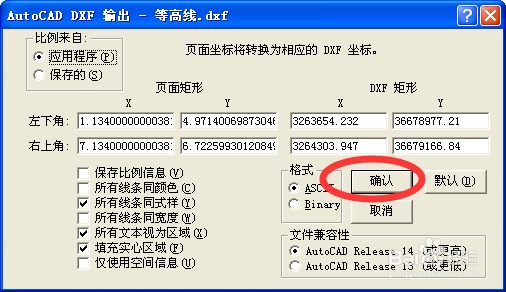
2、弹出对话框,直接单击确认
3、此时目录文件夹下会出现一共三个文件
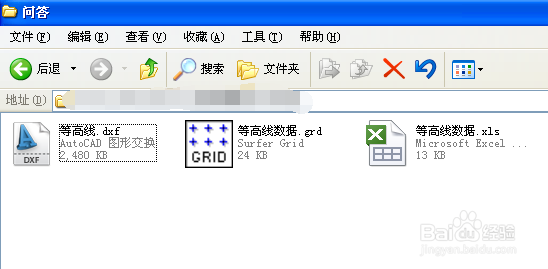
4、然后双击打开CAD

5、将工作窗口背景色先设置为黑色,方便观察。步骤为,单击工具-选项,弹出对话框,按图示步骤操作。
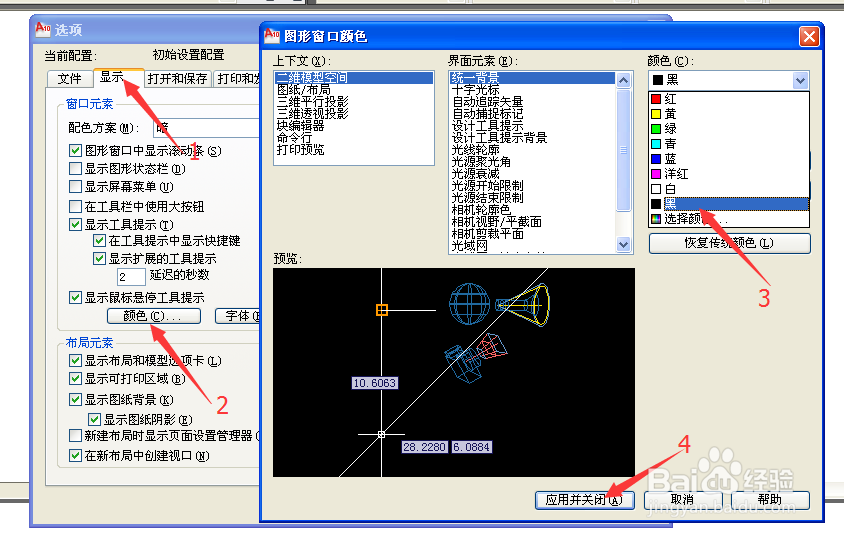
6、设置为黑色后,打开刚才创建的三个文件中的.dxf格式的文件。
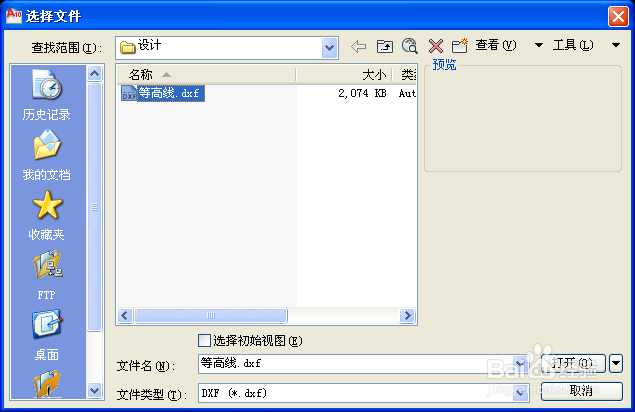
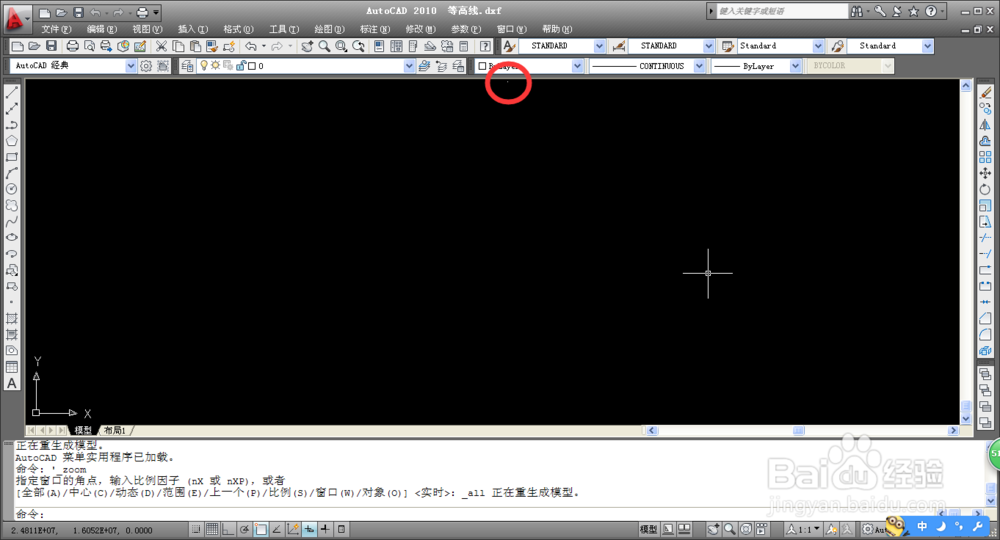
7、打开之后会发现工作窗口内没有图像。其实图像已经插入进来了,只是太小
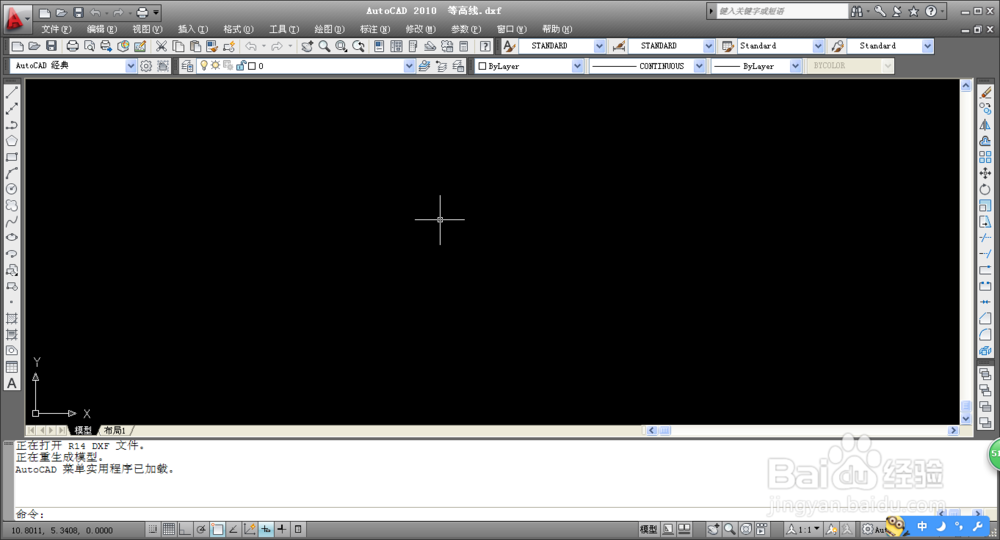
8、注意看这里,有一个小点,这就是图像,鼠标定位在该点,然后转动滚轮就可以放大图像
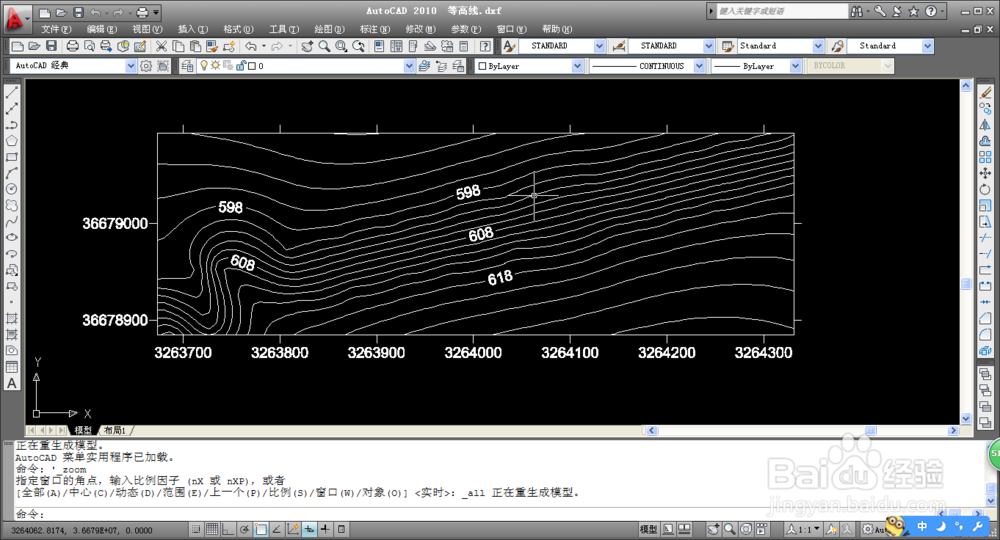
9、放大之后如图所示