1、下载图像优化工具,百度JPEG Optimizer。

2、下载安装软件,我使用的是5.10版本。

3、启动软件,点击【Batch】按钮,开始批量压缩文件大小。

4、在弹出的对话框中点击【Add Files...】按钮,添加要压缩的JPG文件,可以添加多个,还可以点击【Add Folder…】按钮,添加一个文件夹。

5、添加完文件之后,点击下方的【下一步】按钮。

6、进入设置对话框,这里使用默认设置,在下面的【Output Directory】里,选择压缩后文件的保存文件夹,点击【下一步】。
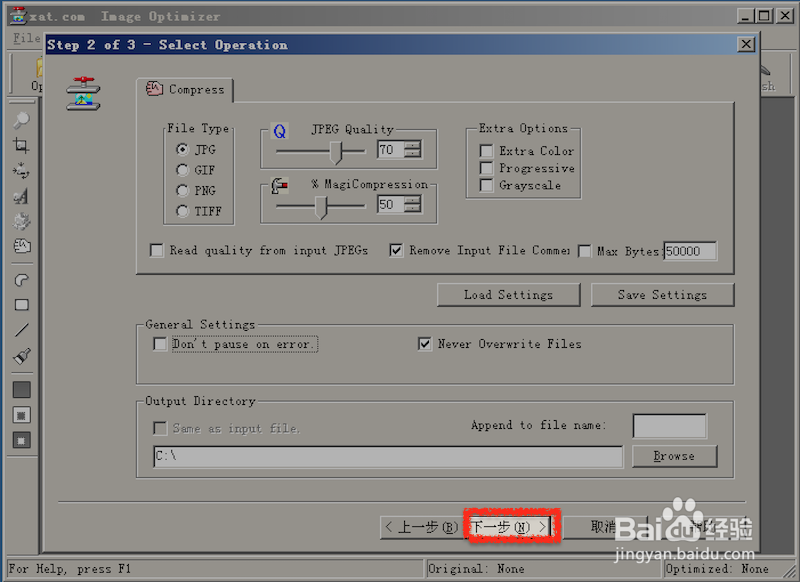
7、弹出的配置确认对话框中,点击【Optimize】按钮,开始压缩。
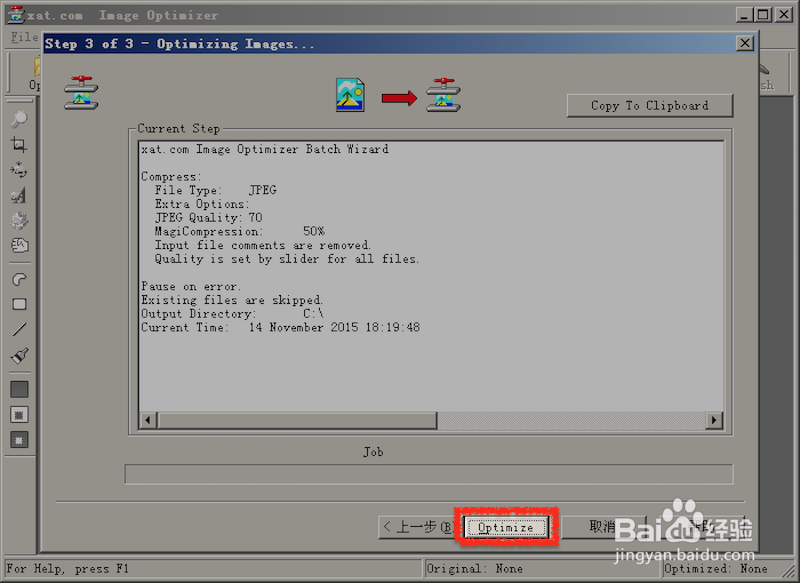
8、压缩完成,在结果对话框中可以看到,原来文件的大小是4.17M,压缩之后为1.6M,压缩后大小为压缩前的38.4%。

9、压缩前后图像对比,基本没有差别。
Enjoy!


