1、打开excel表格。将需要打印的内容选定【如图,我打颜色部分,是我需要打印部分】
1、内容选定后,单击工具栏中的“页面布局”--“打印区域”--“设置打印区域”【现在需要打印内容的区域已选定】
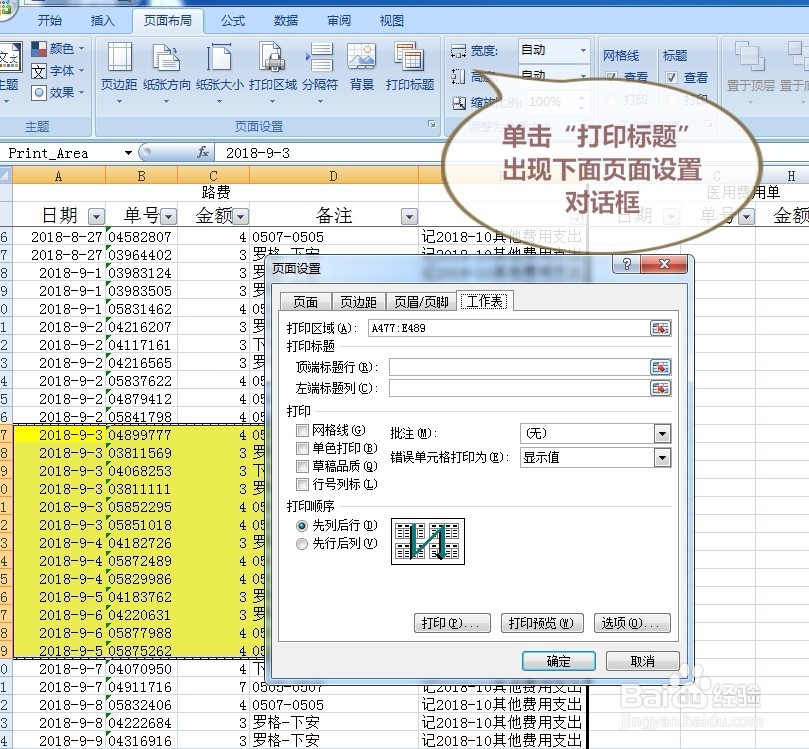
2、然后到标题的选定:“页面布局”--“打印标题”--“工作表”--“顶端标题行”--选择所需要打印的标题行
3、最后是题尾:点击“打印预览”--“页面设置”--“页眉/页脚”--“页脚”【或者自定义页脚】
【可以直接参考图片所示】




时间:2026-04-22 17:46:48
1、打开excel表格。将需要打印的内容选定【如图,我打颜色部分,是我需要打印部分】
1、内容选定后,单击工具栏中的“页面布局”--“打印区域”--“设置打印区域”【现在需要打印内容的区域已选定】
2、然后到标题的选定:“页面布局”--“打印标题”--“工作表”--“顶端标题行”--选择所需要打印的标题行
3、最后是题尾:点击“打印预览”--“页面设置”--“页眉/页脚”--“页脚”【或者自定义页脚】
【可以直接参考图片所示】
