教大家使用PPT给图片制作棋盘的动画效果

 时间:2026-02-14 19:25:09

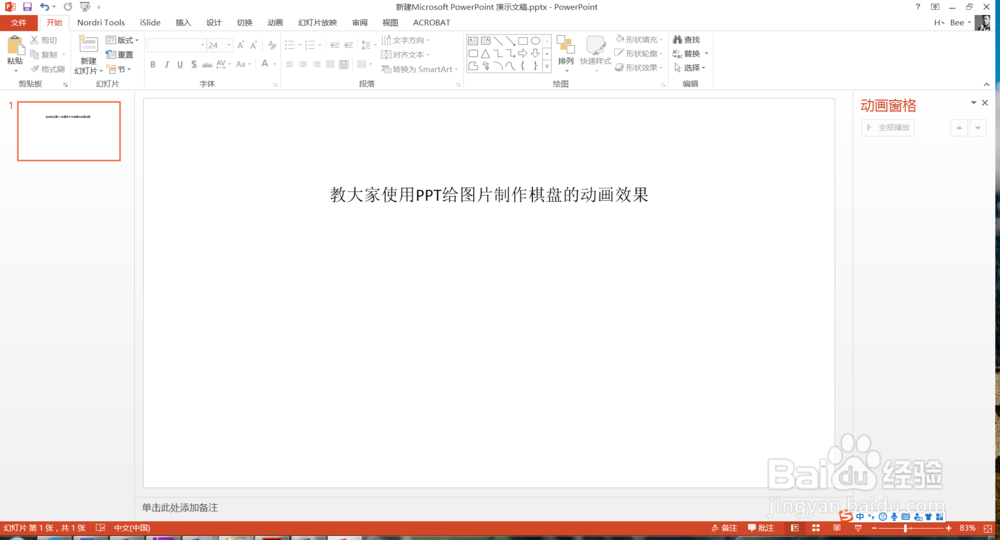
1、打开PPT,今天教大家使用PPT给图片制作棋盘的动画效果,如下图所示。
教大家使用PPT给图片制作棋盘的动画效果

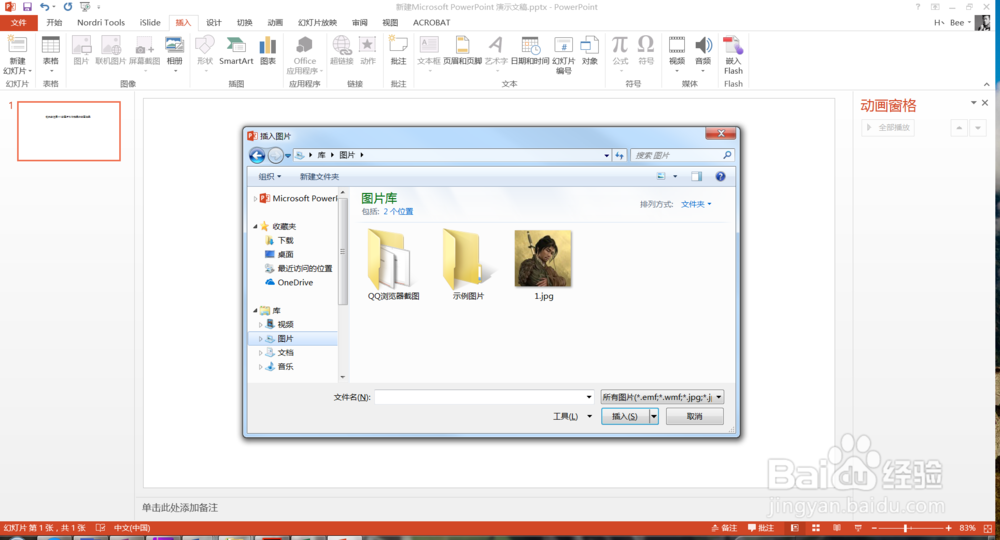
2、首先将准备好的图片插入到正文当中,如下图所示。

教大家使用PPT给图片制作棋盘的动画效果

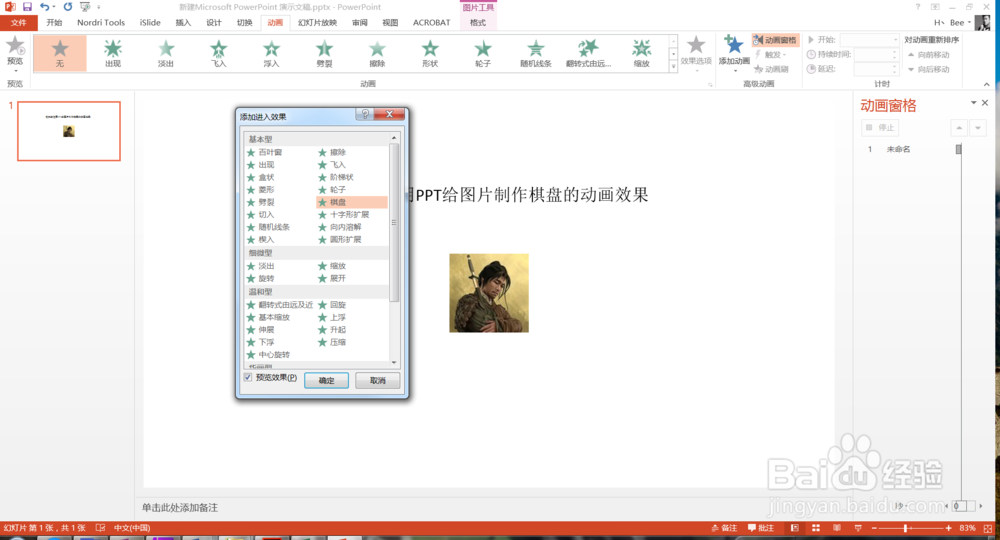
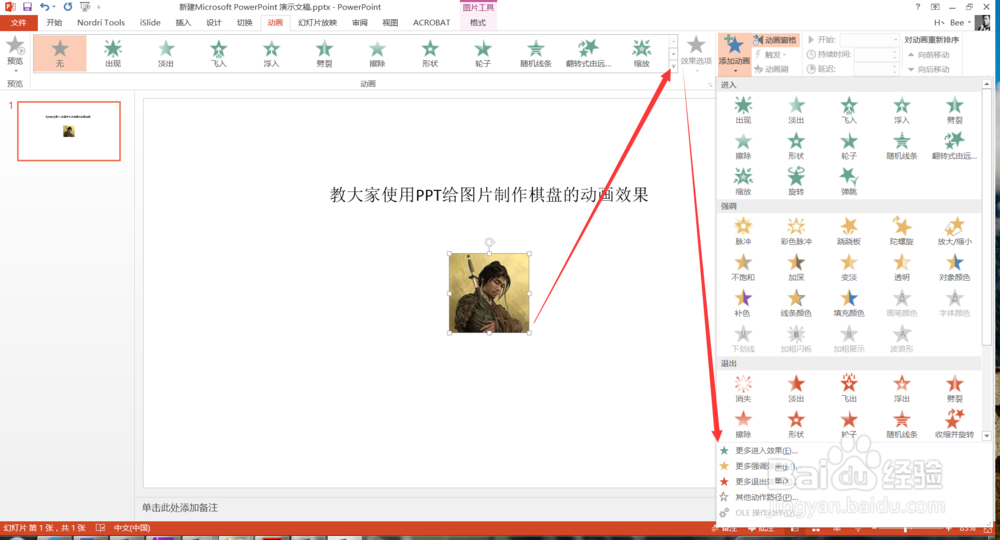
3、然后选中该图片,点击动画菜单下的添加动画,并在添加动画中选择更多进入效果,如下图所示。
教大家使用PPT给图片制作棋盘的动画效果

4、然后在弹出的窗口中选择棋盘动画效果,如下图所示。

教大家使用PPT给图片制作棋盘的动画效果

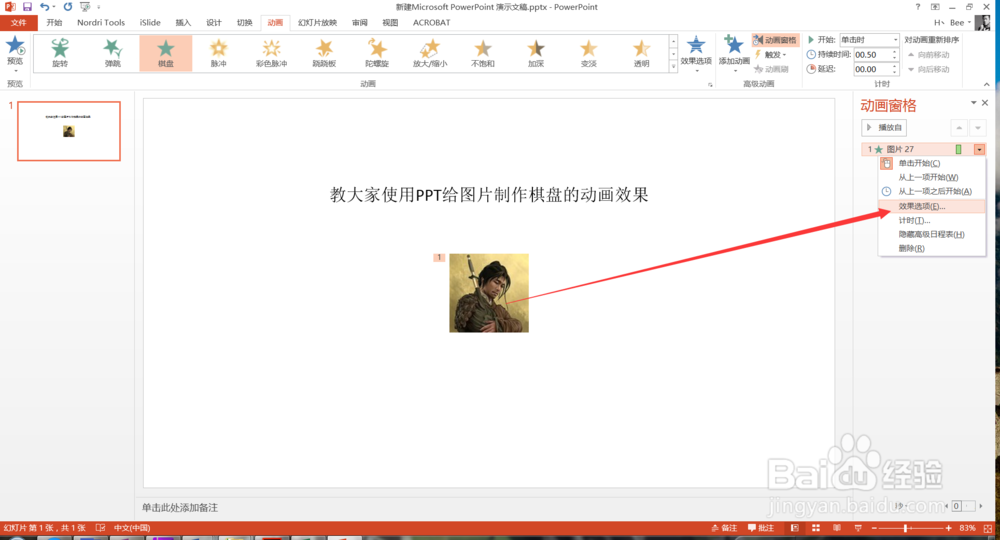
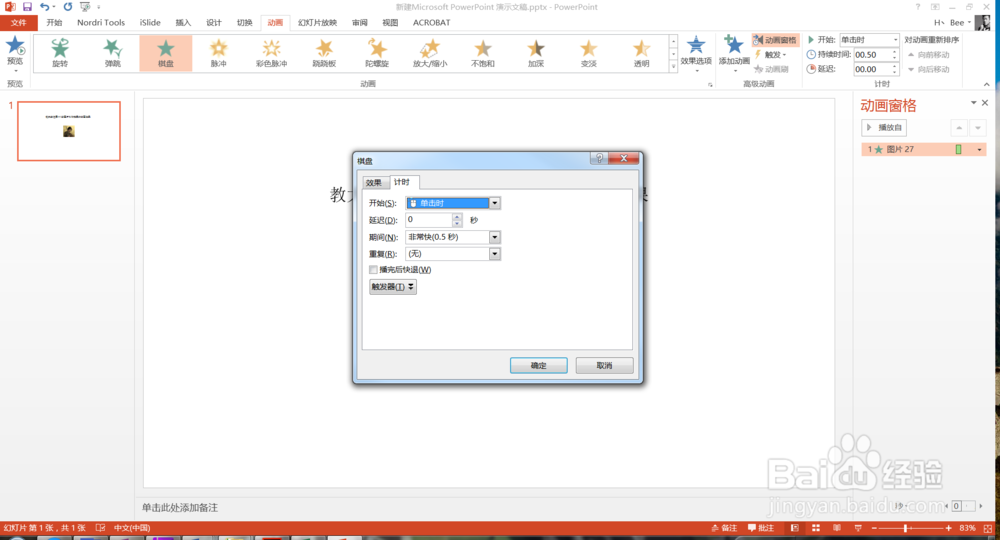
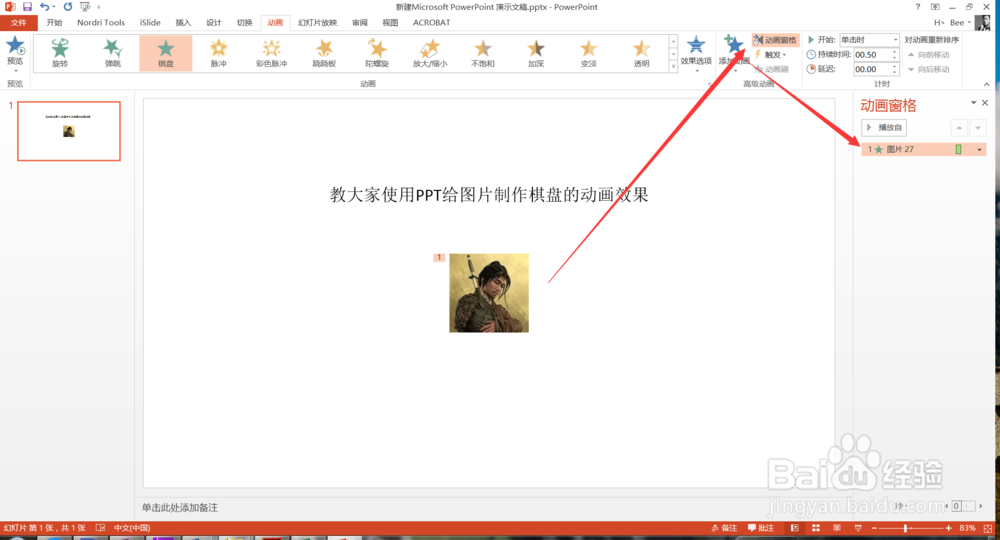
5、设置完成后,点击动画窗格,在这里点击播放按钮,可以看一下动画效果,如下图所示。
教大家使用PPT给图片制作棋盘的动画效果

6、然后点击该动画,在弹出的菜单中选择效果选项,如下图所示。

教大家使用PPT给图片制作棋盘的动画效果

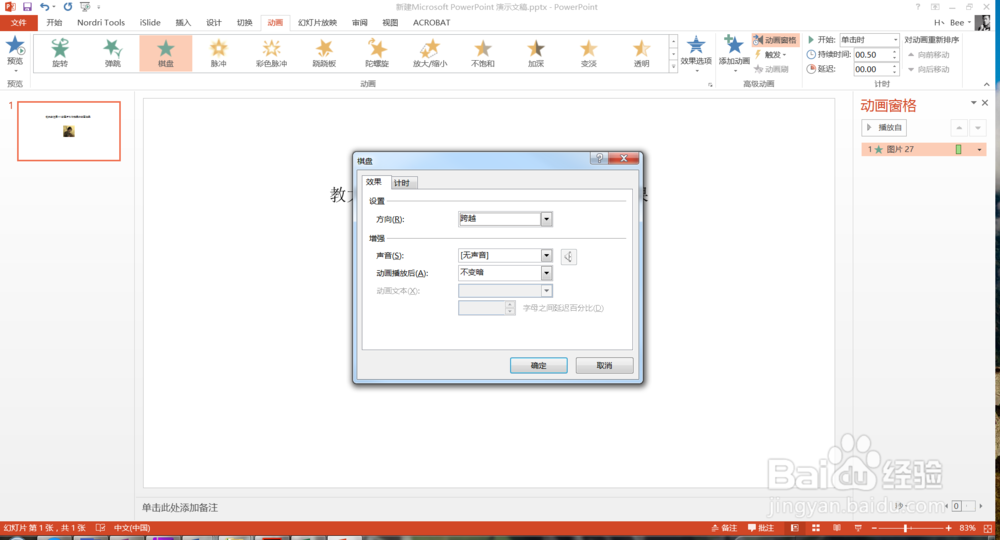
7、可以设置更多的效果及其他的内容,如下图所示。

教大家使用PPT给图片制作棋盘的动画效果

教大家使用PPT给图片制作棋盘的动画效果

8、更多PPT经验持续更新,欢迎关注小编来学习。

  • PPT文字如何设置轮子动画
  • 如何设置从幻灯片的最后一页跳转到首页
  • PowerPoint 2016如何设置文本飞出动画
  • PPT 怎样设置强调动画效果
  • 计算机二级MS Office上机题固定抽题部分3-PPT
  • 热门搜索
    北戴河旅游景点介绍 香港旅游网站 暑期旅游 广州旅游景点一日游 贺兰山旅游 广州附近的旅游景点 九江旅游景点大全 木渎古镇旅游攻略 南京旅游职业学院官网 全国各地旅游景点