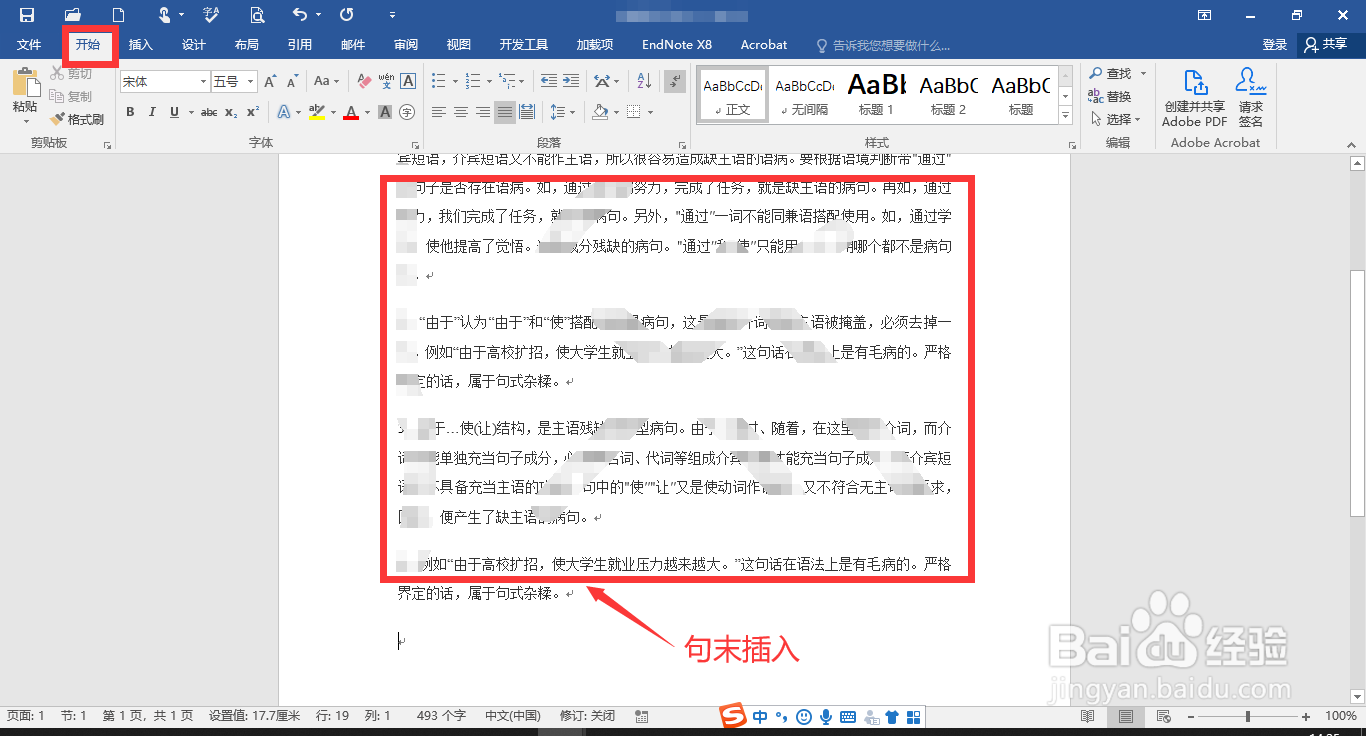
1、打开文档寻找一个合适的位置插入棱锥图:
我们在操作之前,选择好一个合适的位置,然后进行棱锥图的插入,合适的位置更能够体现其作用所在。
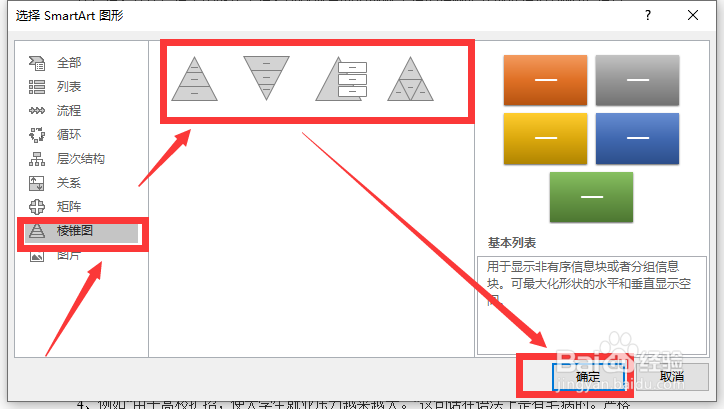
2、插入棱锥图详细步骤:
选择【插入】——【插图】——【SmartArt】——选择【棱锥图】——在【列表】菜单下选择合适的图形——【确定】即可。

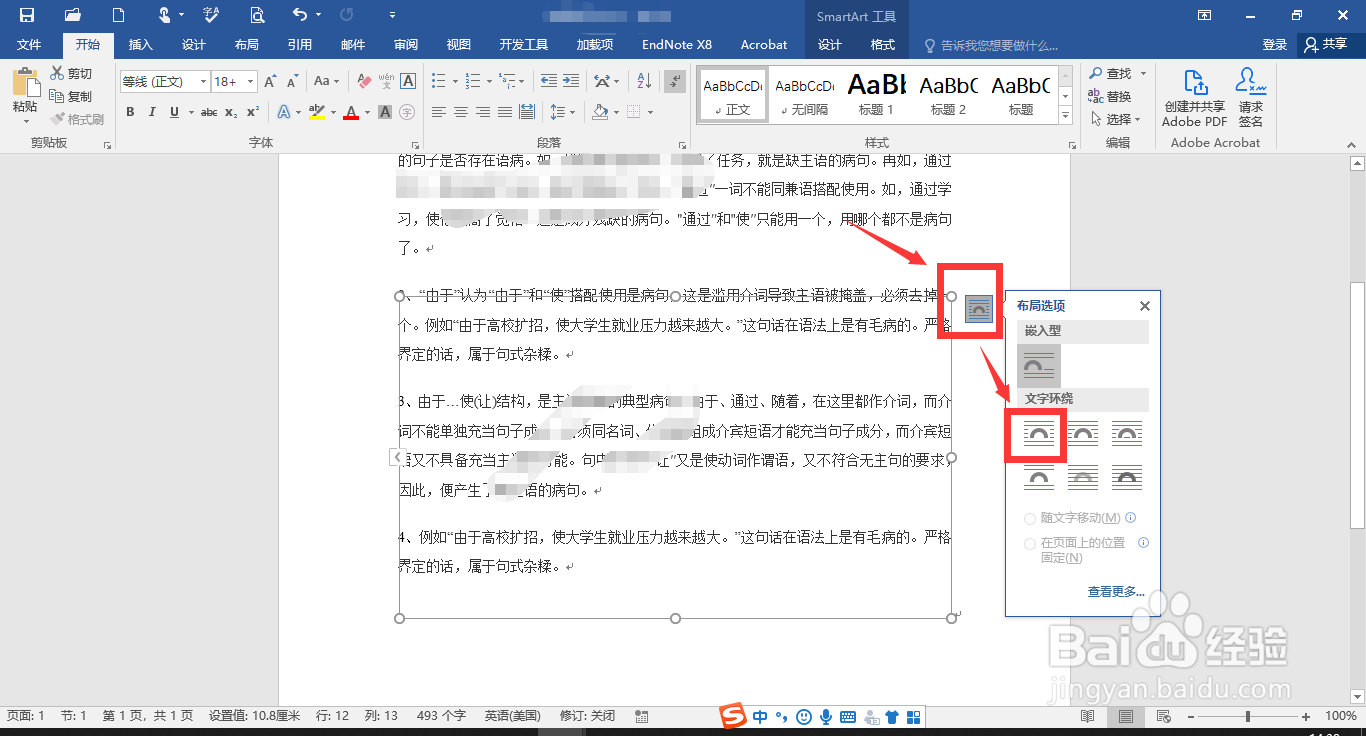
3、修改布局选项:
在插图对应的图形的过程中,有时候我们插入了对应的图形却无法看见插入的情况,这是由于插入的图形默认的是【嵌入型】,我们需要把这个【布局选项】下的【嵌入型】更改为【文字环绕型】才能够看清图形,然后填写我们所需要的文字内容。

4、选择合适插图内容:
具体需要输入什么样的内容,选择什么样的插图需要根据自己的情况进行选择,如果是层级关系可以选择【棱锥图】,如果是流程关系可以选择【流程图】,如果只想表达一般的对应关系可以选择【关系图】,具体情况具体分析,然后在填写自己所需文字。

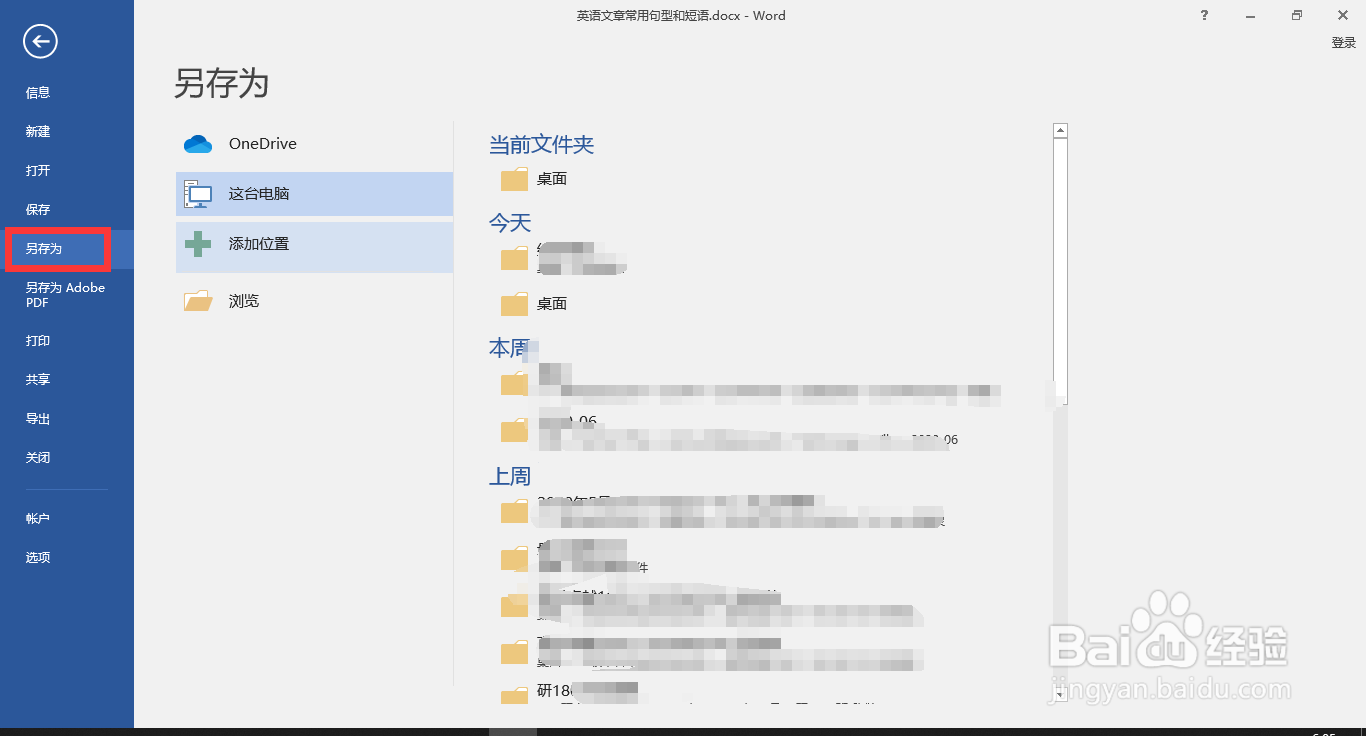
5、储存棱锥图文档:
将我们整理的棱锥图文档进行保存。单击【文件】——【另存为】——【选择存储路径】——【文件夹名称】——【文件类型】——【保存】。


6、小结:
1、打开文档寻找一个合适的位置插入棱锥图。
2、插入棱锥图详细步骤。
3、修改布局选项。
4、选择合适插图内容。
5、储存棱锥图文档。
