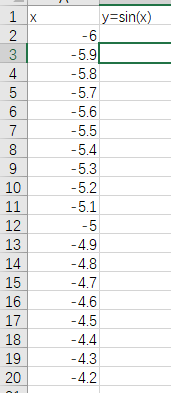
1、先基于函数表达式准备一组测试数据。如下图所示,第一列是x的值
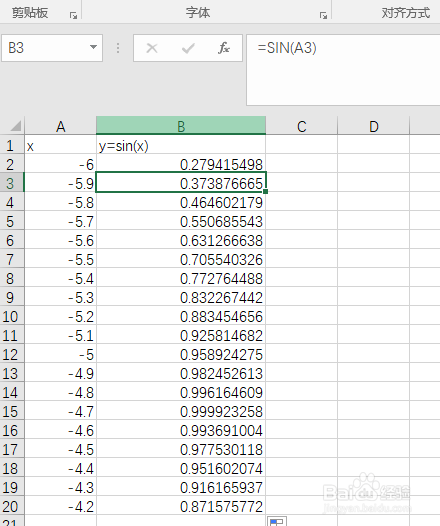
2、第二列是用正弦函数求出的y值。在B2中输入公式=SIN(A2),回车,然后利用鼠标拖拉完成数据填充即可。
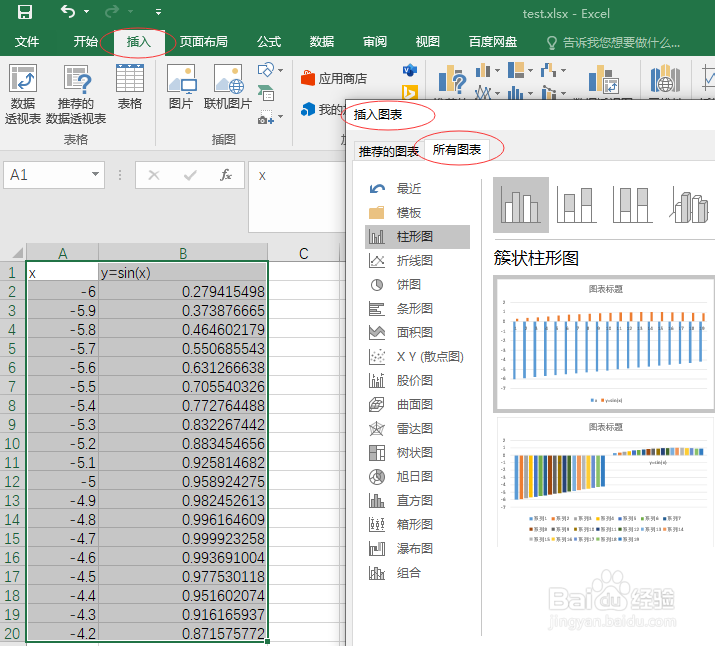
3、然后选中数据区域,点击插入|推荐的图表,打开插入图表窗口后,进入所有图表页签。
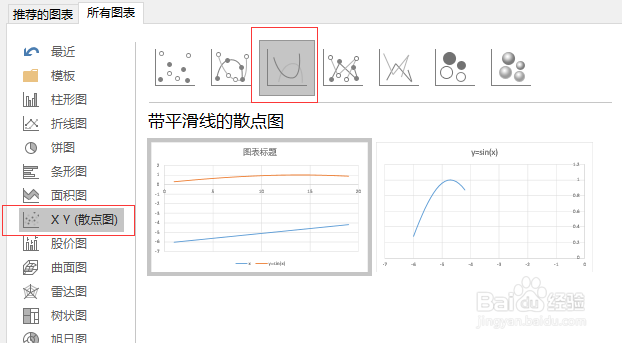
4、点击左侧“XY散点图,”右侧选择“带平滑线的散点图”。
5、点【确定】,这样就能够绘制出一条我们非常熟悉的正弦函数图像了。
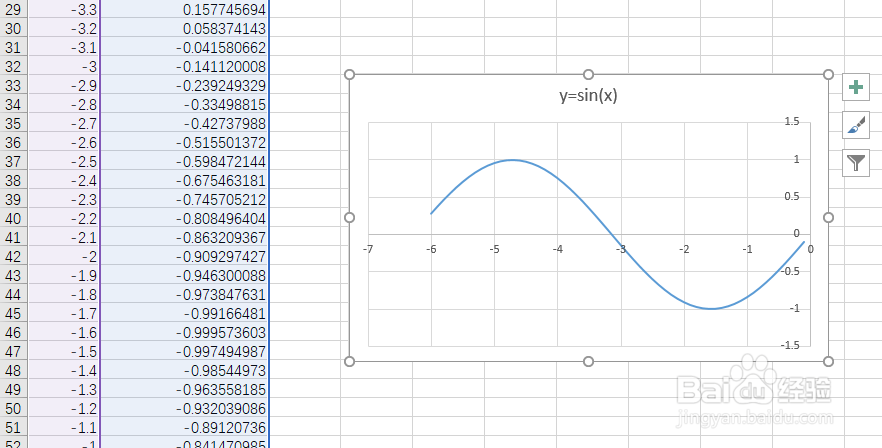
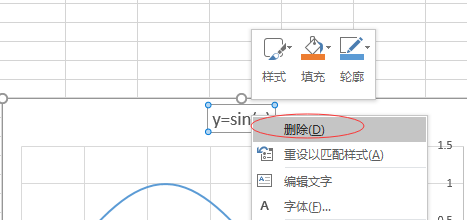
6、如果上面的标题我们不需要,可以选中它,右键,点删除即可。此外,也可以对图表颜色、高度宽度等进行系列设置。
时间:2026-04-24 05:33:19
1、先基于函数表达式准备一组测试数据。如下图所示,第一列是x的值
2、第二列是用正弦函数求出的y值。在B2中输入公式=SIN(A2),回车,然后利用鼠标拖拉完成数据填充即可。
3、然后选中数据区域,点击插入|推荐的图表,打开插入图表窗口后,进入所有图表页签。
4、点击左侧“XY散点图,”右侧选择“带平滑线的散点图”。
5、点【确定】,这样就能够绘制出一条我们非常熟悉的正弦函数图像了。
6、如果上面的标题我们不需要,可以选中它,右键,点删除即可。此外,也可以对图表颜色、高度宽度等进行系列设置。
