1、首先打开Word文档,双击页边距,将“页边距”改为“上下左右”都是“1厘米”,点击“确定”

2、然后点击导航栏上的“插入-图片”

3、将插入的图片,设置为“浮于文字上方”

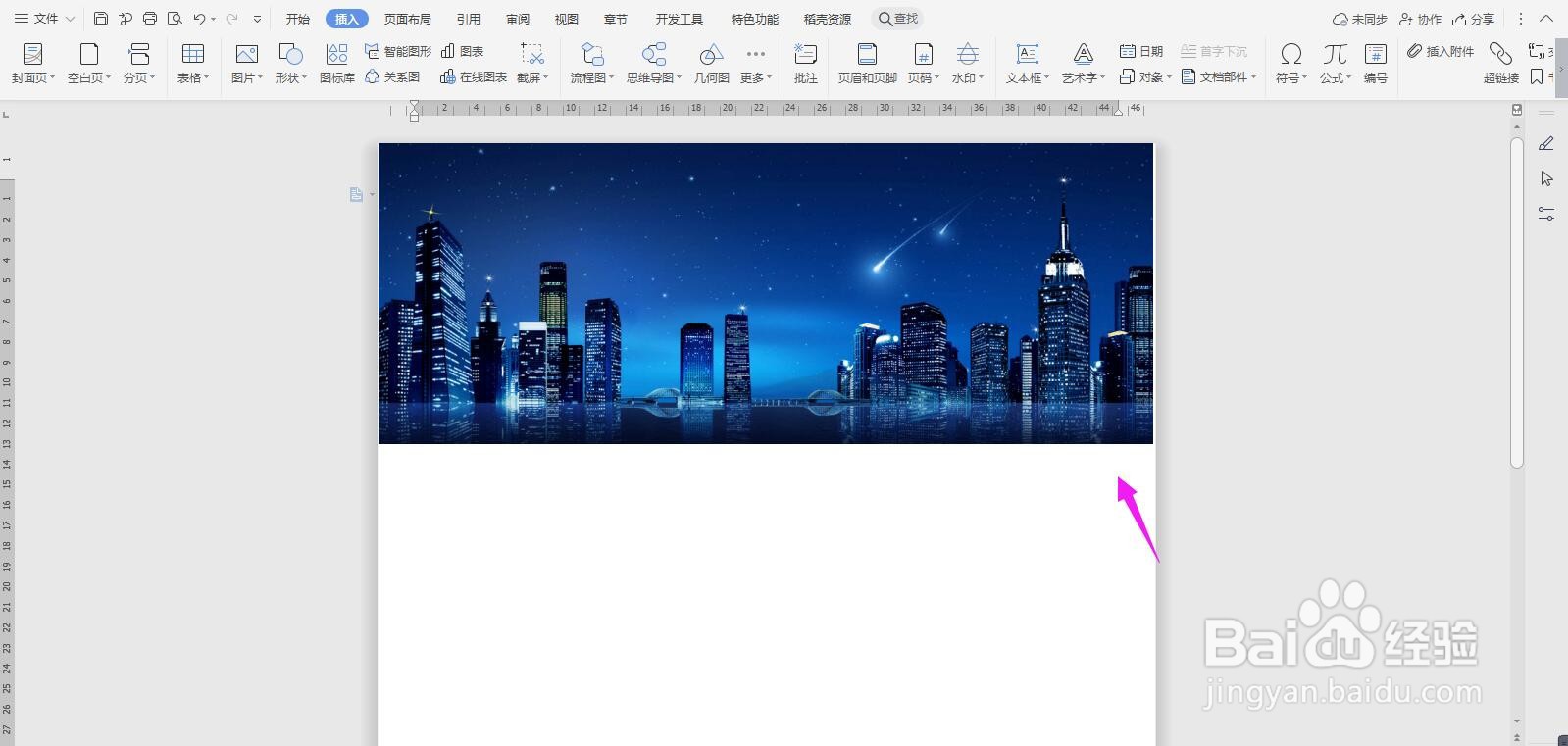
4、然后将图片左右上铺满,如下图所示
5、然后复制商务内容在下图所示,点击导航栏上的“页面布局”,选择“分栏”中的“两栏”

6、这个时候内容就被分栏显示了

7、在左侧的分栏,输入“标题”,如下图所示,这样高端商务模板就设计成功了

时间:2026-05-02 00:52:11
1、首先打开Word文档,双击页边距,将“页边距”改为“上下左右”都是“1厘米”,点击“确定”
2、然后点击导航栏上的“插入-图片”
3、将插入的图片,设置为“浮于文字上方”
4、然后将图片左右上铺满,如下图所示
5、然后复制商务内容在下图所示,点击导航栏上的“页面布局”,选择“分栏”中的“两栏”
6、这个时候内容就被分栏显示了
7、在左侧的分栏,输入“标题”,如下图所示,这样高端商务模板就设计成功了
