Premiere制作直线两边延伸的动画操作方法

 时间:2026-02-12 15:36:45

1、打开Premiere,新建一个剪辑序列,导入一个视频或图片素材作为背景,将该素材拖入时间轴的视频轨道1上。

Premiere制作直线两边延伸的动画操作方法

2、当前处在编辑界面,单击上方图形切换到图形界面中,在图形界面中切换到编辑窗口,在编辑窗口中单击新建图层中矩形选项。

Premiere制作直线两边延伸的动画操作方法

3、单击矩形后,PR页面中会出现个矩形,选中该矩形,调整属性与长宽,使得这个矩形变成一个线条。

Premiere制作直线两边延伸的动画操作方法

4、打开效果窗口,在效果窗口的搜索框中搜索关键字裁剪,然后执行回车键进行效果搜索,在搜索出现的效果中选择裁剪效果。
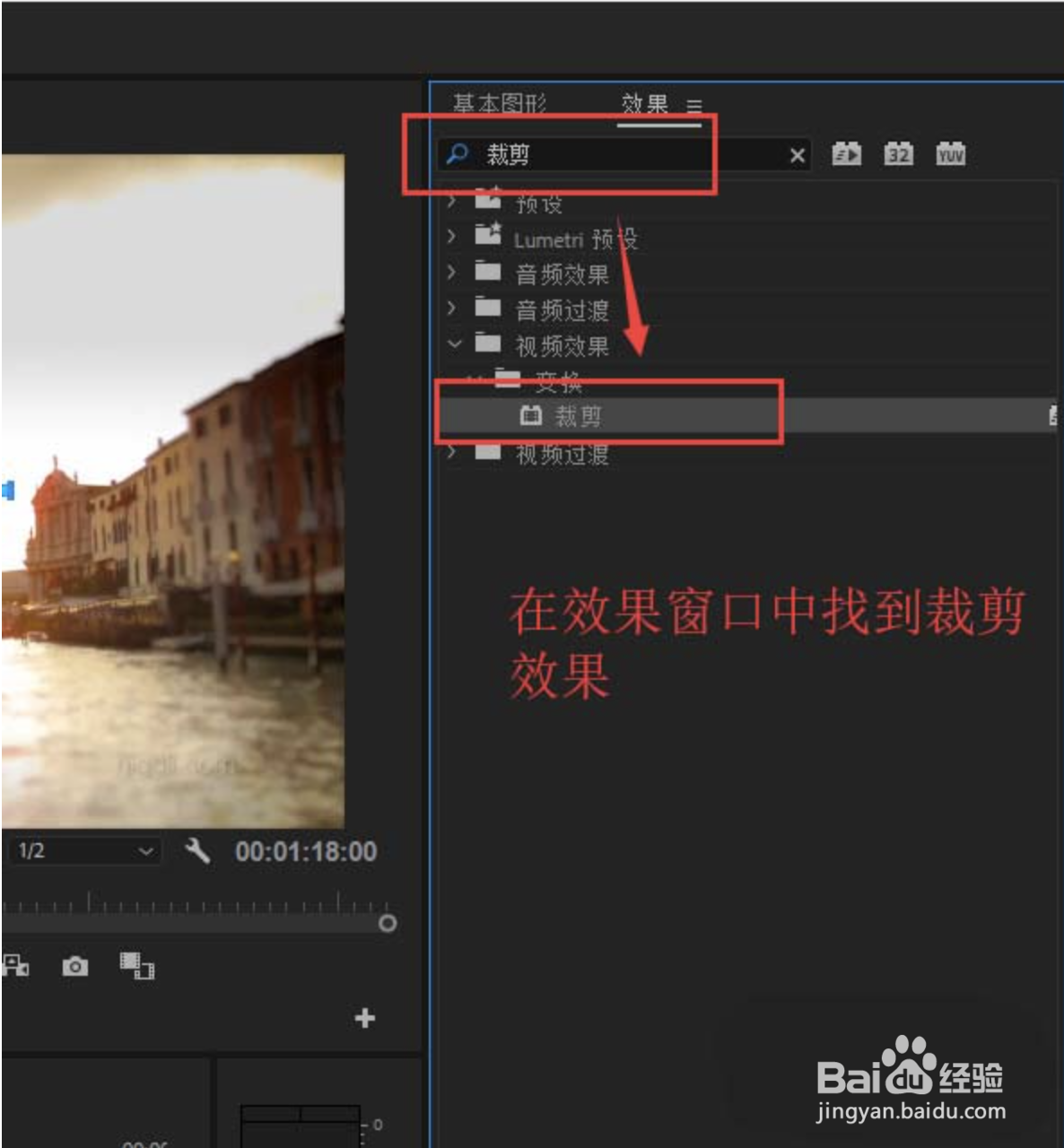
Premiere制作直线两边延伸的动画操作方法

5、选中裁剪效果,拖动鼠标,将裁剪效果拖到视频轨道2上的图形上,为图形加裁剪效果。

Premiere制作直线两边延伸的动画操作方法

6、选中图层,打开效果控件,找到裁剪效果,在裁剪的左侧与右侧各打入一个关键帧,并设置数值都为50%,这样线条就消失了;然后在隔几帧,在设置左侧与右侧的数值20%。播放视频,一个线条由中心两边出现的动画就出现了。

Premiere制作直线两边延伸的动画操作方法

Premiere制作直线两边延伸的动画操作方法

  • Pr怎么设置10分钟自动保存一次?
  • Premiere如何制作调色预设?
  • Premiere如何实现镜头加速
  • 用PS批量制作premiere字幕 pr如何批量导入字幕
  • PR怎么调整视频的晕影和色相饱和度?
  • 热门搜索
    去美国旅游注意事项 珠海旅游必去景点 肯尼亚旅游攻略 去三亚旅游多少钱 遵义旅游景点大全 深圳到欧洲旅游 纳木错旅游 首都旅游 517四川旅游网 国庆去哪里旅游人少