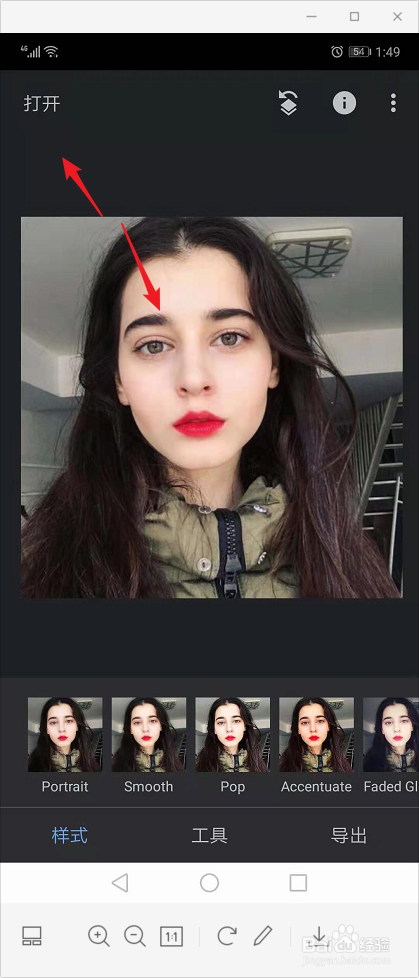
1、如下图所示,我们打开Snapseed,点击左上角的打开,在相册中选择需要图片。
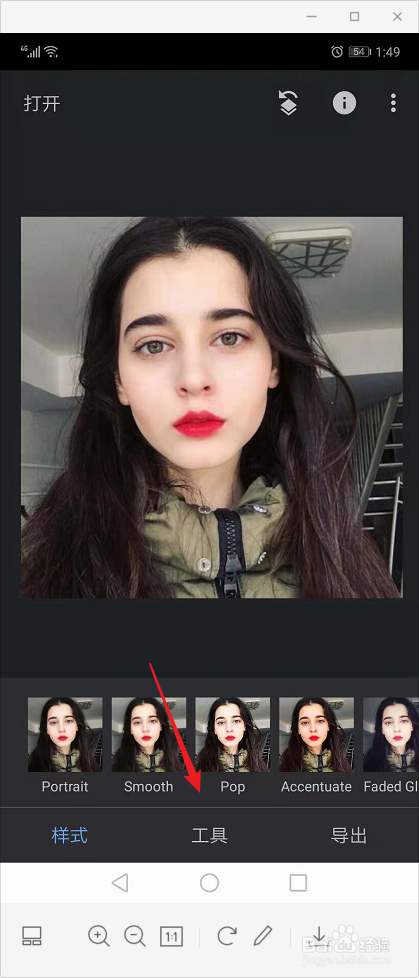
2、图片打开之后,在软件界面的下端可以看到三个选项,点击工具选项。
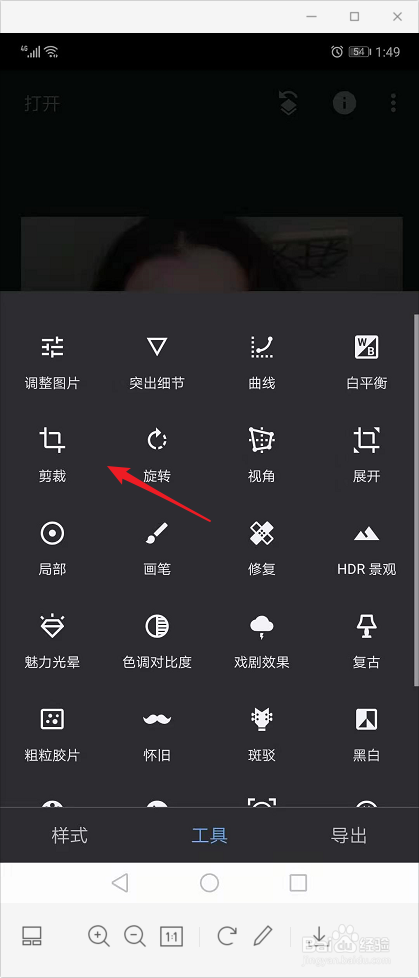
3、如下图所示,我们可以看到该软件提供的所有工具,点击第2行的裁剪工具。
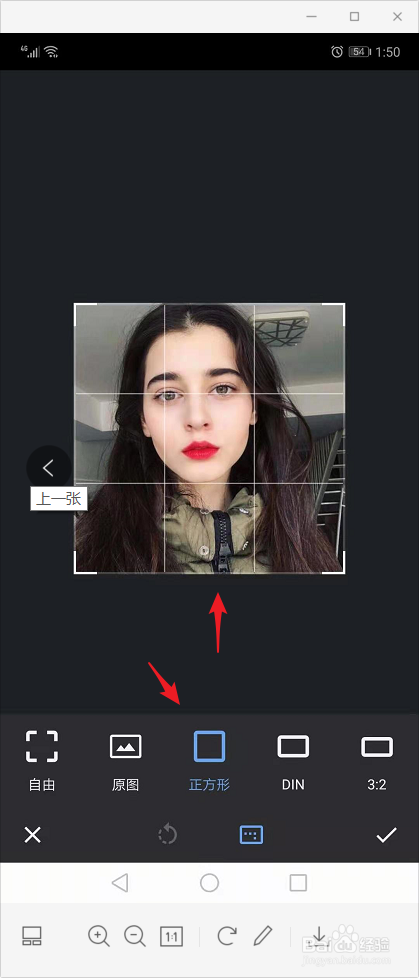
4、snapseed提供了多种裁剪比例,点击正方形就可以裁剪\得到1:1的图形了。
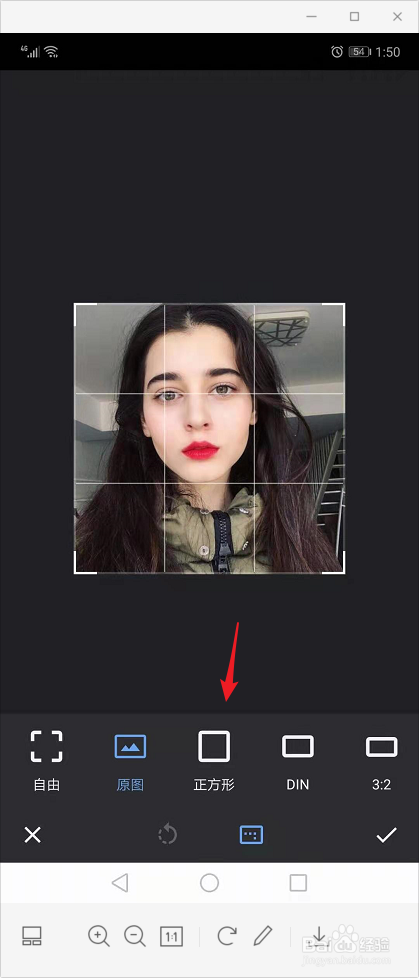
5、此时裁剪框的比例就固定下来了,可以拖动裁剪框,选择区域的大小,裁剪完成后保存。
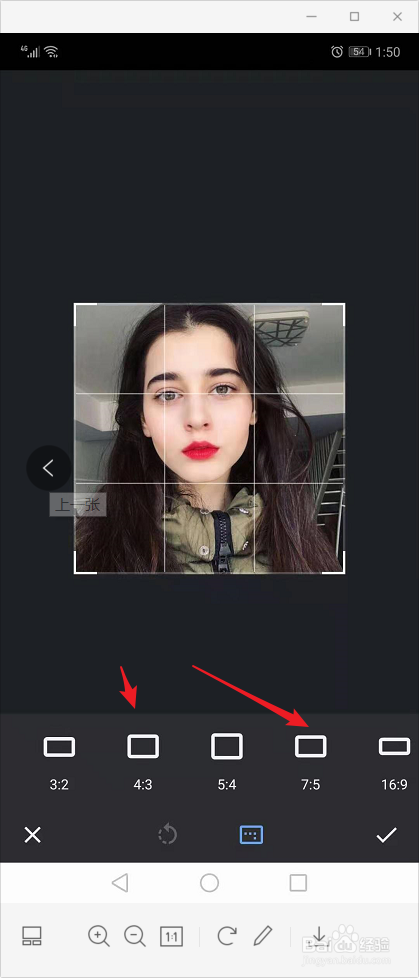
6、我们还可以将手指按住屏幕向左拖拽,查看更多的裁剪比例,使用步骤5的操作方法进行裁剪即可。
时间:2026-04-25 08:23:56
1、如下图所示,我们打开Snapseed,点击左上角的打开,在相册中选择需要图片。
2、图片打开之后,在软件界面的下端可以看到三个选项,点击工具选项。
3、如下图所示,我们可以看到该软件提供的所有工具,点击第2行的裁剪工具。
4、snapseed提供了多种裁剪比例,点击正方形就可以裁剪\得到1:1的图形了。
5、此时裁剪框的比例就固定下来了,可以拖动裁剪框,选择区域的大小,裁剪完成后保存。
6、我们还可以将手指按住屏幕向左拖拽,查看更多的裁剪比例,使用步骤5的操作方法进行裁剪即可。
