vmware workstation10安装win7 ghost教程

 时间:2026-05-04 22:43:22

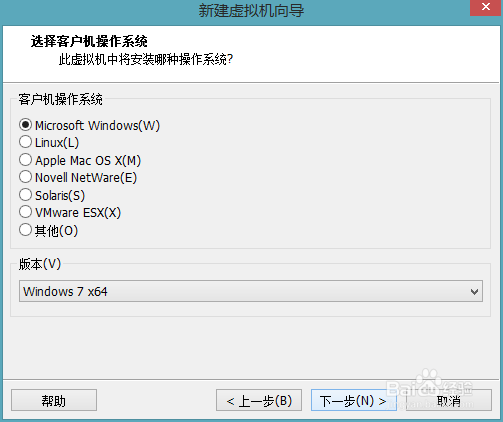
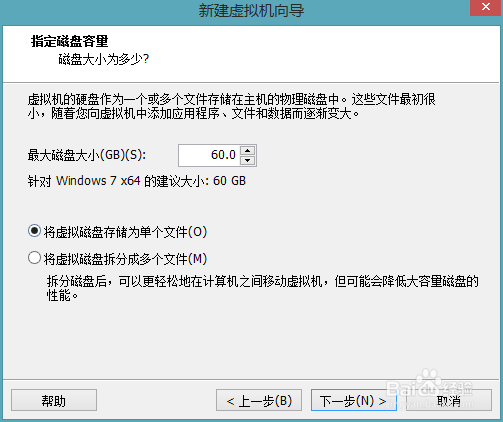
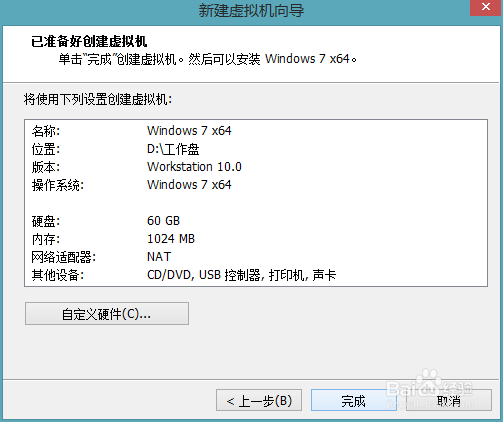
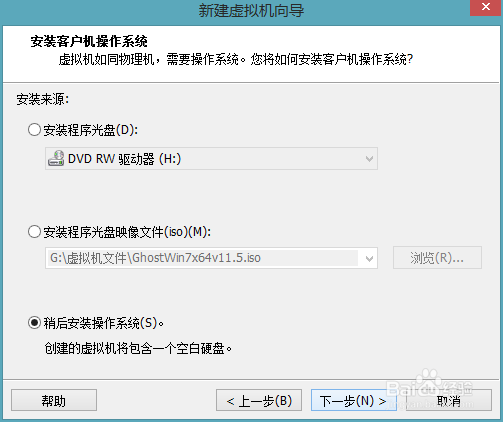
1、第一步就是基本的添加一个新虚拟机,默认即可

vmware workstation10安装win7 ghost教程

vmware workstation10安装win7 ghost教程

vmware workstation10安装win7 ghost教程

vmware workstation10安装win7 ghost教程

vmware workstation10安装win7 ghost教程

vmware workstation10安装win7 ghost教程

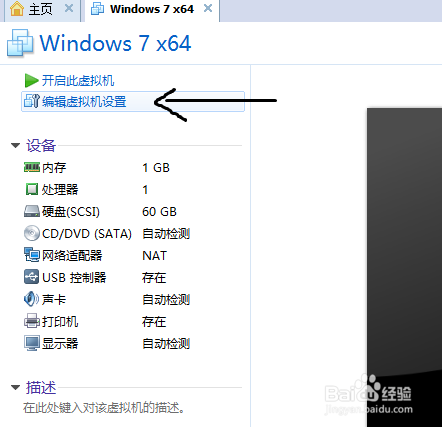
2、第二步就是编辑虚拟机了

vmware workstation10安装win7 ghost教程

vmware workstation10安装win7 ghost教程

vmware workstation10安装win7 ghost教程

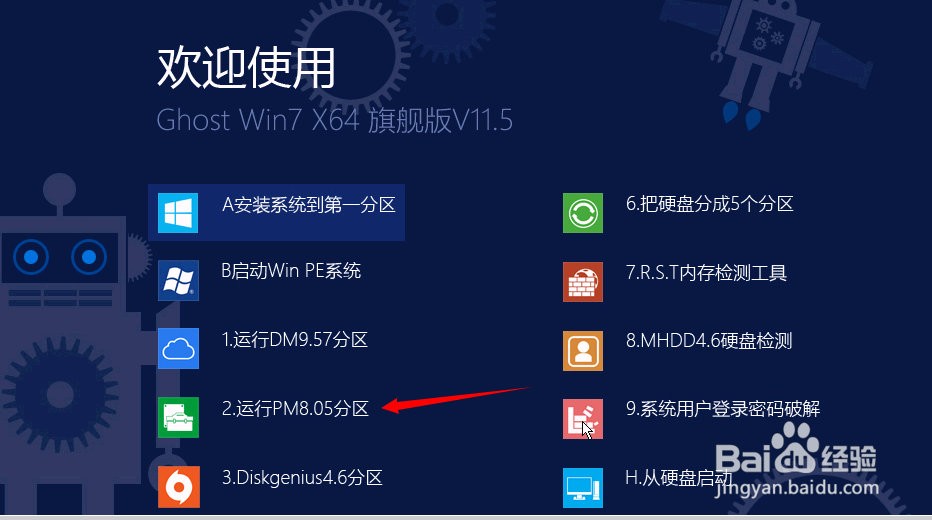
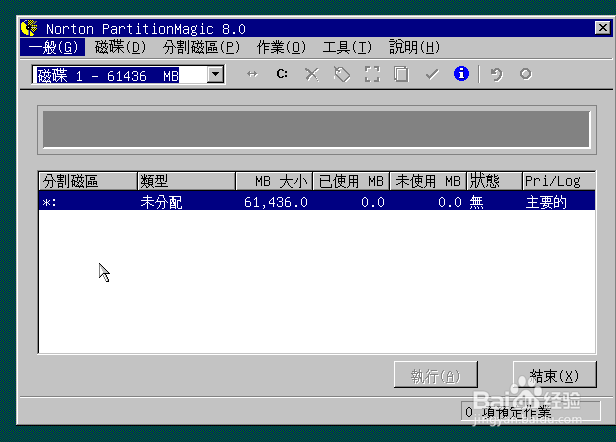
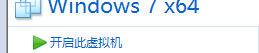
3、开启虚拟机之后就是分区,本教程对分区没有介绍(因为截图有点麻烦)大家搜索一个即可,我是用pm进行的分区
vmware workstation10安装win7 ghost教程

vmware workstation10安装win7 ghost教程

vmware workstation10安装win7 ghost教程

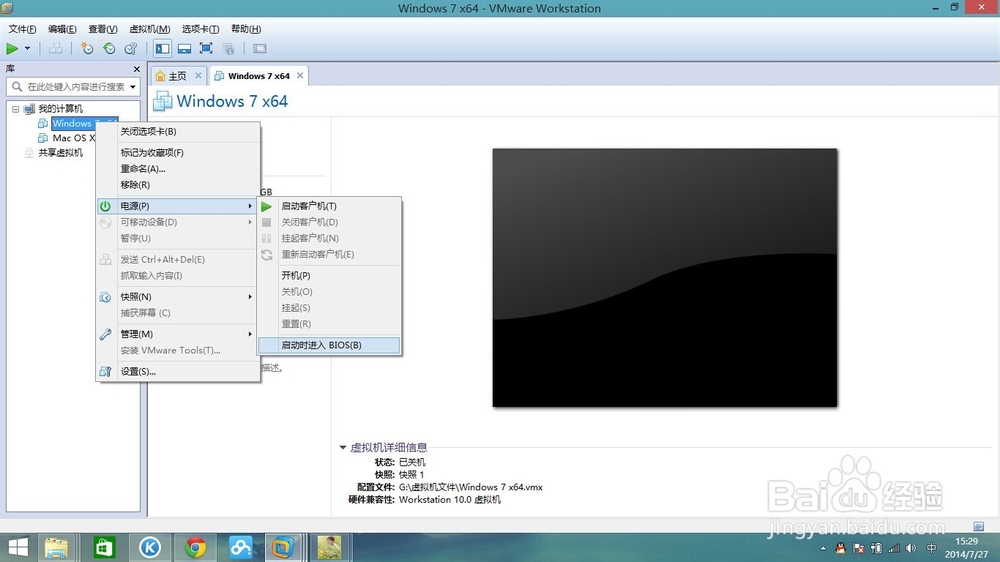
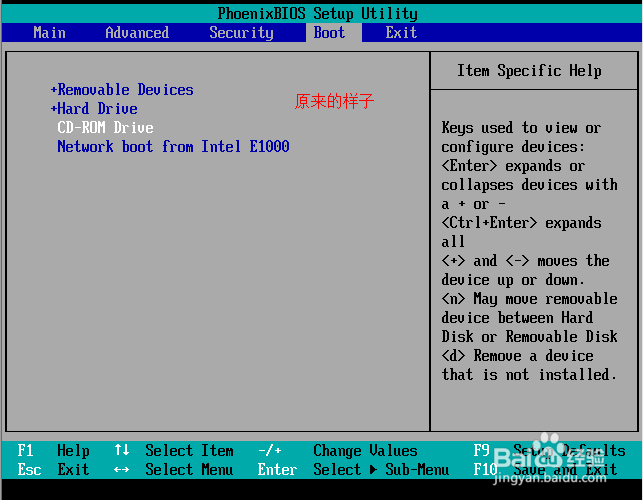
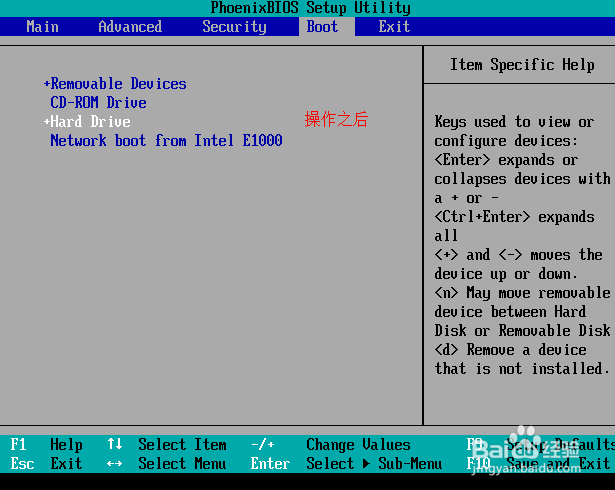
4、然后关闭虚拟机,在电源里找到选项进入bios,操作玩F10保存
vmware workstation10安装win7 ghost教程

vmware workstation10安装win7 ghost教程

vmware workstation10安装win7 ghost教程

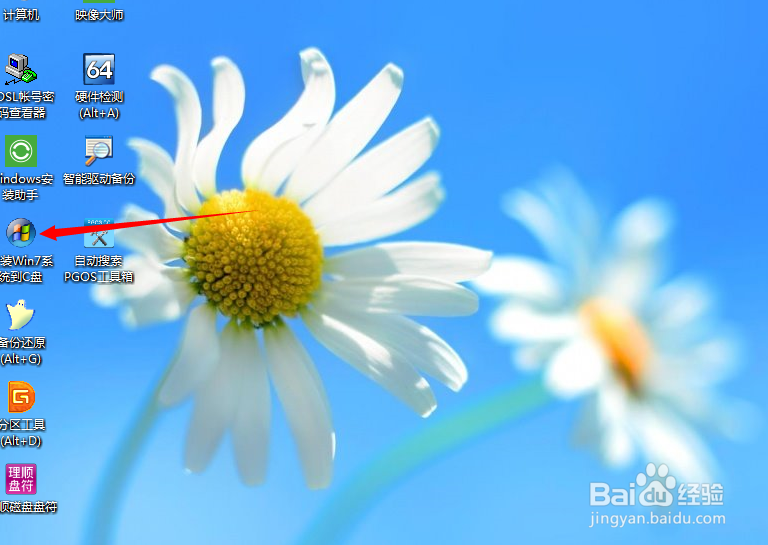
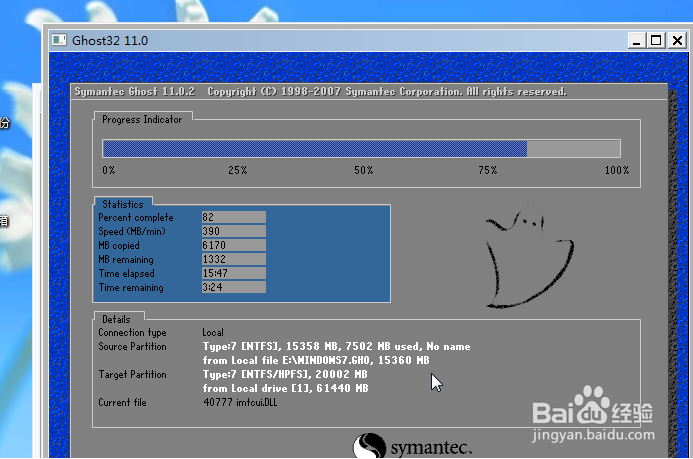
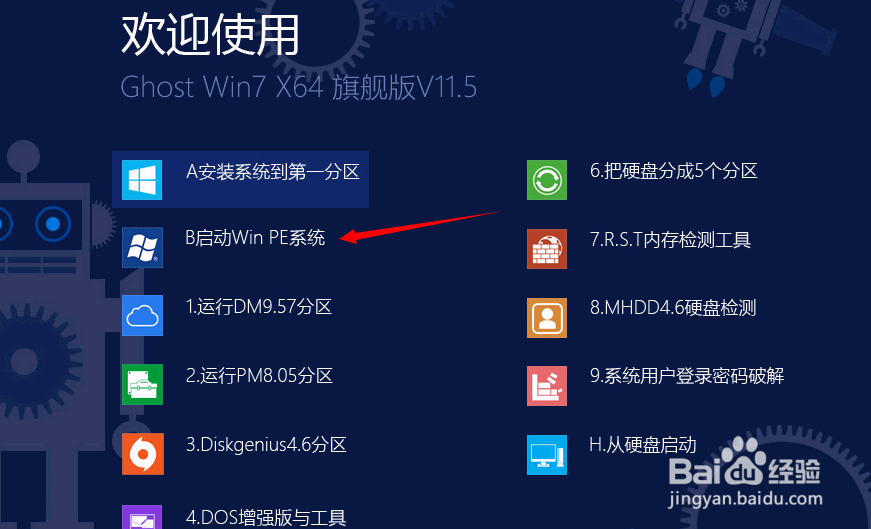
5、然后进去win PE,然后安装,安装完会自动进入window界面安装
vmware workstation10安装win7 ghost教程

vmware workstation10安装win7 ghost教程

vmware workstation10安装win7 ghost教程

vmware workstation10安装win7 ghost教程

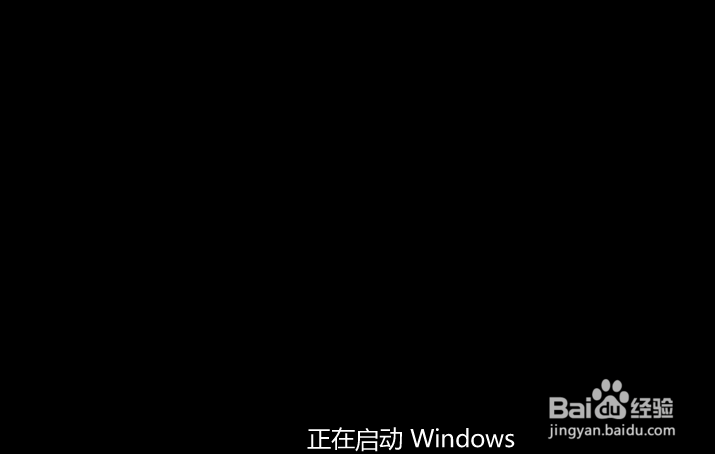
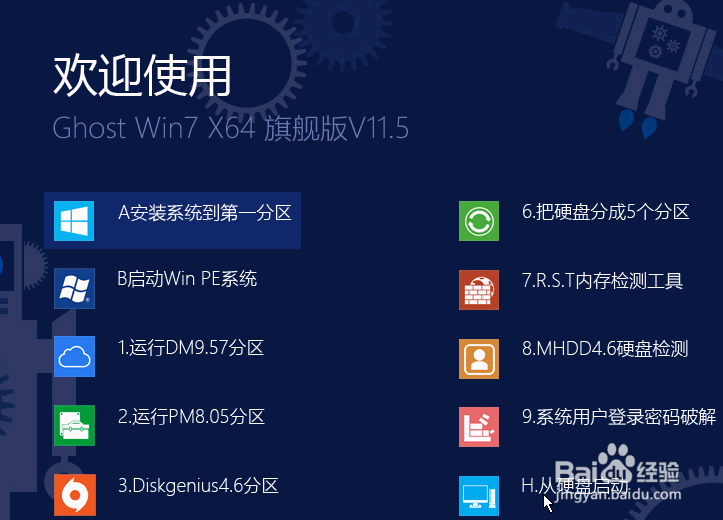
6、如果出现这个的界面,稍等一会会进入window安装,如果不行,就进入BIOS调解第一启动项。
vmware workstation10安装win7 ghost教程

  • Windows 2000 Server操作系统安装全程图解
  • VirtualBox虚拟机:[3]安装Ghost XP
  • VSPHERE 5.5之EXSI5.5的许可证添加
  • VMware Workstation 10如何压缩虚拟机虚拟硬盘
  • Windows服务器攻略:[1]系统的备份与还原
  • 热门搜索
    旅游活动 阳泉旅游 兰卡威旅游攻略 桂林旅游地图 去冰岛旅游要多少钱 美国旅游攻略 三门峡旅游景点大全 天台旅游 台儿庄古城旅游攻略 满洲里旅游