PPT中更改箭头类型教程

 时间:2026-02-16 09:03:56

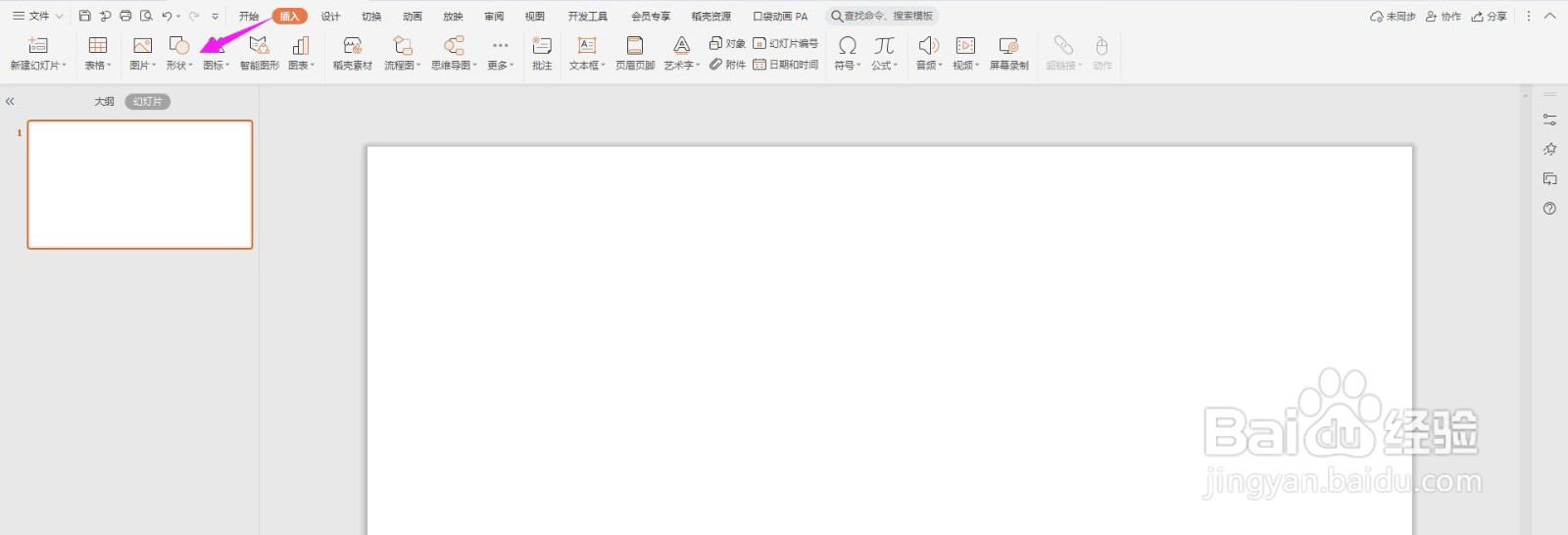
1、打开ppt,点击导航栏上的“插入-形状”

PPT中更改箭头类型教程

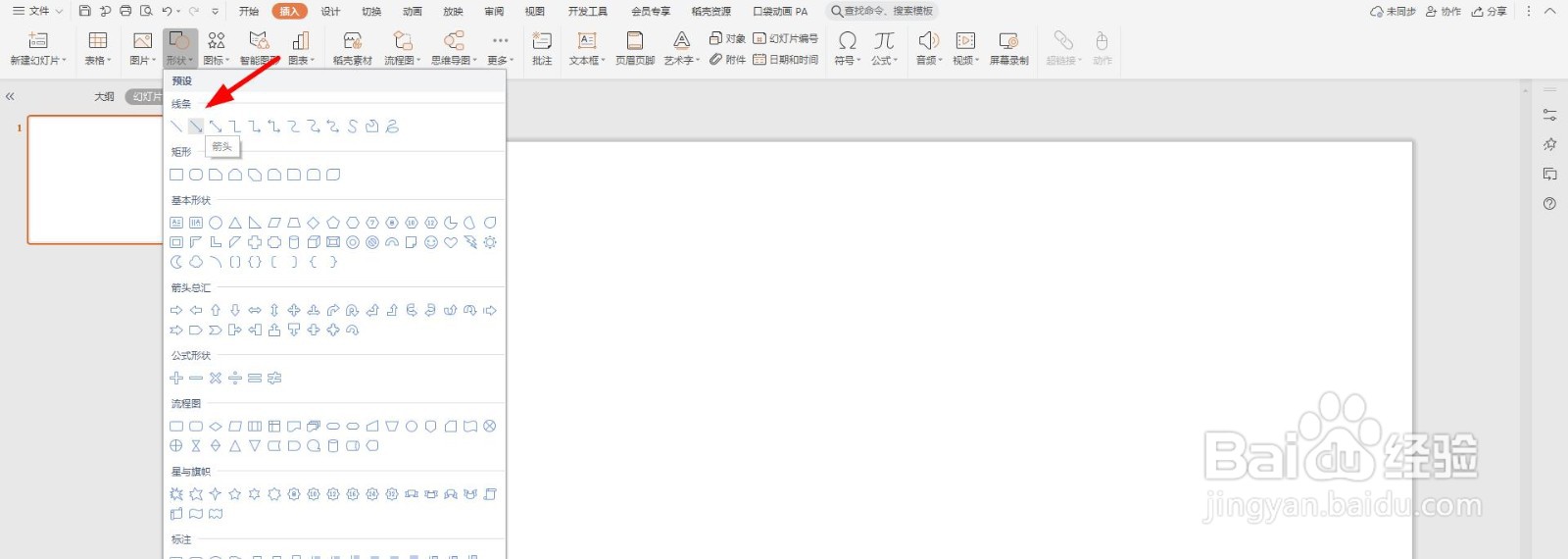
2、点击“箭头”

PPT中更改箭头类型教程

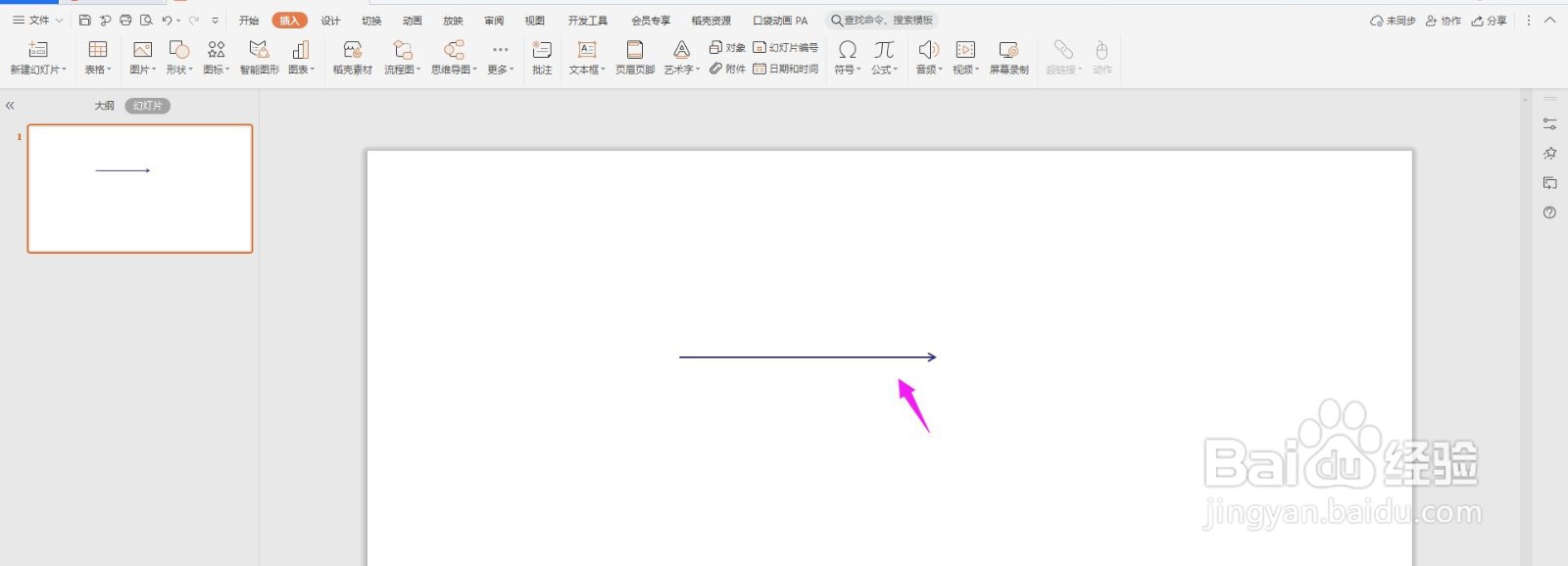
3、画出如下图所示的箭头

PPT中更改箭头类型教程

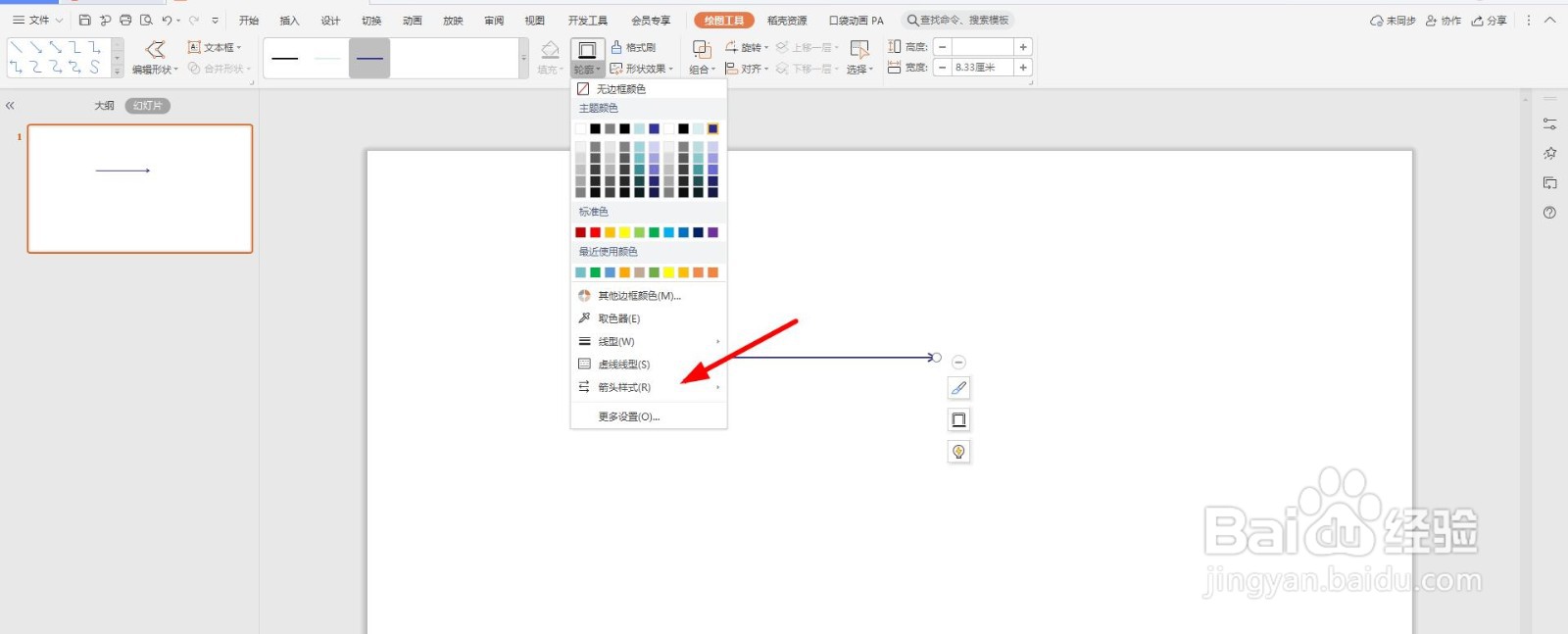
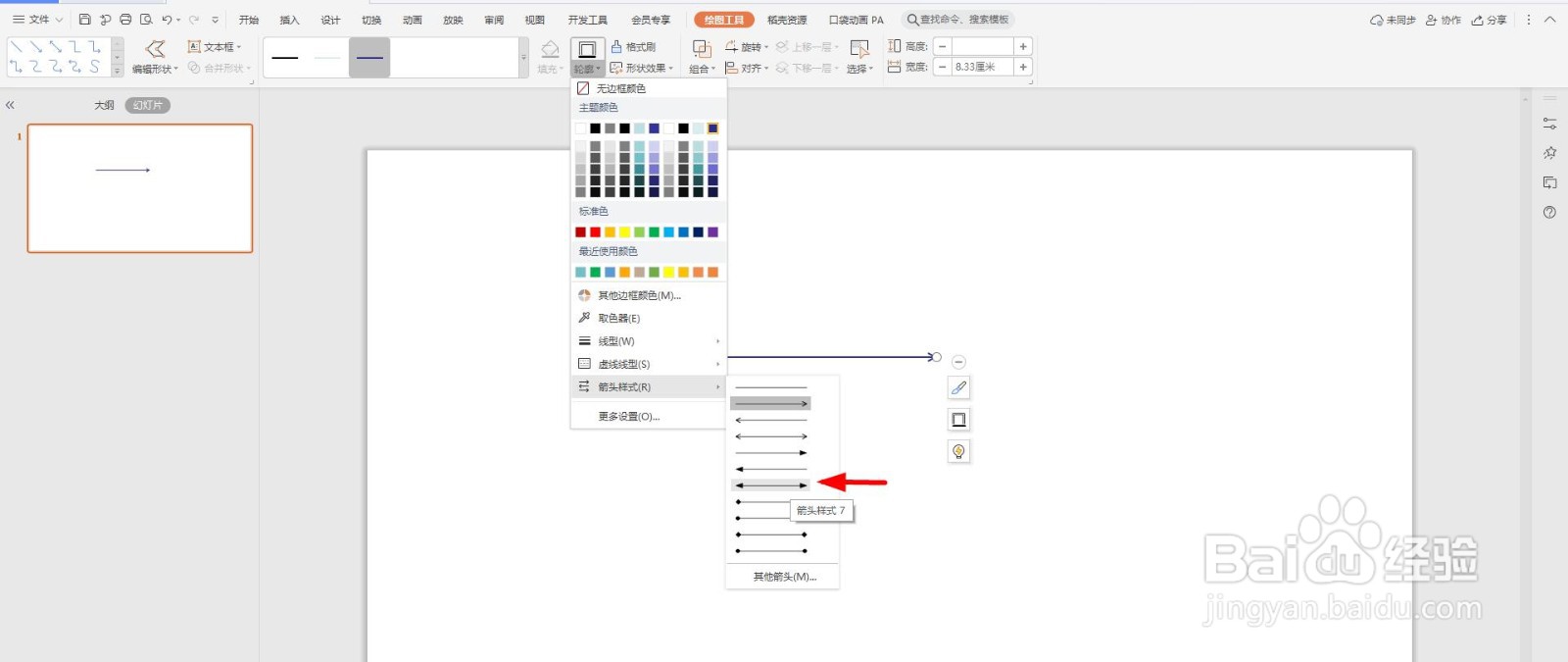
4、我们点击“轮廓”中的“箭头样式”

PPT中更改箭头类型教程

5、选择箭头样式,如下图所示

PPT中更改箭头类型教程

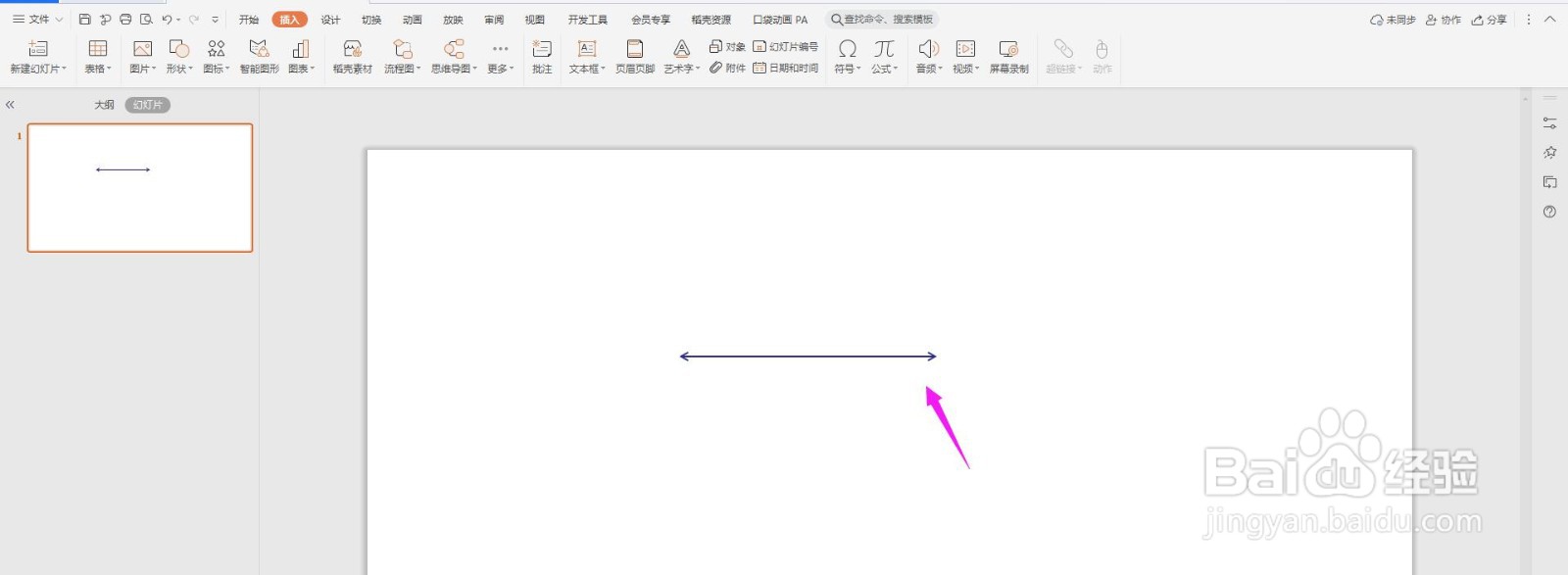
6、这样一个箭头样式就制作完成了,如下图所示

PPT中更改箭头类型教程

  • PPT中如何画太阳形?
  • PPT如何绘制有缺口的棱形边框
  • 怎样在PPT中插入”向上箭头”流程图
  • 在PPT中如何快速将不同尺寸矩形设置为相同大小
  • ppt中弧形箭头的绘制等技巧
  • 热门搜索
    怀柔旅游景点 河南春节旅游最佳去处 顺义旅游景点 热气球旅游网 韶关九峰山旅游攻略 51旅游好去处 江西旅游景点排行 酷走旅游网 越轨旅游:私人岛屿 三亚旅游景点大全