怎样在电脑中查看NVIDIA Output驱动程序集版本?

 时间:2026-02-12 17:40:35

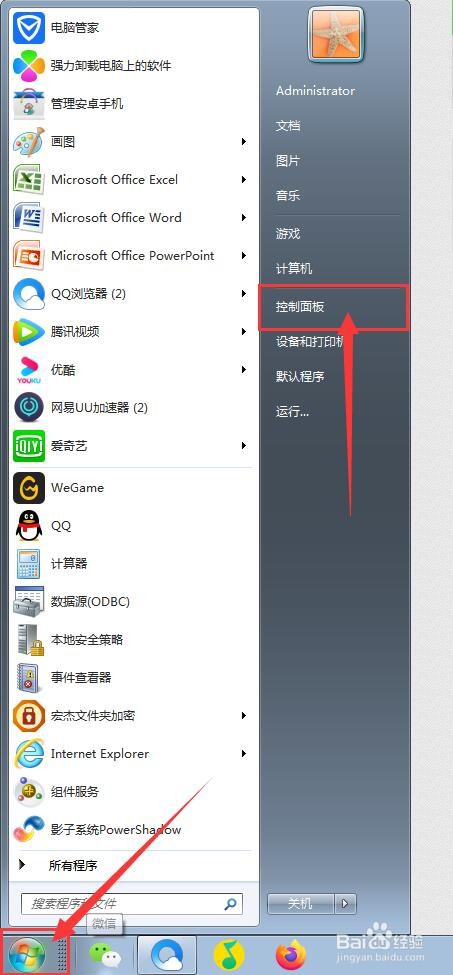
1、一开始,我们打开电脑,此时,我们点击开始菜单,我们点击【控制面板】,进入控制面板主界面;
怎样在电脑中查看NVIDIA Output驱动程序集版本?

2、其次,在我们进入控制面板主界面后,我们点击打开【声音】,进入声音设置界面;

怎样在电脑中查看NVIDIA Output驱动程序集版本?

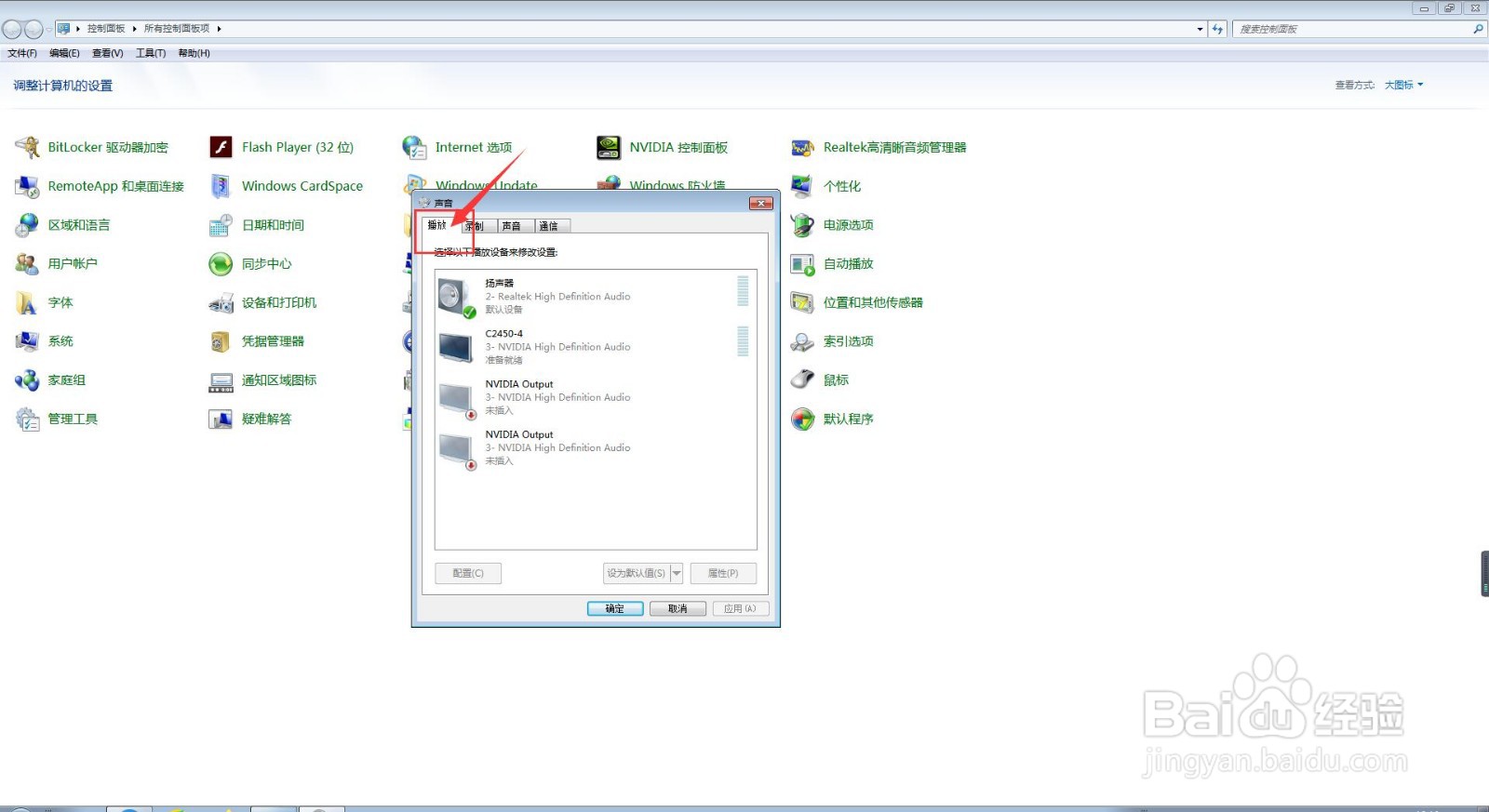
3、其次,在我们进入进入声音设置界面后,我们点击上方菜单栏中的【播放】选项卡,进入播放选项卡设置界面;
怎样在电脑中查看NVIDIA Output驱动程序集版本?

4、其次,在我们进入播放选项卡设置界面后,我们首先单击选择我们所需要的NVIDIA Output,然后,我们双击将其打开;

怎样在电脑中查看NVIDIA Output驱动程序集版本?

5、第五步,在我们进入到NVIDIA Output属性设置界面后,我们点击上方菜单栏中的【常规】选项卡;

怎样在电脑中查看NVIDIA Output驱动程序集版本?

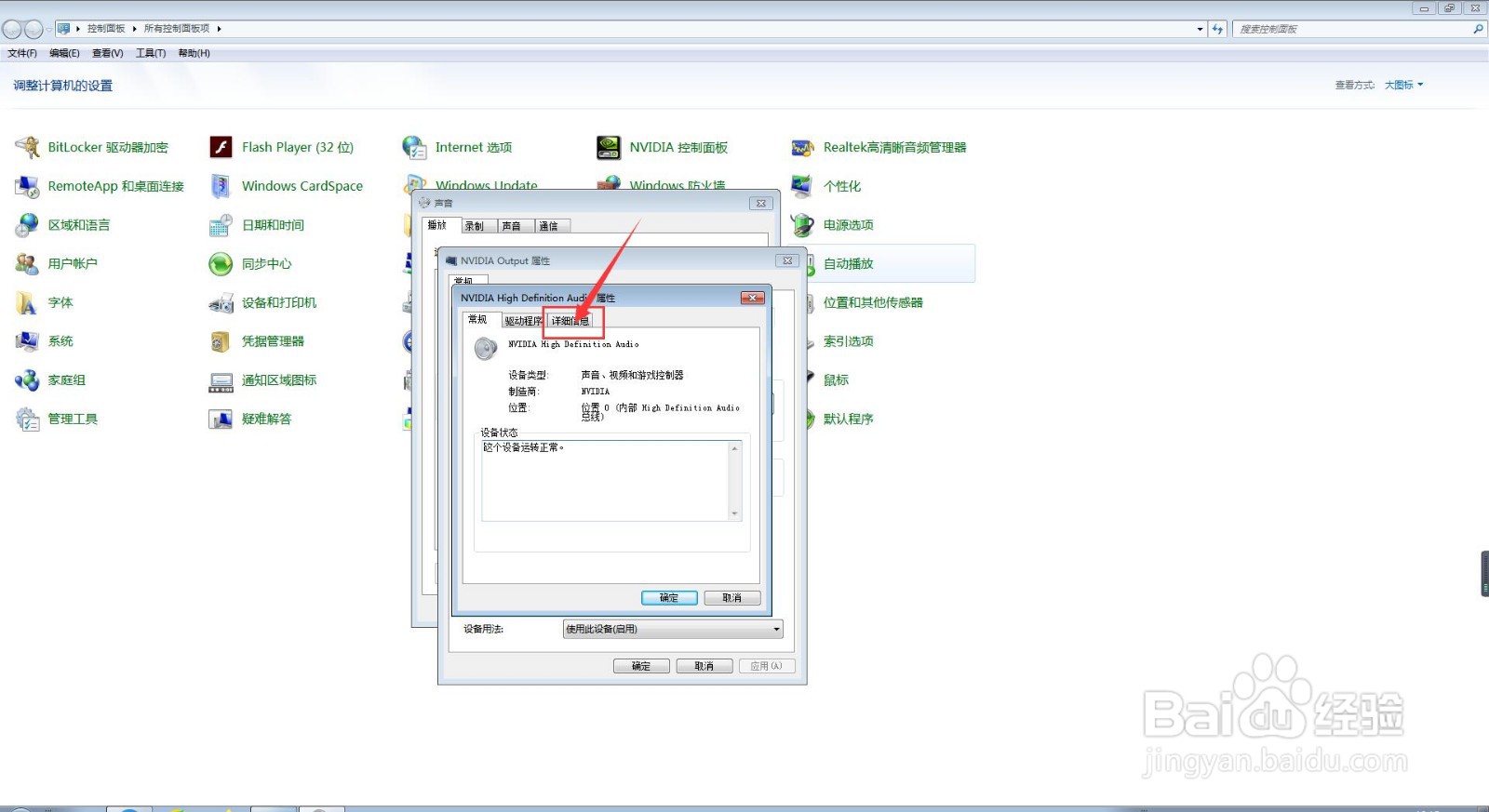
6、第六步,在我们进入到NVIDIA Output音常规属性设置界面后,我们点击【属性】按钮,在弹出的界面中,我们点击上方菜单栏中的【详细信息】选项卡;

怎样在电脑中查看NVIDIA Output驱动程序集版本?

怎样在电脑中查看NVIDIA Output驱动程序集版本?

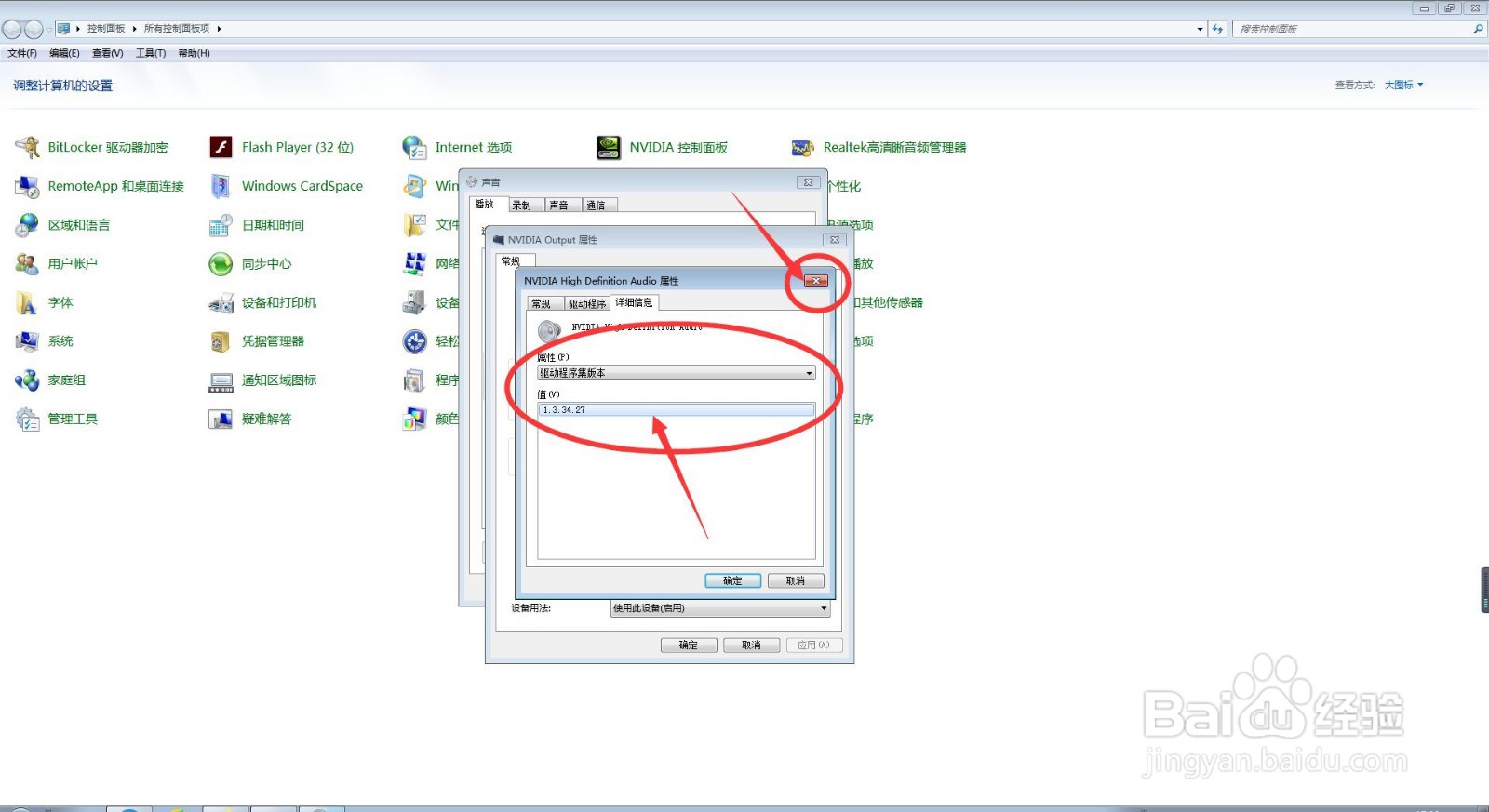
7、第七步,我们在NVIDIA Output的详细信息设置界面,点击【属性】旁边的下拉按钮,在下拉菜单栏中选择【驱动程序集版本】;

怎样在电脑中查看NVIDIA Output驱动程序集版本?

8、此时,我们就能查询到我们的NVIDIA Output的驱动程序集版本的详细信息了,这时,我们点击该界面右上角的【关闭】按钮即可。
怎样在电脑中查看NVIDIA Output驱动程序集版本?

  • 虚拟内存怎么设置最好
  • n卡游戏内覆盖打不开怎么办?
  • WIN10系统如何管理3D设置?
  • Windows11关闭内核隔离方法介绍
  • 显卡驱动程序版本在哪里查
  • 热门搜索
    内蒙古赤峰旅游景点 恒大海口文化旅游城 都市旅游卡 苏州同里旅游攻略 江苏周边旅游景点大全 新境界旅游官网 国外旅游推荐 8月适合去哪里旅游 荷兰旅游景点 去海南旅游攻略