1、打开想要添加效果图片的零部件

2、鼠标单击想要添加效果图片的面
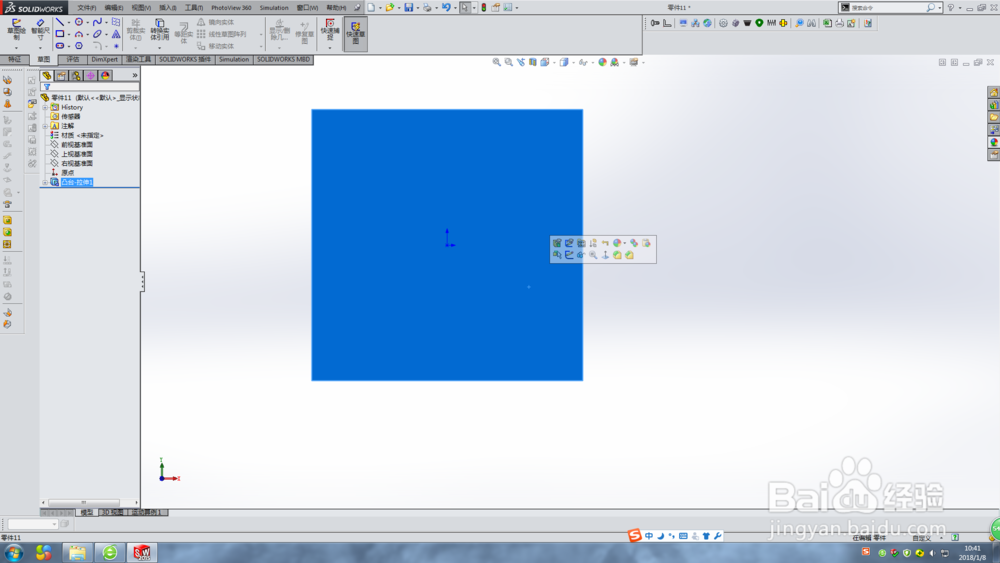
3、点击外观的下拉菜单
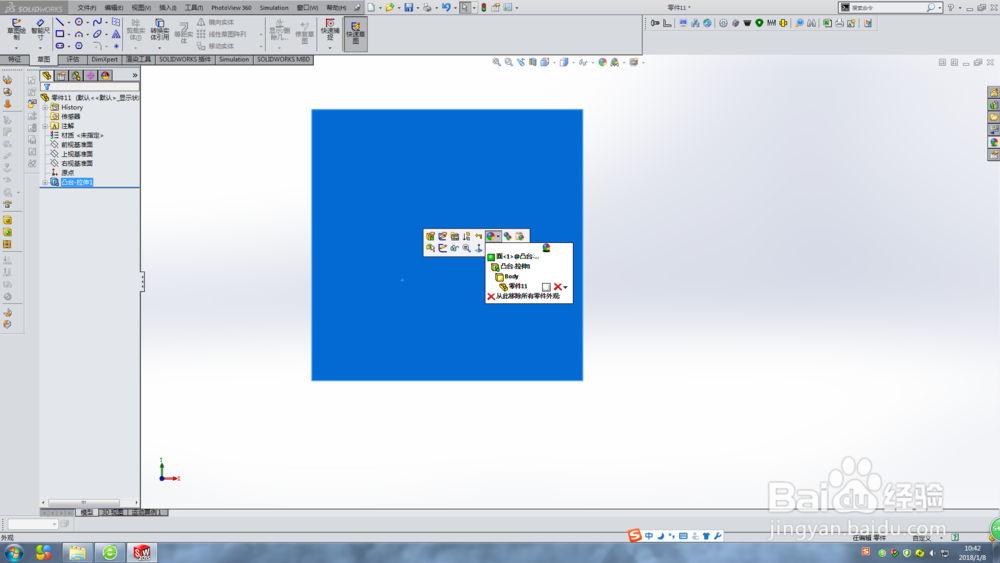
4、点击“面<1>@凸台...

5、选择高级选项
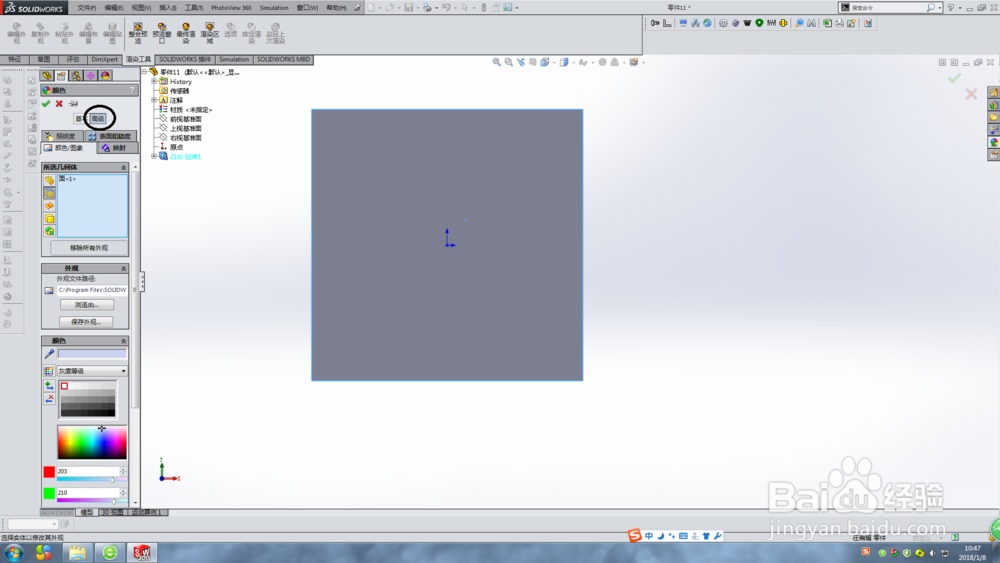
6、外观文件路径中点击浏览,找到要添加效果图片的文件位置

7、文件类型中选择”所有文件“点击要添加的图片

8、点击打开,出现下图画面,点击保存

9、出现下图对话框,点击”是“
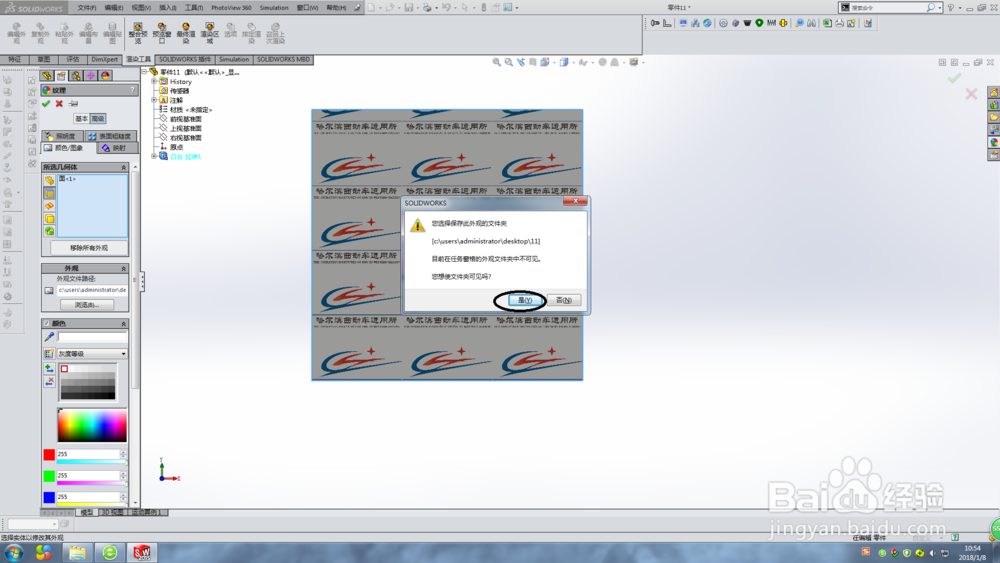
10、调制图片比例大小直至合适为止,如下图所示,点击屏幕右上方的”对号“

11、此时外观已成功添加到零部件上了,可以用三维视角进行查看了。

时间:2026-04-30 05:42:07
1、打开想要添加效果图片的零部件
2、鼠标单击想要添加效果图片的面
3、点击外观的下拉菜单
4、点击“面<1>@凸台...
5、选择高级选项
6、外观文件路径中点击浏览,找到要添加效果图片的文件位置
7、文件类型中选择”所有文件“点击要添加的图片
8、点击打开,出现下图画面,点击保存
9、出现下图对话框,点击”是“
10、调制图片比例大小直至合适为止,如下图所示,点击屏幕右上方的”对号“
11、此时外观已成功添加到零部件上了,可以用三维视角进行查看了。
