1、今天来教下大家如何用Excel制作物资设备采购管理表格,并进行数据统计和图表分析。
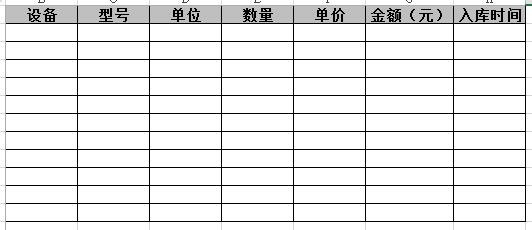
首先先创建一张物资设备采购管理表格
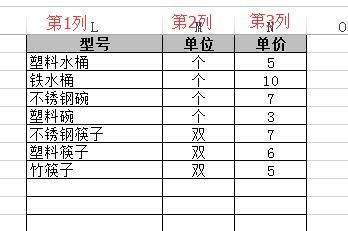
2、然后我们还需要一张物资基本信息配置表,创建这张表用于管理标准化的物资信息,如设备、型号。
我们先对物资基本信息配置表进行配置,输入将入库的设备、型号、单位、单价。

3、接下来要定义一些名称
1、定义名称:设备
选择公式里的定义名称
输入名称为设备
点击引用位置按钮
选择水桶、碗、筷子
2、按照该做法定义名称“水桶型号”,“碗型号”,“筷子型号”


4、在物资设备采购管理表格里选择设备下第一个单元格
点击数据验证
选择序列
来源=设备

5、在物资设备采购管理表格里选择型号下的第一个单元格
点击数据验证
选择序列
来源=设备

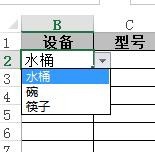
6、这要就实现了设备和型号的两级关联下拉菜单关联。
管理员只要用下拉的方式选择设备和对应的型号了

7、最后是对单位和单价用公式进行绑定
单位的公式:=VLOOKUP(C2,L2:M8,2,)
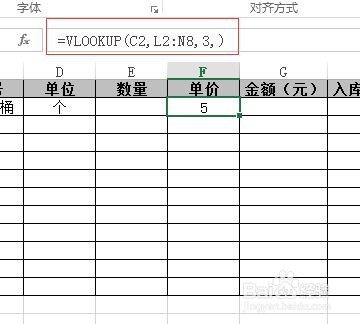
单价的公式:=VLOOKUP(C2,L2:N8,3,)
这里简单说明下vlookp函数的作用就是要找出和第一个值(C2)相同的行内,旁边单元格(2的意思是第2列)的值

8、好了,这张表格基本就可以用了,其他的内容就有管理员慢慢填了。
希望这篇帮助对大家有用,谢谢。
