如何使用PS制作水晶文字效果

 时间:2026-02-13 20:17:12

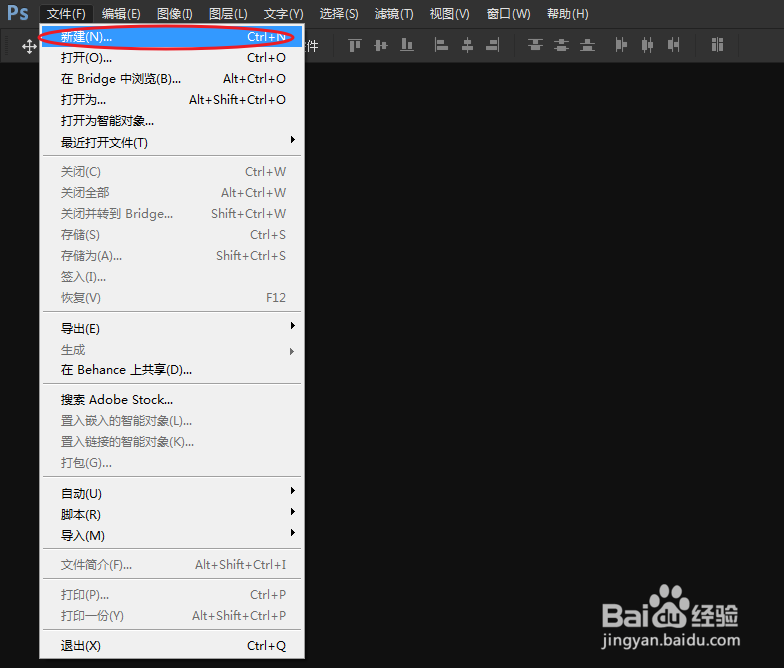
1、执行命令:“文件>新建”,创建一个新的文档。
如何使用PS制作水晶文字效果

2、将图像尺寸设为:700×300,分辨率更改为:72像素/英寸。

如何使用PS制作水晶文字效果

1、在工具箱上找到文本工具,长按鼠标左键选择“横排文字工具”。

如何使用PS制作水晶文字效果

2、在画布的空白区域输入文本内容,通过上方的工具选项栏更改字体颜色。

如何使用PS制作水晶文字效果

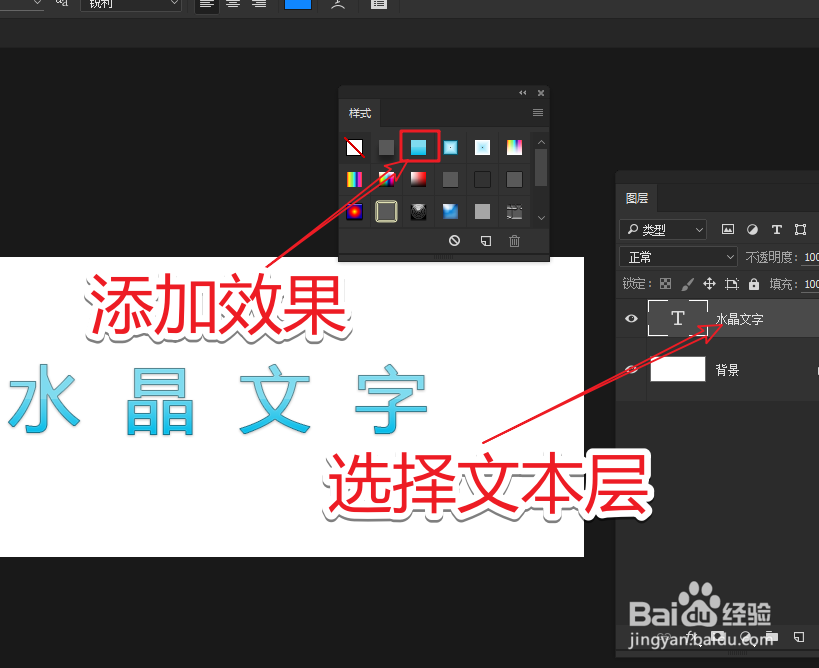
1、找到“窗口>样式”,打开样式面板。

如何使用PS制作水晶文字效果

2、选择文本图层,在样式面板找到“按钮”样式效果,单击添加到文本上即可!

如何使用PS制作水晶文字效果

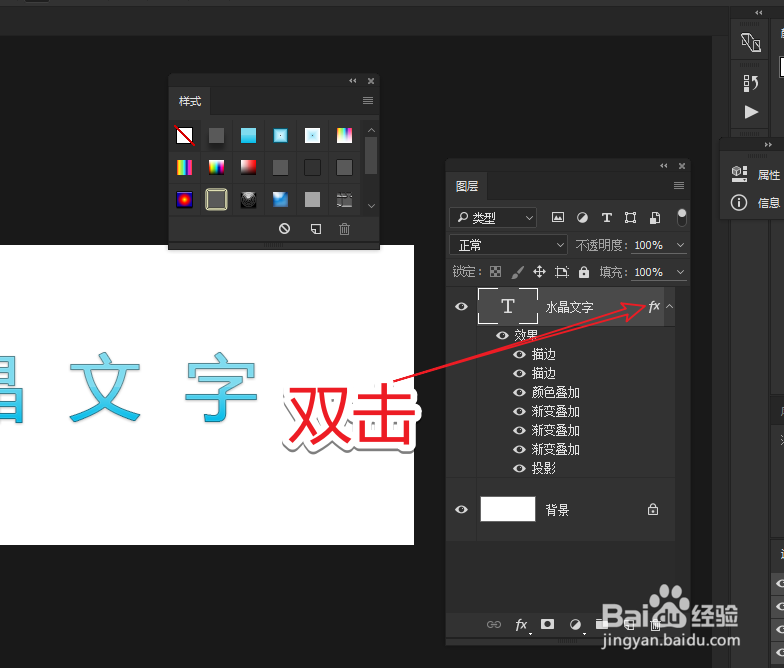
3、双击文本层的效果图标,进入到混合选项面板。

如何使用PS制作水晶文字效果

4、调整属性参数,使最终效果更加美观。

注:建议只调整“渐变叠加”下的缩放,是效果更加透彻即可!

如何使用PS制作水晶文字效果

  • ps怎么制作玻璃瓶?
  • Photoshop制作透视立体字
  • 怎么用PS绘制水晶质感的按钮
  • ps怎么给图片制作浮雕效果
  • PS软件怎么制作出拉丝效果?
  • 热门搜索
    汕尾旅游景点大全 辽宁丹东旅游 杭州的旅游景点 曾厝垵旅游攻略 去云南旅游多少钱 广东有哪些旅游景点 金孔雀旅游度假村 怀化旅游网 最好的旅游胜地 珠海旅游景点介绍