怎样用PS做饼干字体

 时间:2026-02-13 00:20:45

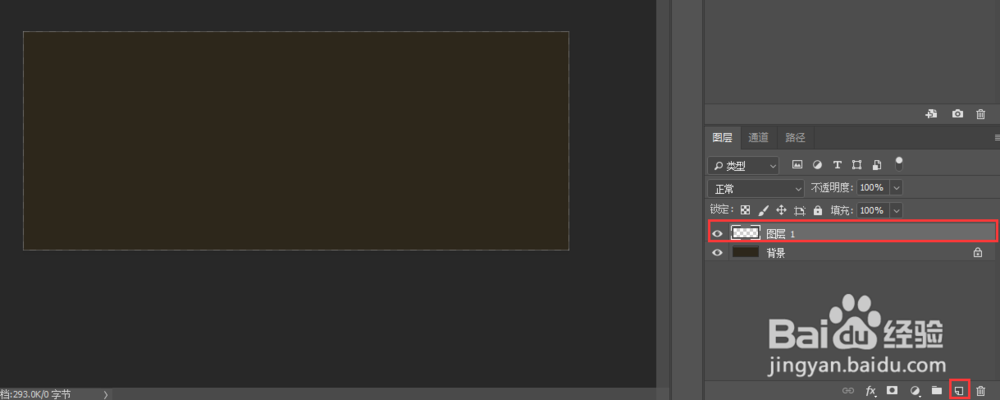
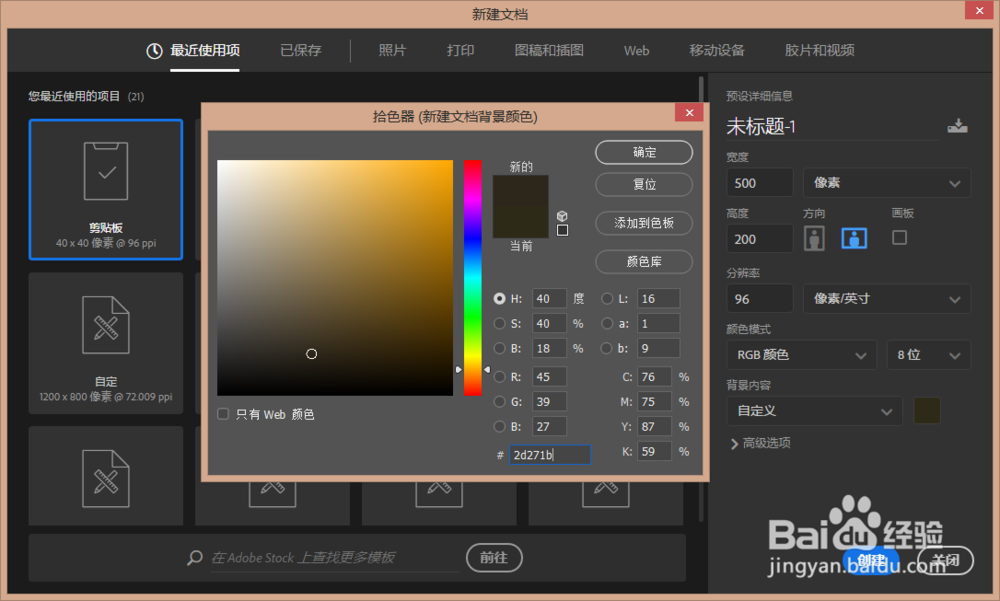
1、打开PS新建一个文档,大小随意,颜色按照图片设置
怎样用PS做饼干字体

2、新建一个图层

怎样用PS做饼干字体

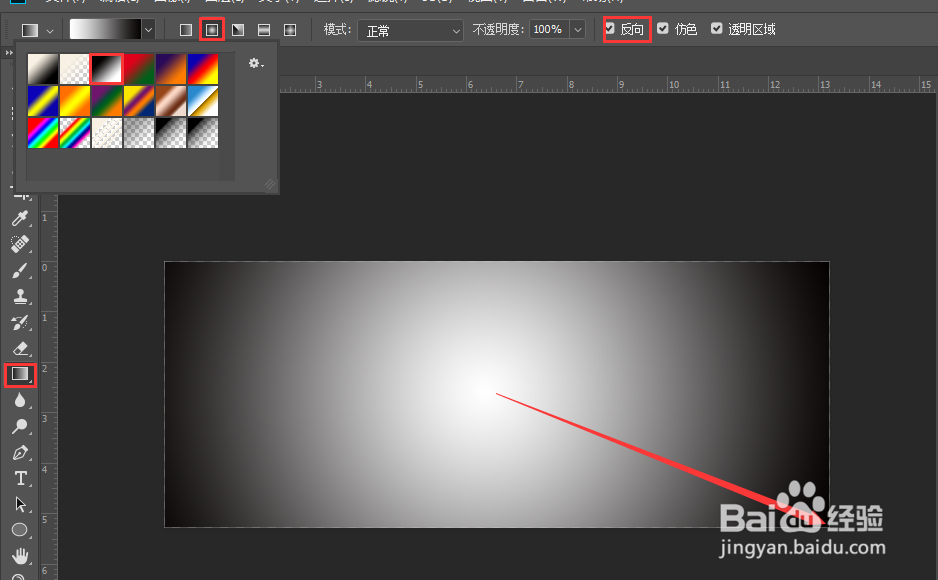
3、选择渐变工具,按照图片设置

怎样用PS做饼干字体

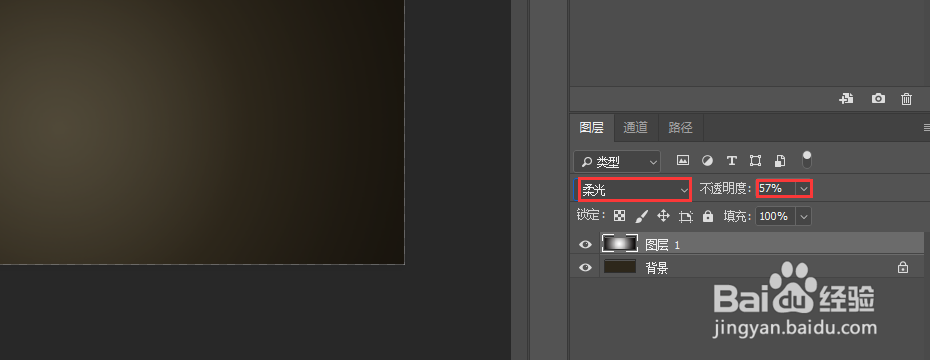
4、设置“图层 1”不透明度和图层模式为“柔光”

怎样用PS做饼干字体

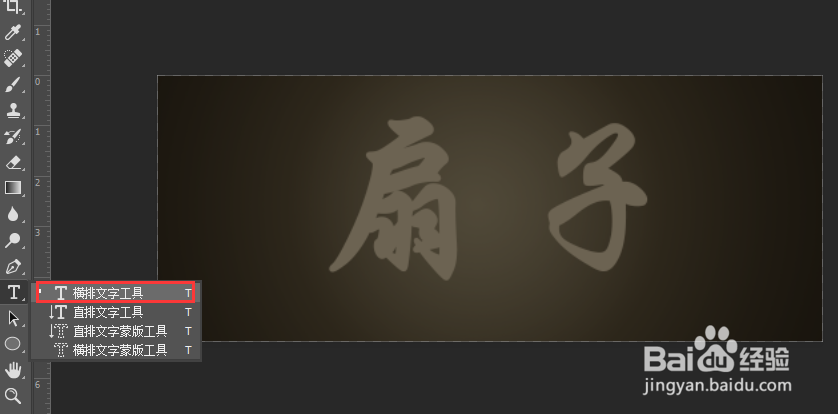
5、输入你想要的文字,填充颜色#6c6352

怎样用PS做饼干字体

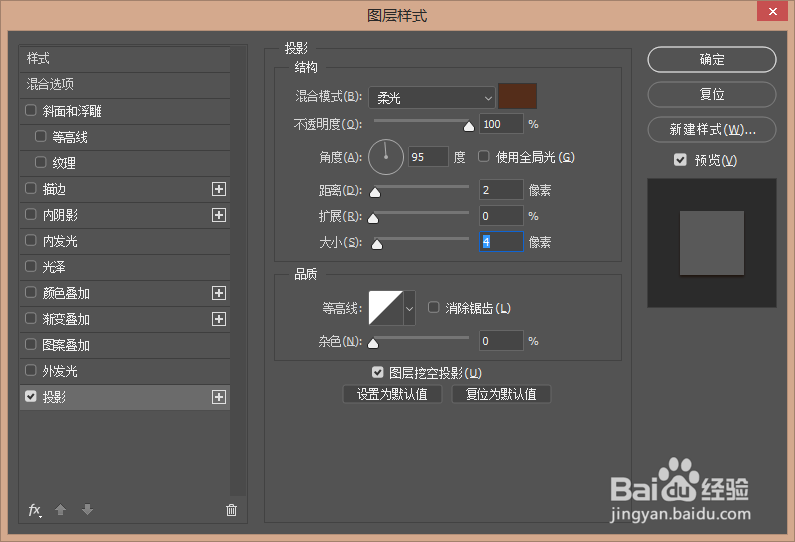
6、然后设置图层样式,点投影,设置参数如图(填充颜色#542dla)

怎样用PS做饼干字体

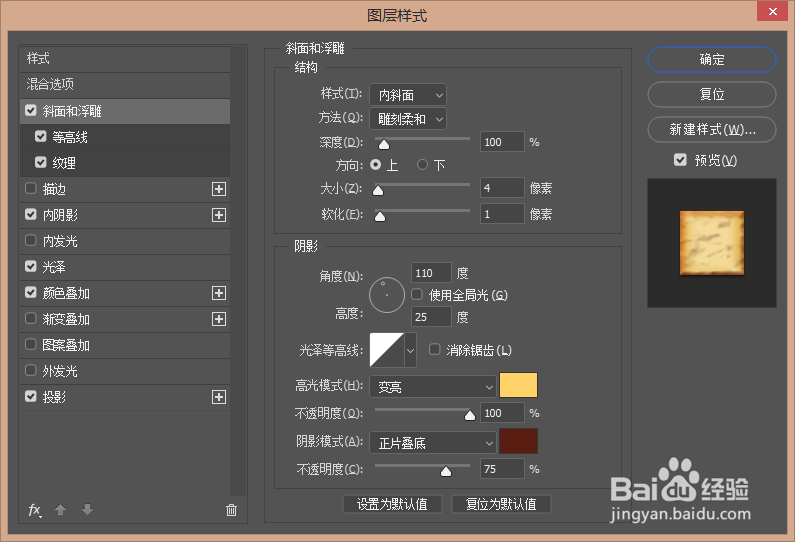
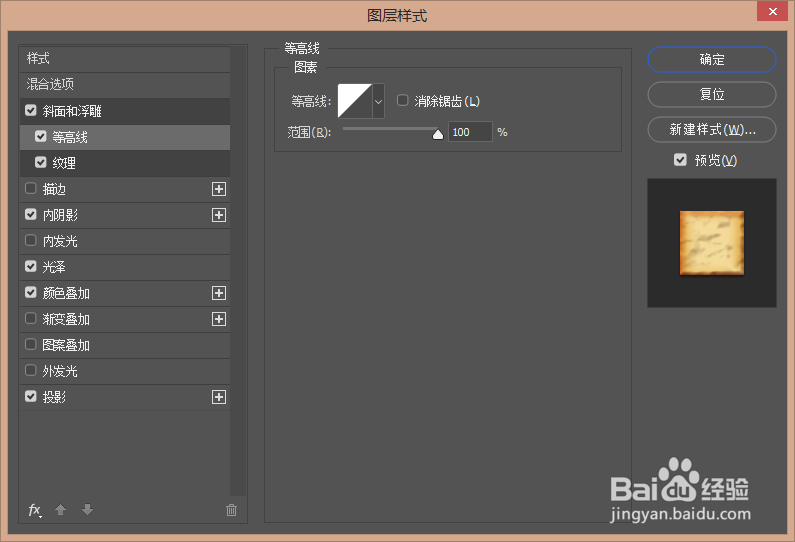
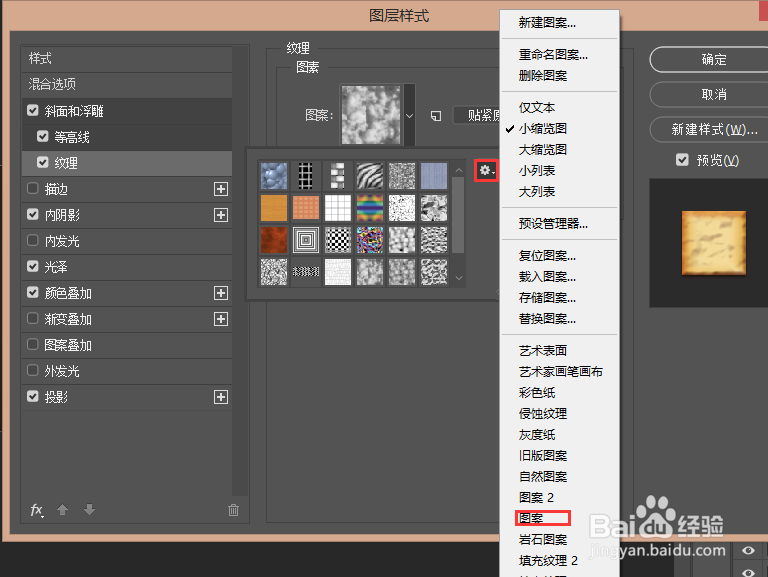
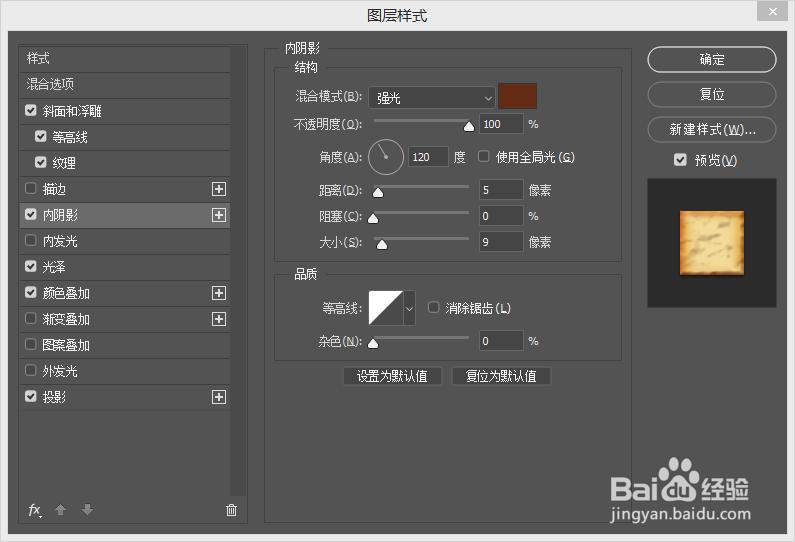
7、选择内阴影(填充颜色#632b13),斜面和浮雕(等高线,纹理)(高光模式#ffd369 阴影模式#581d10 )
怎样用PS做饼干字体

怎样用PS做饼干字体

怎样用PS做饼干字体

怎样用PS做饼干字体

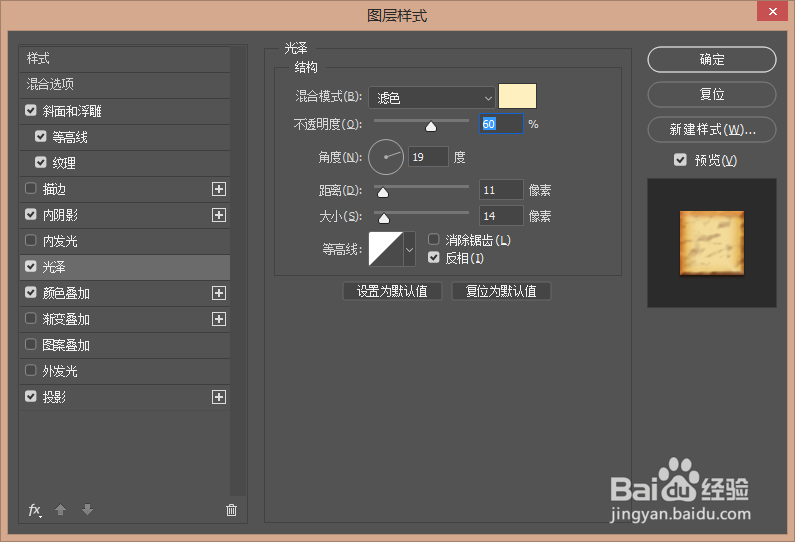
8、选择光泽,参数如图(填充颜色fff1bf)

怎样用PS做饼干字体

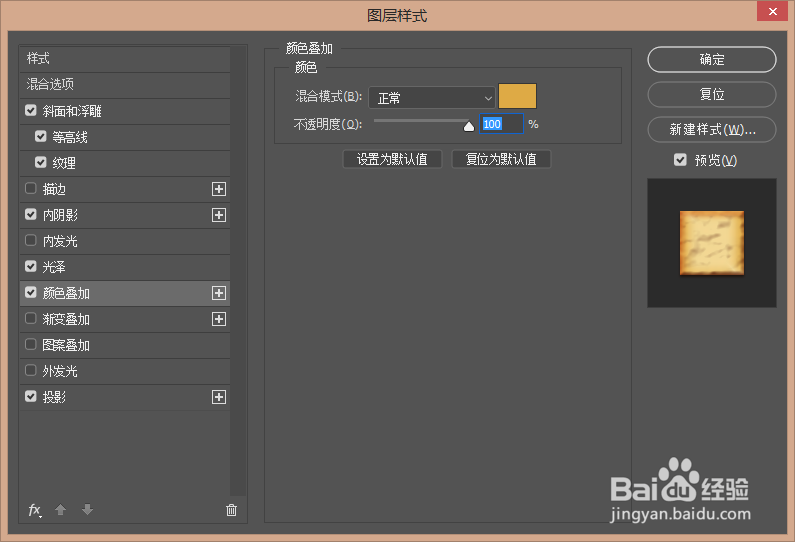
9、选择颜色叠加,参数如图(颜色填充deaa45)

怎样用PS做饼干字体

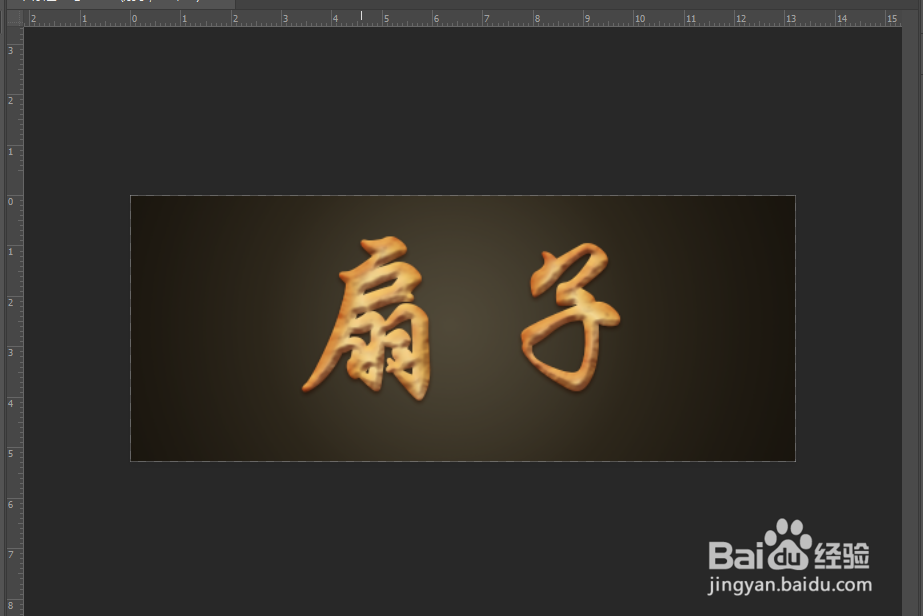
10、保存!就完成了

怎样用PS做饼干字体

  • PS中如何给衣服添加图案?
  • ps如何制作画布油彩浮雕效果
  • Photoshop如何制作图层样式的水珠(一)
  • ps怎么制作渐变?
  • Photoshop如何制作影子
  • 热门搜索
    沈阳旅游景点大全 春秋旅游网 三峡旅游职业技术学院 潍坊旅游景点 芽庄旅游 北欧旅游 栾川旅游 喀纳斯旅游 宝鸡旅游景点 中国国际旅游交易会