PS字体设计【折叠字设计技巧】

 时间:2026-02-14 04:26:12

1、打开PS软件,新建一个画布,大小随意设置。

PS字体设计【折叠字设计技巧】

2、新建一个图层,填充一个颜色

PS字体设计【折叠字设计技巧】

3、选择文字工具,输入文字“生日快乐”或其他文字,字体选择时选择文字比较粗的字体
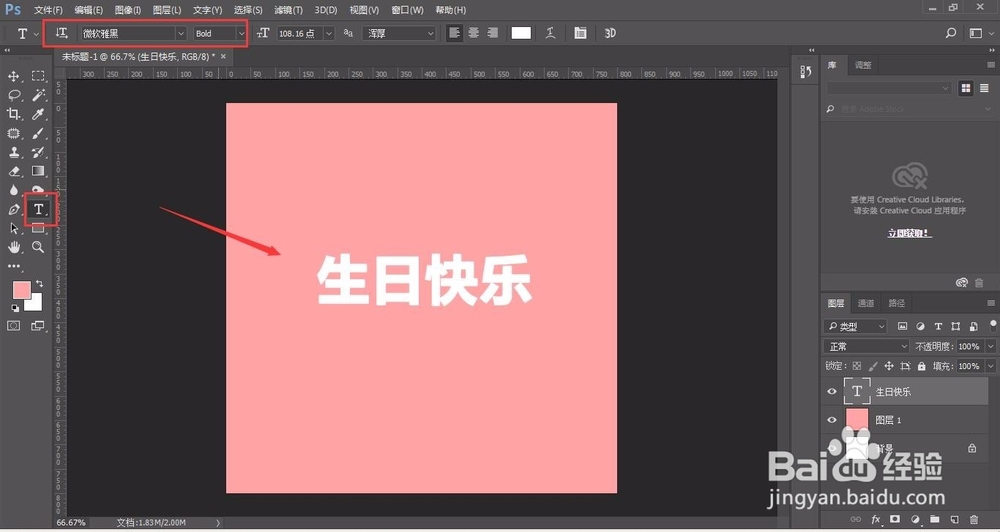
PS字体设计【折叠字设计技巧】

4、选择工具栏中的“矩形选框工具”,需要做处理的文字部分做选框【如图所示】

PS字体设计【折叠字设计技巧】

5、选择“渐变工具”,渐变颜色为灰色到白色的渐变

PS字体设计【折叠字设计技巧】

6、新建一个图层,在刚才做的选框中做渐变,只要出现阴影效果即可,幅度不要过大。

PS字体设计【折叠字设计技巧】

7、将投影图层做文字的剪切蒙版【如图】,其中一个文字折叠效果做完,其他文字折叠方式相同。
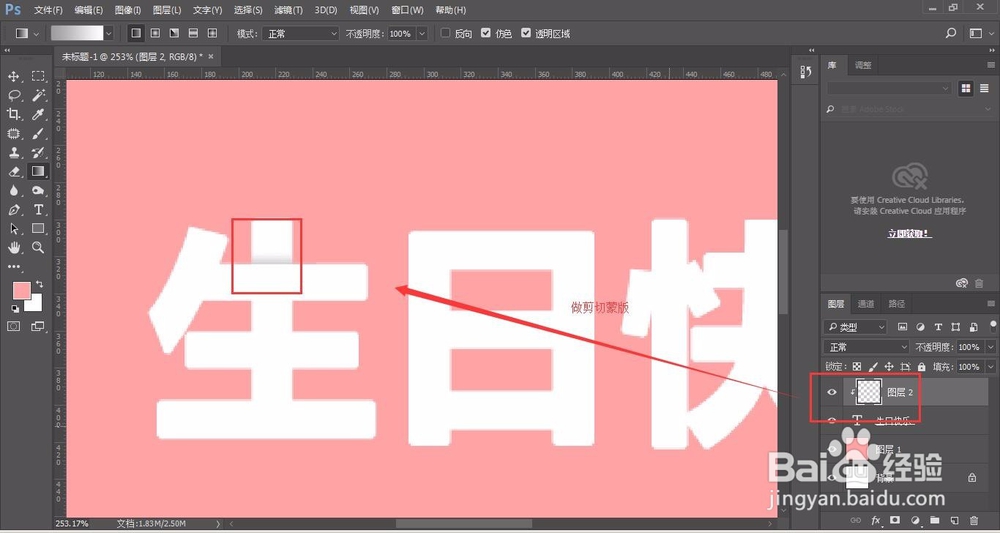
PS字体设计【折叠字设计技巧】

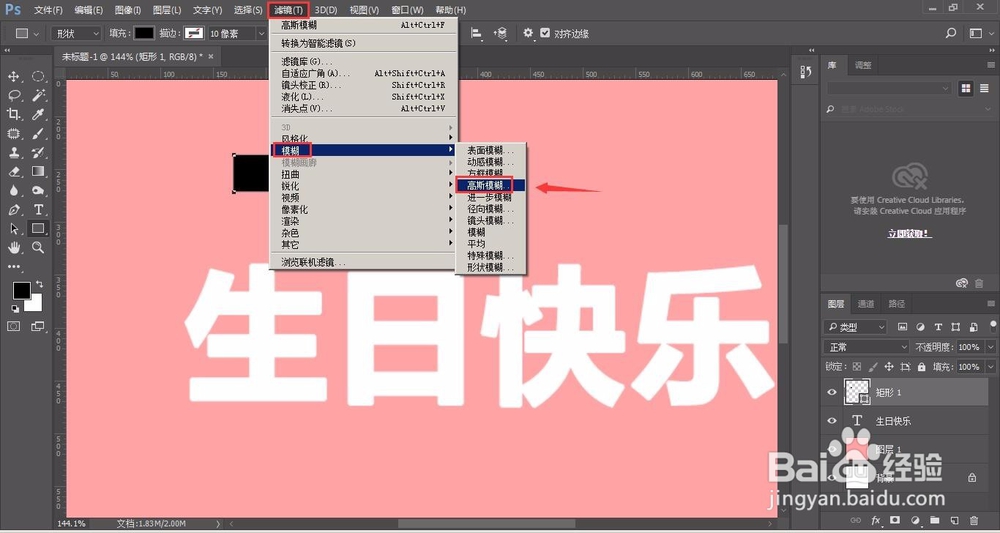
1、将文字准备好之后,选择矩形工具,填充颜色为黑色,然后在画布中绘制一个矩形【如图】
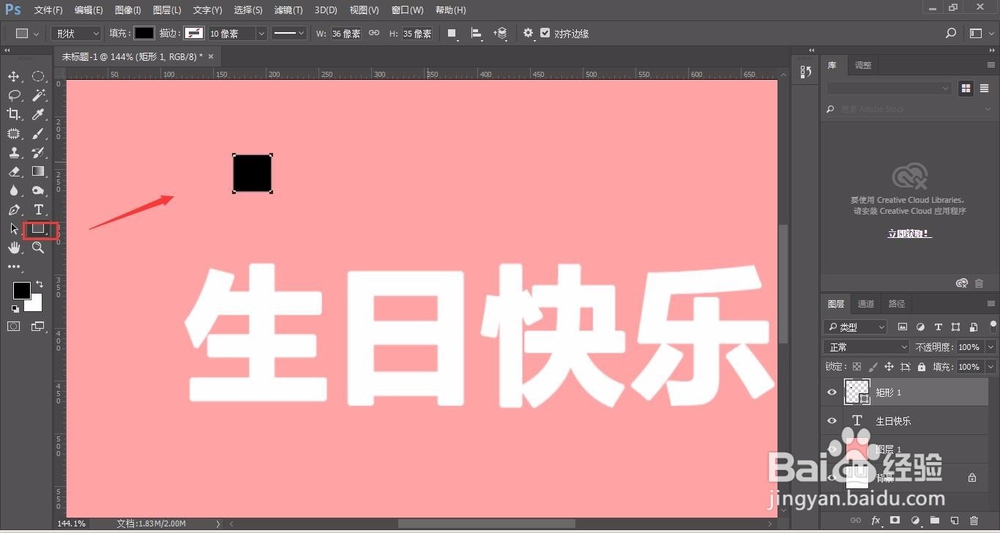
PS字体设计【折叠字设计技巧】

2、选择“滤镜”-“模糊”-“高斯模糊”

PS字体设计【折叠字设计技巧】

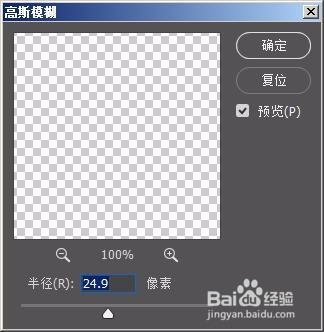
3、在跳出的提醒框中选择“栅格化”,确定

PS字体设计【折叠字设计技巧】

4、调整高斯模糊“半径”数值,将原来的矩形出现模糊羽化效果即可【如图】

PS字体设计【折叠字设计技巧】

PS字体设计【折叠字设计技巧】

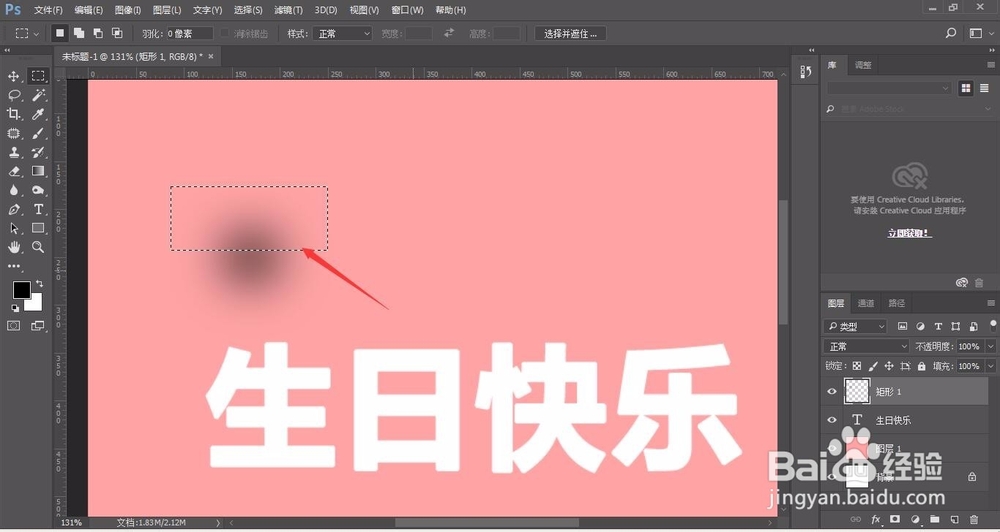
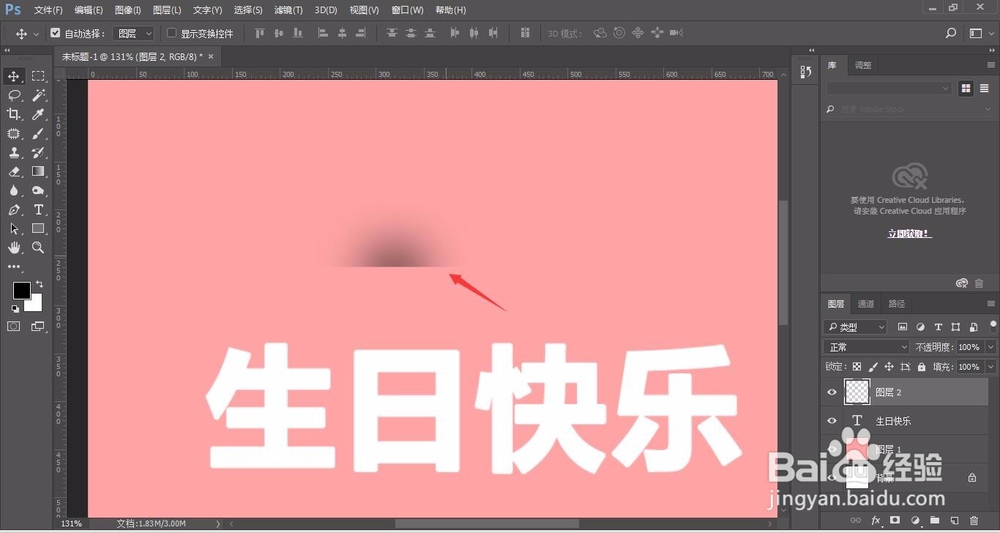
5、然后选择矩形选框工具ctrl+C、ctrl+V剪裁其中一部分作为阴影效果【如图】
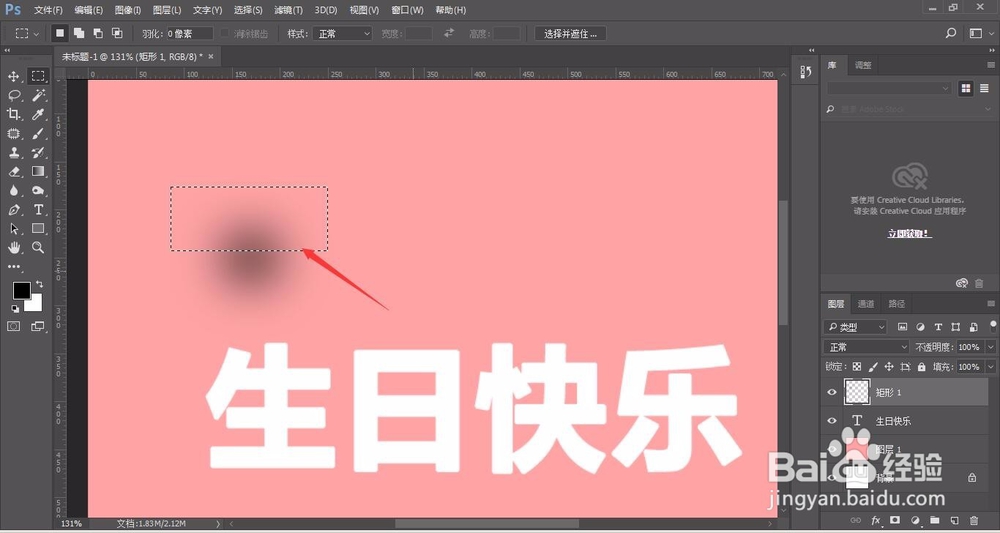
PS字体设计【折叠字设计技巧】

PS字体设计【折叠字设计技巧】

6、然后将阴影效果,放置在文字折叠位置,做文字的剪切蒙版。其他折叠位置做相同处理。
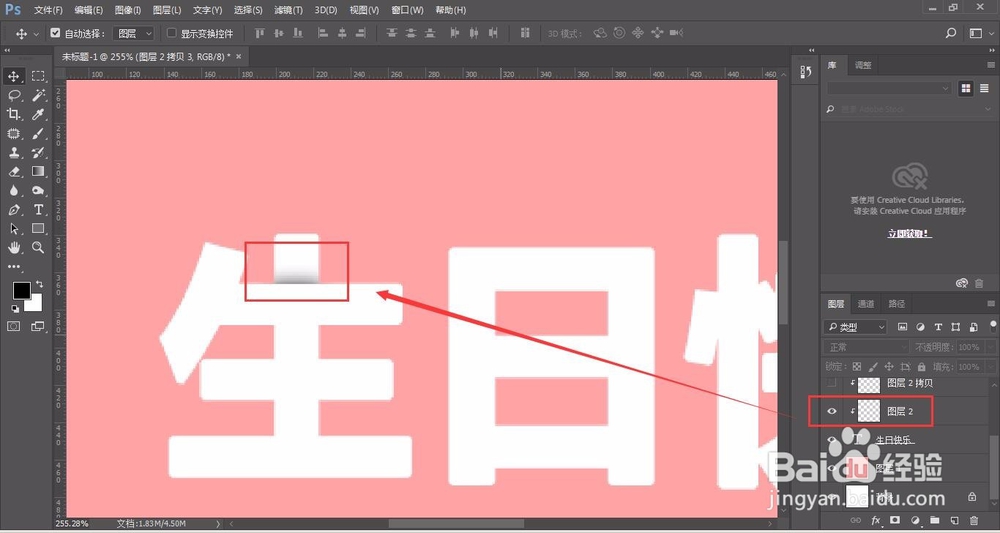
PS字体设计【折叠字设计技巧】

7、最后得到文字折叠效果【如图】

PS字体设计【折叠字设计技巧】

  • Photoshop怎么设置绘画时仅显示十字线
  • PS的极坐标效果如何使用?
  • ps如何制作旋转的车轮
  • ps如何制作水银文字
  • 如何利用photoshop给扇子添加图案
  • 热门搜索
    广西旅游地图 爱好旅游打一成语 沈阳旅游景点大全 华东五市旅游攻略 抚顺旅游 短途旅游 长春旅游攻略 阆中旅游 重庆旅游攻略景点必去 四川旅游地图