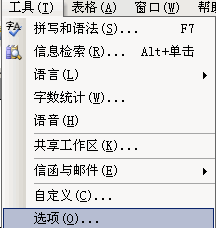
1、首先执行如下操作:“工具”→“选项”,如下图:
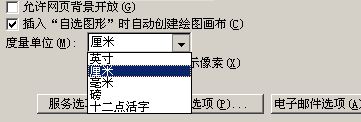
2、之后,会打开如下图的对话框,选择“常规”选项卡,界面下方有一个“度量单位”下拉组合框,这时我们会看到有一“度量单位”文本框,并且在栏中明显输入的计量单位是“厘米”;
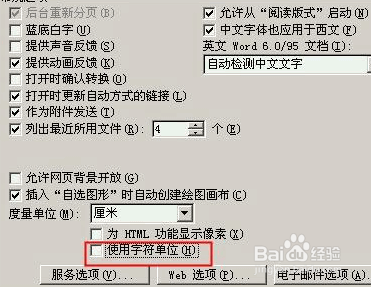
3、这个时候,大家可别被已填好的“厘米”蒙骗了,在它下面有一个已经勾选的“使用字符单位”复选框,将其√去掉,点击“确定”后,返回Word界面看看,原来标尺上的2、4、6……38,已经变成了以厘米为单位的1、2、3……14等数字了。 图示:将“使用字符单位”前面的勾选取消
4、现在Word标尺改为以厘米为单位了。 当然,如果您要修改为使用其它单位,也无妨,照着上图进行操作,就可以设置各种单位了,有英寸、厘米、毫米、磅、十二点活字。请自行选择。
