1、打开ps软件;
2、打开图片;

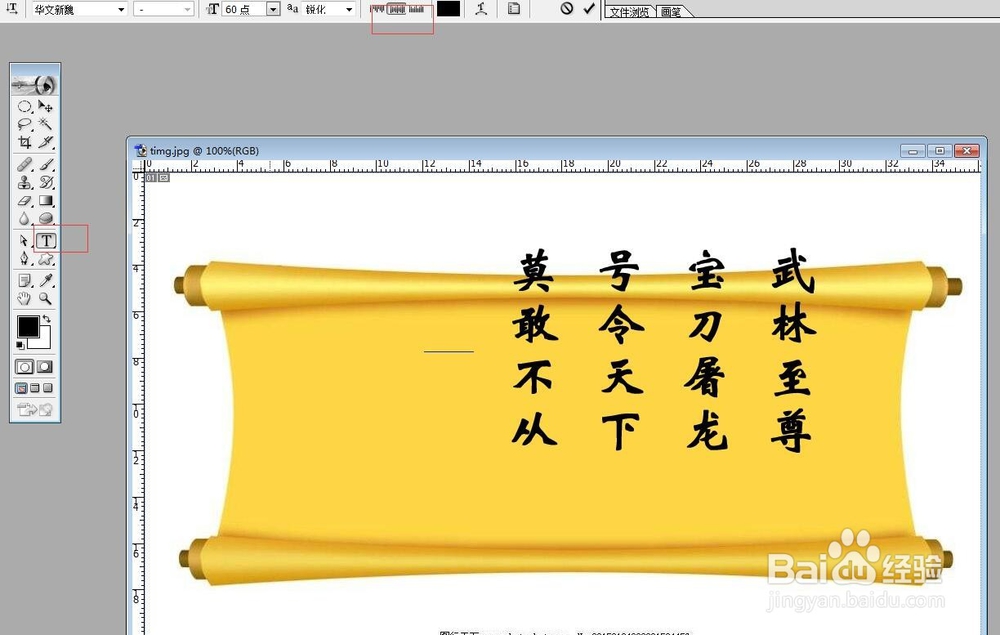
2、选择"文字工具",设置文字方向为纵向,在背景中书写文字;
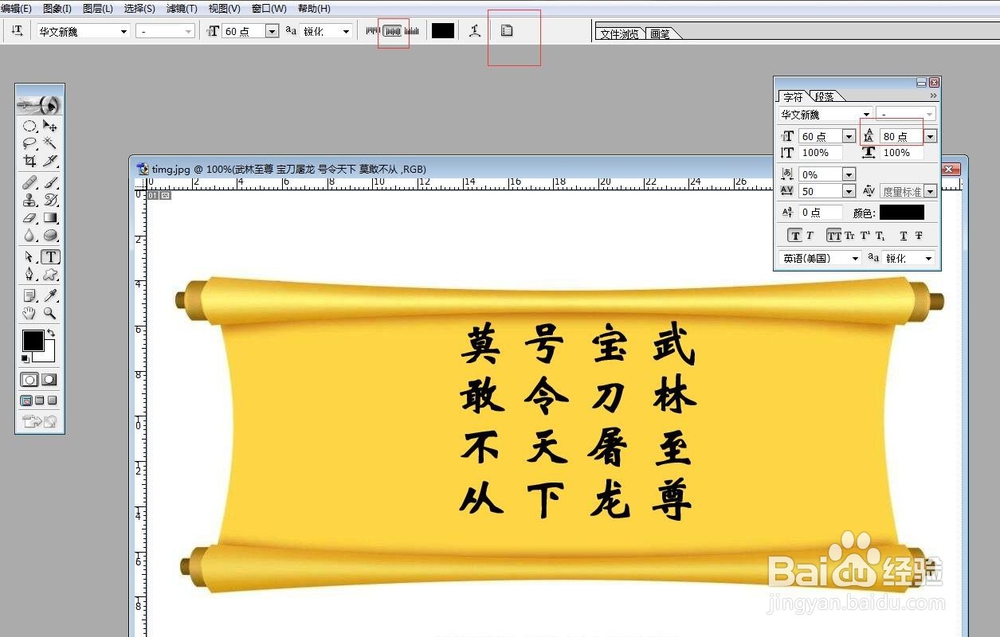
3、设置行距;
4、点击Ctrl+图层,选择选区;

5、选择"通道"面板,点击"将选区作为通道";

6、回到图层面板中,将图层删除;

7、选择"滤镜"---“光效果”,设置光的参数;

8、则最终形成了光影效果。
时间:2026-04-24 05:11:47
1、打开ps软件;
2、打开图片;
2、选择"文字工具",设置文字方向为纵向,在背景中书写文字;
3、设置行距;
4、点击Ctrl+图层,选择选区;
5、选择"通道"面板,点击"将选区作为通道";
6、回到图层面板中,将图层删除;
7、选择"滤镜"---“光效果”,设置光的参数;
8、则最终形成了光影效果。
