1、我们首先要找到【图幅】设置命令,图幅设置命令位置如图

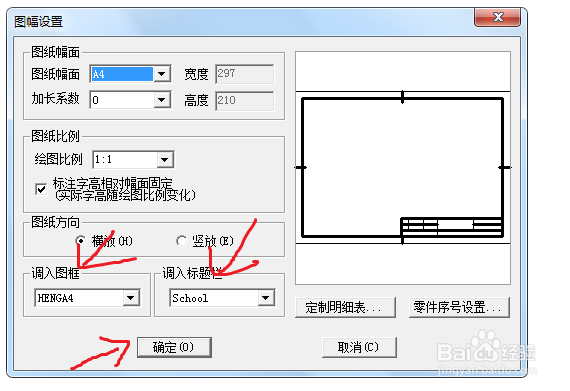
2、选择图幅设置,然后选择图框和标题栏,如图,然后点击确定
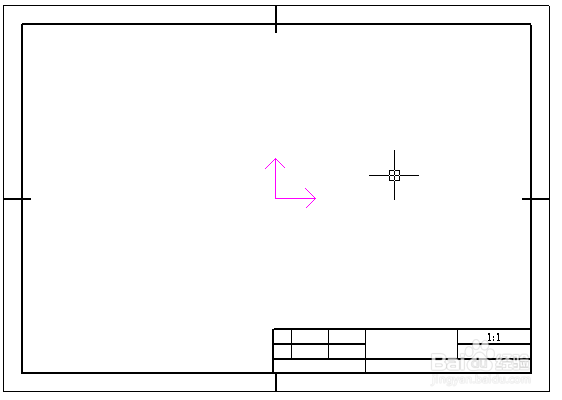
3、得到如图效果,这是横版的图框。
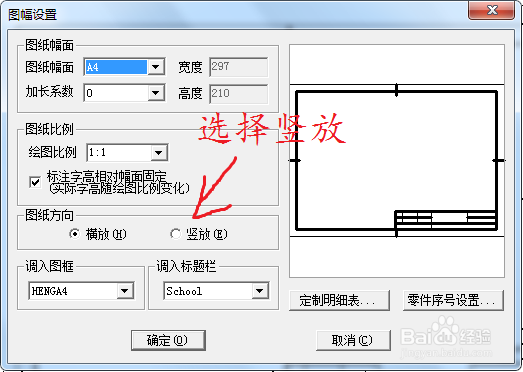
4、如果要竖版的图框,怎可以在图幅设置对话框,选择竖放
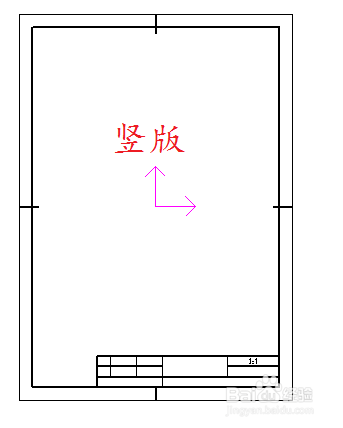
5、点击确定得到如图效果
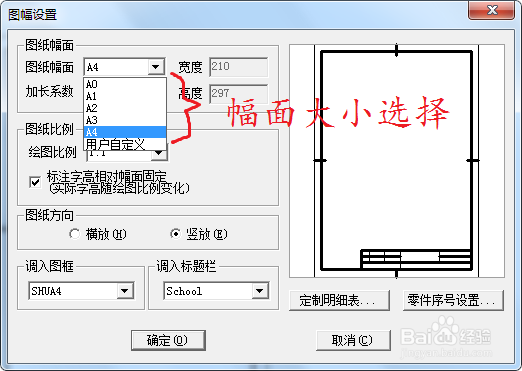
6、如果所绘制的零件比较复杂,用默认的A4版面放不下,可以选择更改成更大的版面,如图,在图幅设置对话框
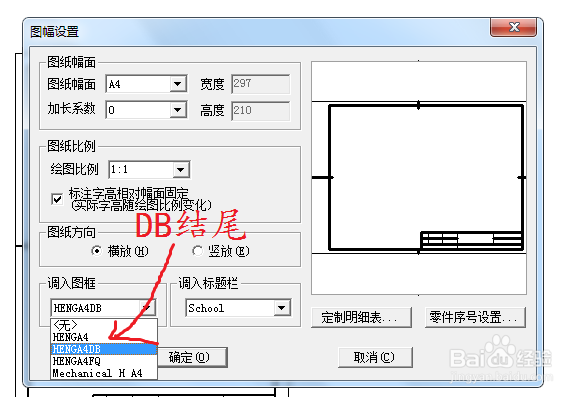
7、如果图纸是要装订成册,则图框的选择一定要是DB结尾的选项,如图
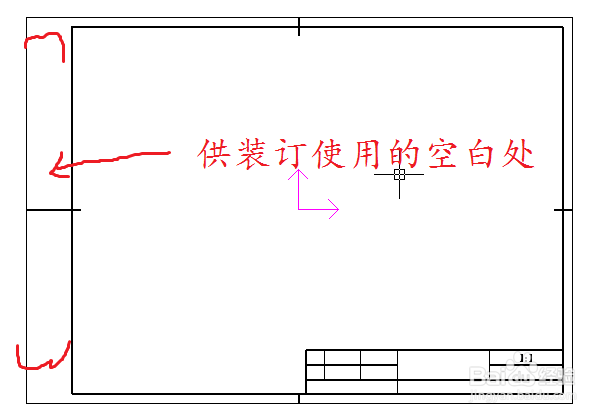
8、然后得到带有装订余量的图框,如图
时间:2026-04-24 15:40:11
1、我们首先要找到【图幅】设置命令,图幅设置命令位置如图
2、选择图幅设置,然后选择图框和标题栏,如图,然后点击确定
3、得到如图效果,这是横版的图框。
4、如果要竖版的图框,怎可以在图幅设置对话框,选择竖放
5、点击确定得到如图效果
6、如果所绘制的零件比较复杂,用默认的A4版面放不下,可以选择更改成更大的版面,如图,在图幅设置对话框
7、如果图纸是要装订成册,则图框的选择一定要是DB结尾的选项,如图
8、然后得到带有装订余量的图框,如图
