1、打开文档
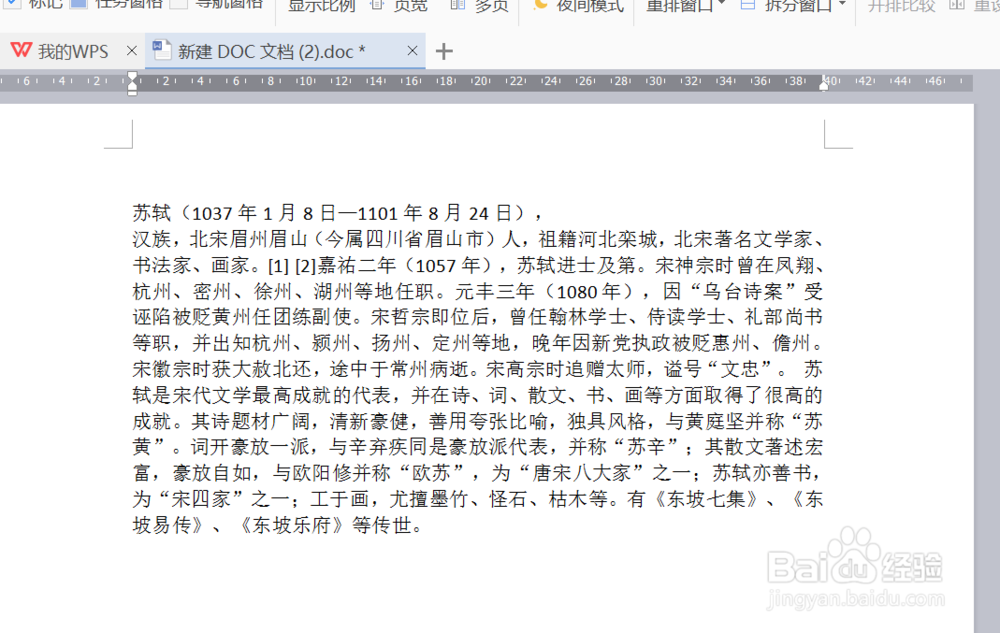
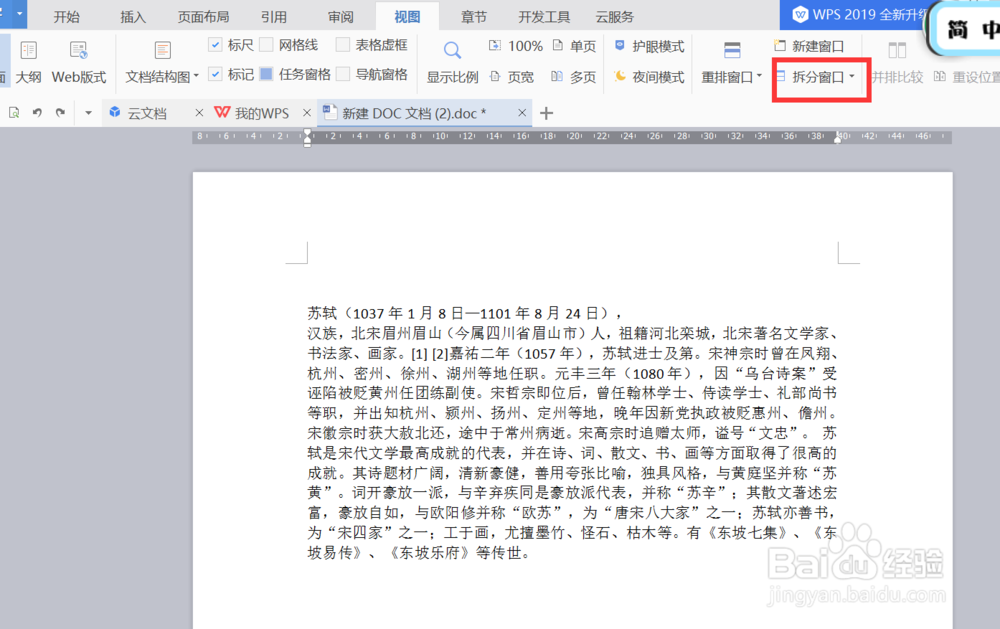
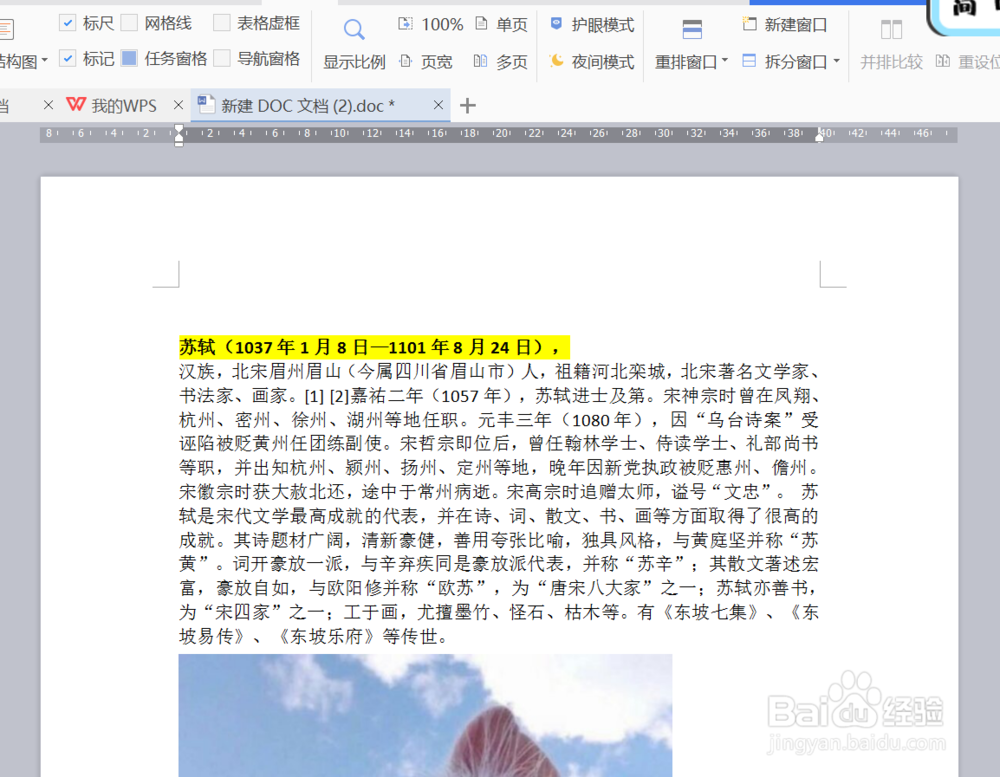
2、点击视图-拆分窗口
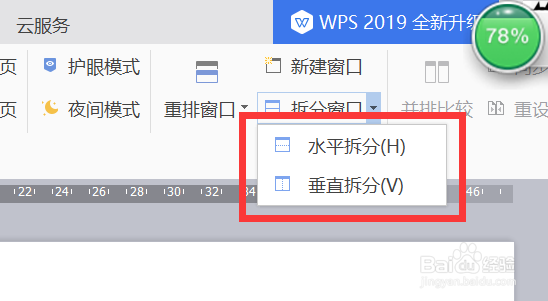
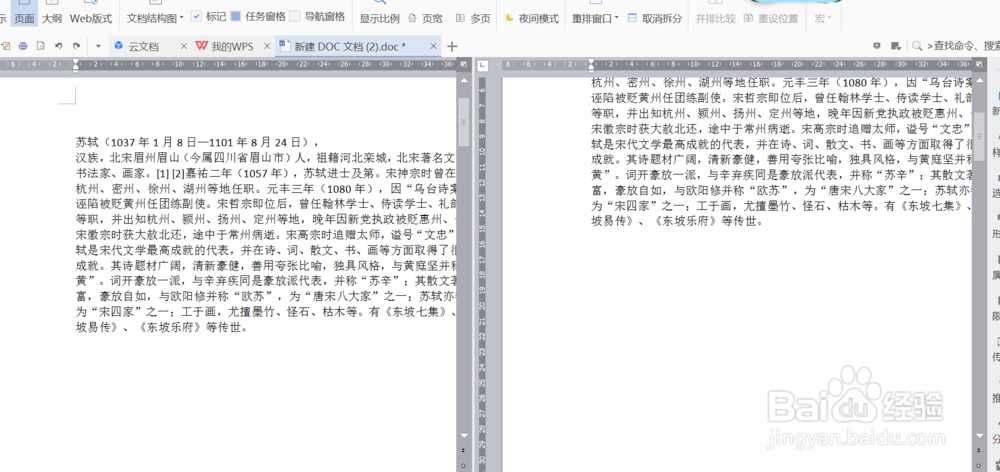
3、点击以后可以选择水平拆分、垂直拆分
4、首先是垂直拆分
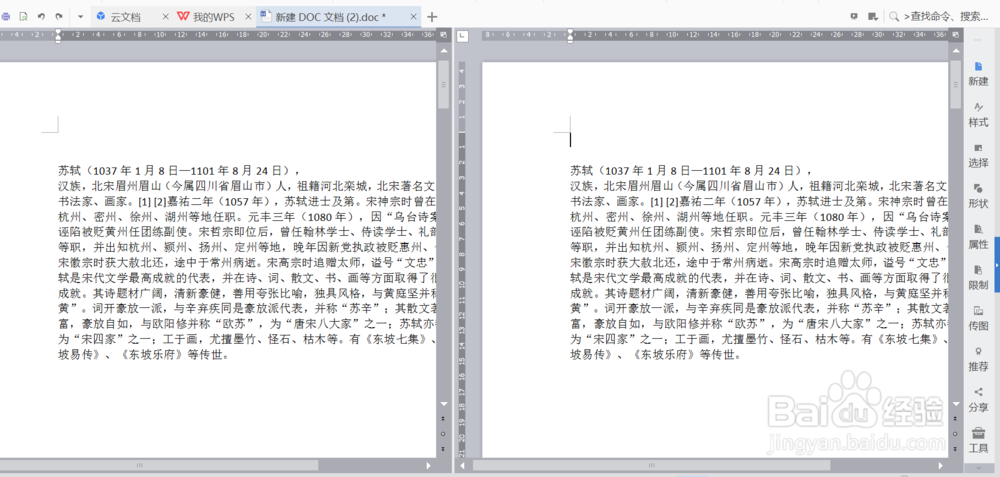
5、拆分以后可以看到左右两边,拖动滚动条,左右两边的文档都不会同步滚动
6、在段落下面插入一张图片,可以看到两边都同时添加了同一张图片
7、然后把首句加底色加粗,两个文档同步修改了
8、把窗口水平拆分后的情况也是一样
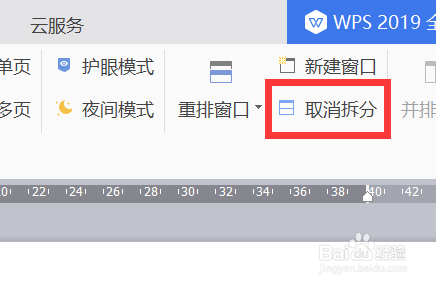
9、要恢复原来的一个窗口,点击取消拆分就可以了
时间:2024-10-13 21:34:53
1、打开文档
2、点击视图-拆分窗口
3、点击以后可以选择水平拆分、垂直拆分
4、首先是垂直拆分
5、拆分以后可以看到左右两边,拖动滚动条,左右两边的文档都不会同步滚动
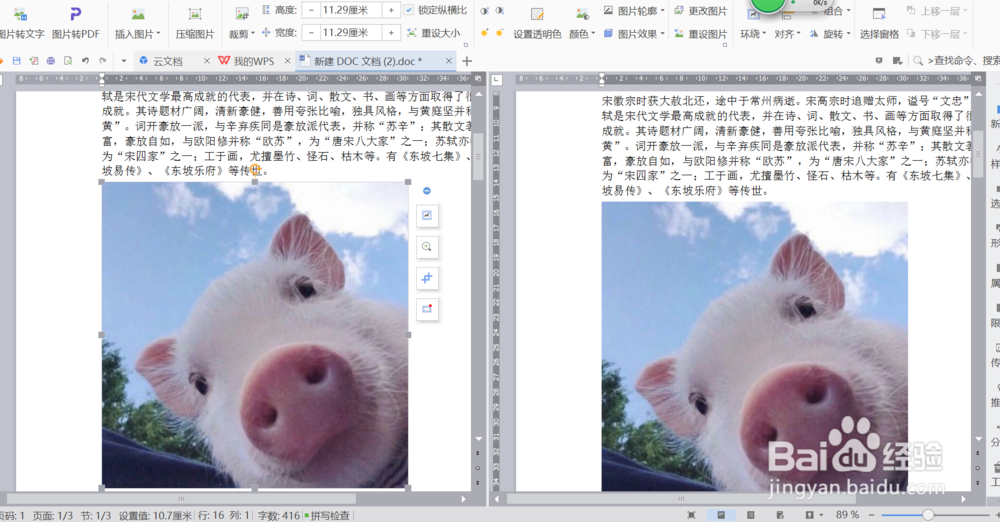
6、在段落下面插入一张图片,可以看到两边都同时添加了同一张图片
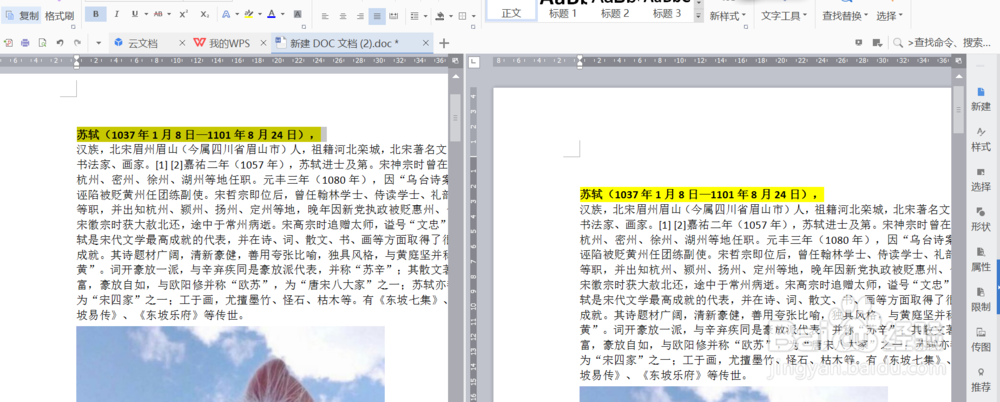
7、然后把首句加底色加粗,两个文档同步修改了
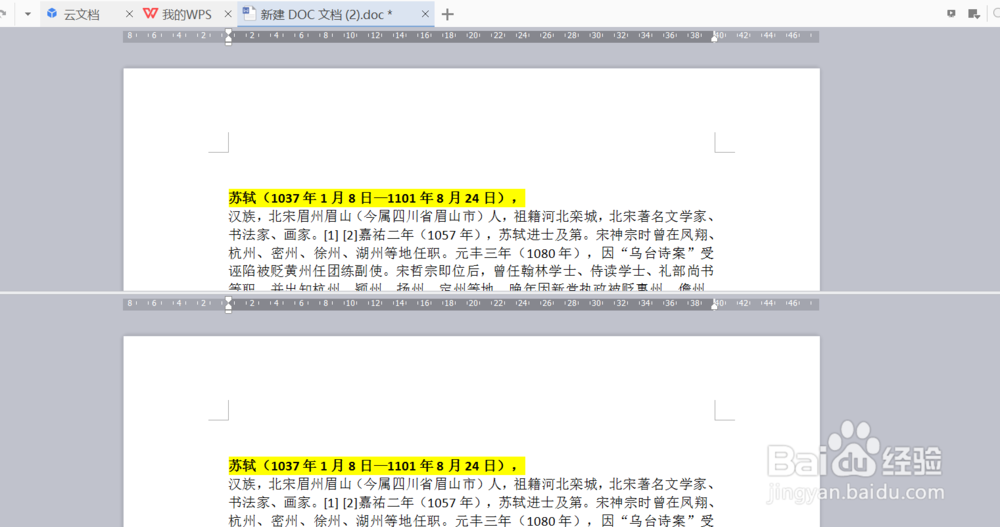
8、把窗口水平拆分后的情况也是一样
9、要恢复原来的一个窗口,点击取消拆分就可以了
