1、在主菜单界面用键盘方向键“↓”将光标移至“【02】运行老毛桃Win8PE防蓝屏版(新电脑)”,回车确定,如图所示

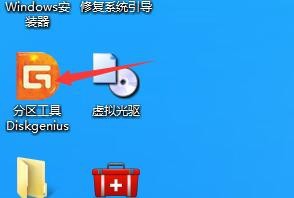
2、鼠标点击“分区工具Diskgenius”,如图所示
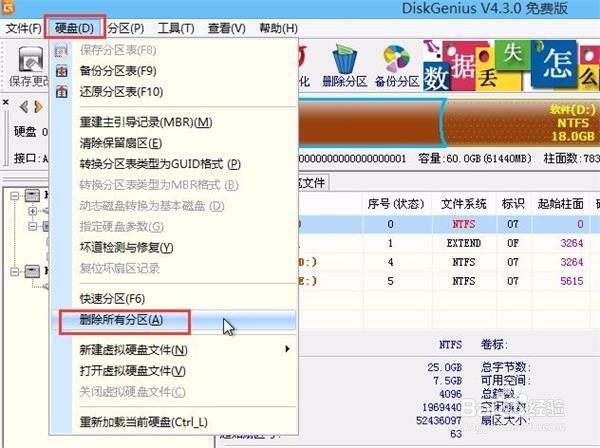
3、在Diskgenius窗口中,点击硬盘→删除所有分区,如图所示
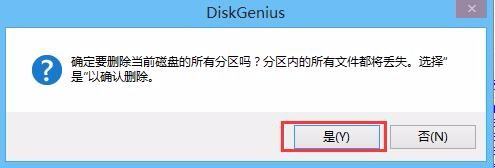
4、在提示框中,点击是,如图所示
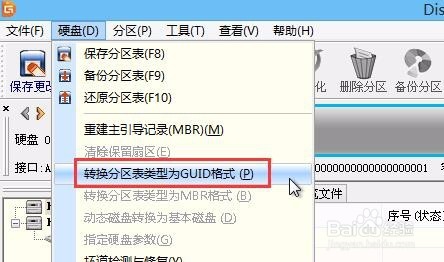
5、随后继续点击硬盘→转换分区表类型为GUID格式,如图所示
6、在提示框中,点击是,确定进行转换格式,如图所示

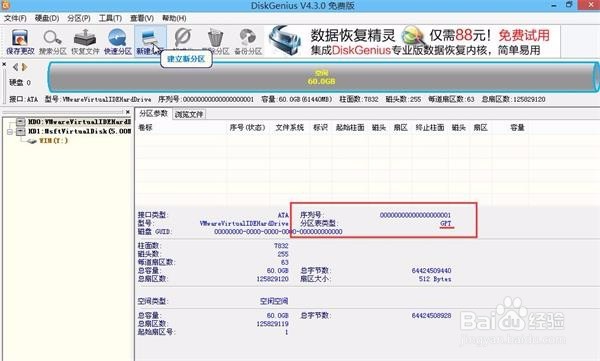
7、一切步骤完成,即可看到硬盘格式已转换为gpt格式,如图所示
时间:2026-04-21 21:17:04
1、在主菜单界面用键盘方向键“↓”将光标移至“【02】运行老毛桃Win8PE防蓝屏版(新电脑)”,回车确定,如图所示
2、鼠标点击“分区工具Diskgenius”,如图所示
3、在Diskgenius窗口中,点击硬盘→删除所有分区,如图所示
4、在提示框中,点击是,如图所示
5、随后继续点击硬盘→转换分区表类型为GUID格式,如图所示
6、在提示框中,点击是,确定进行转换格式,如图所示
7、一切步骤完成,即可看到硬盘格式已转换为gpt格式,如图所示
