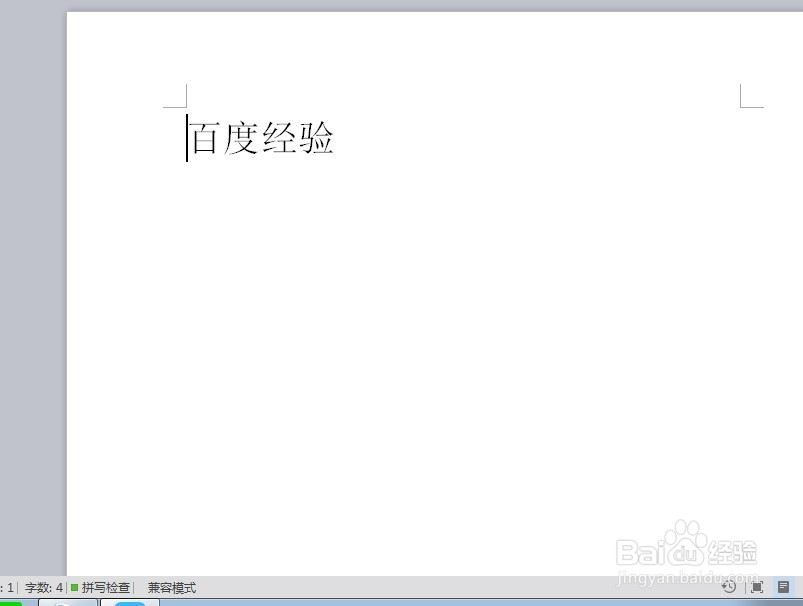
1、第一步;打开我们要进行加密的文档,这里我新建一个空白文档带大家讲解,如图所示:

2、第二步;我们可以选择word左上角上面的圆形图标,里面有一个”另存为“选项,如图所示:

3、第三步;选择“另存为”选项,会出现“另存为”对话框,如图所示:

4、第四步;在对话框下部有个“工具”下拉菜单,如图所示;
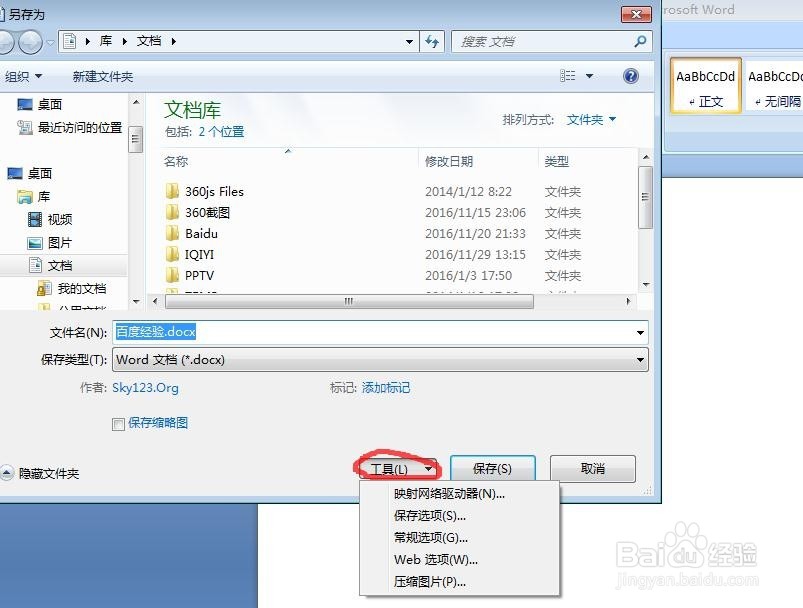
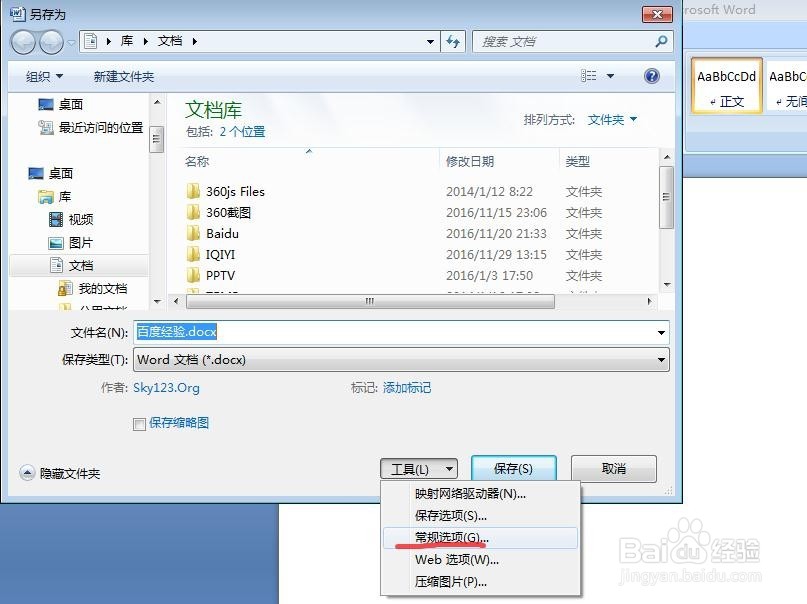
5、第五步:在“工具”菜单里面我们选择“常规选项”如图所示:
6、第六步;选择“常规选项”后会出现一个“常规选项”对话框,如图所示:
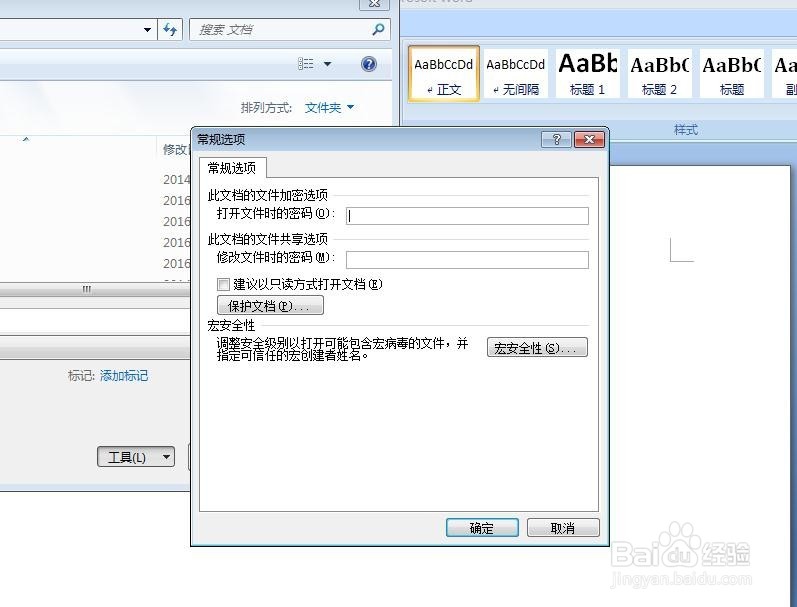
7、第七步;在“打开文件时的密码”后面输入我们想好的密码,如图所示:
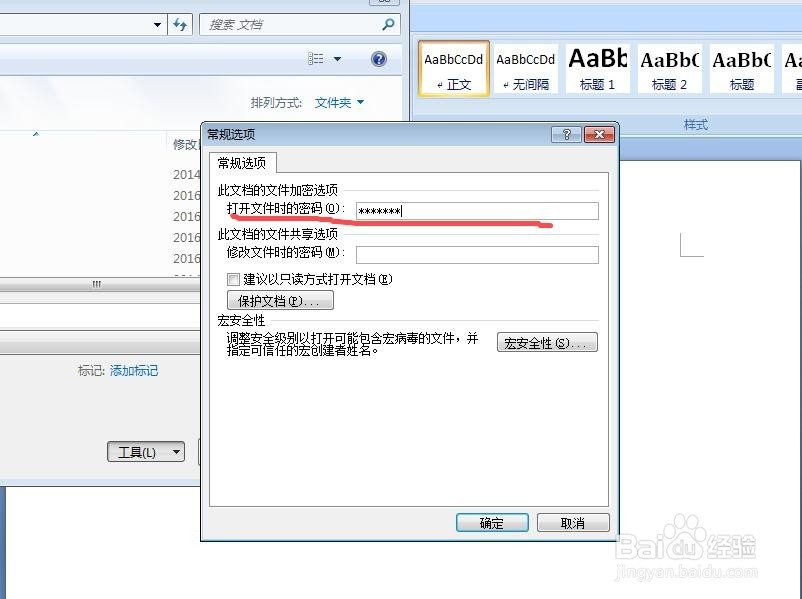
8、第八步;点击确认,会出现下一个“确认密码”对话框,如图所示:
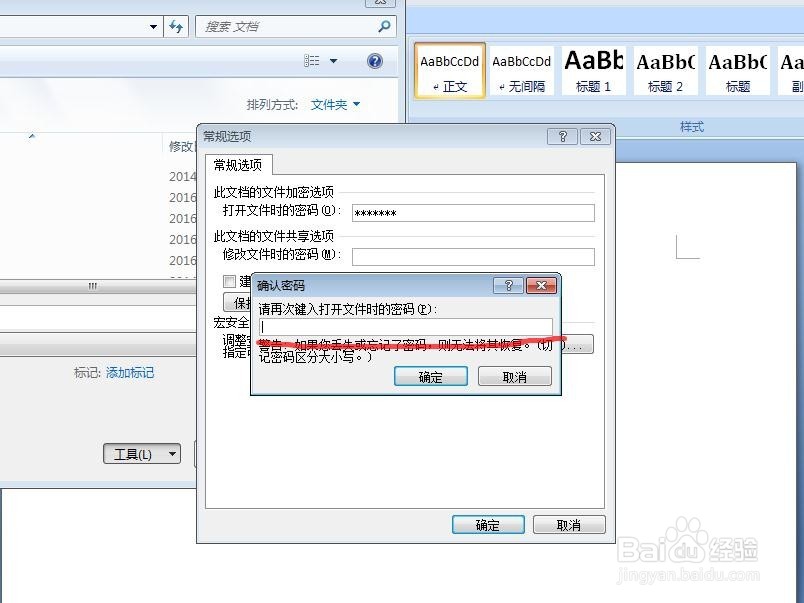
9、第九步:在这里我们输入之前我们输入的密码,点击确认,然后保存。当我们再次打开这个文档的时候,会出现一个密码输入窗口,如图所示:
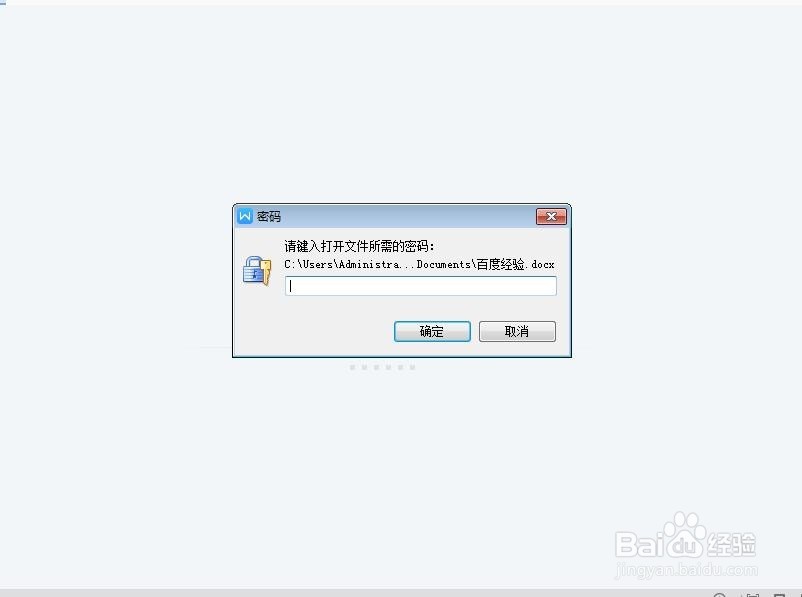
10、第十步;在这里我们输入我们之前设置好的密码,就可以打开文档了,如图所示: