WORD中如何查找同一种颜色的文字?并作标记

 时间:2026-02-16 04:29:32

1、比如,下图中的文字,

文字中,数字的都是显示为红色;

 现要把这些红色的数字查找出来并标记黄色。

WORD中如何查找同一种颜色的文字?并作标记

2、要实现这效果;我们需要用到查找命令;

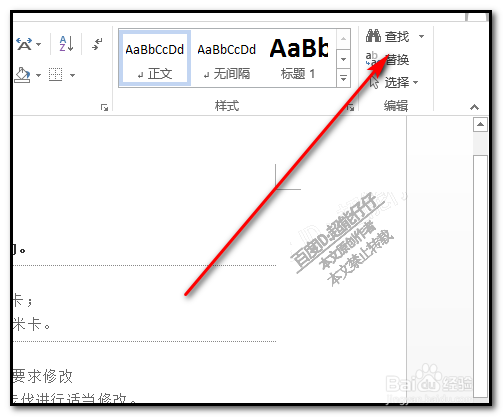
在开始选项卡右边这里点:查找;再点:高级查找。
WORD中如何查找同一种颜色的文字?并作标记

3、或者是按下键盘的组合键:CTRL+F

调出查找操作面板。

WORD中如何查找同一种颜色的文字?并作标记

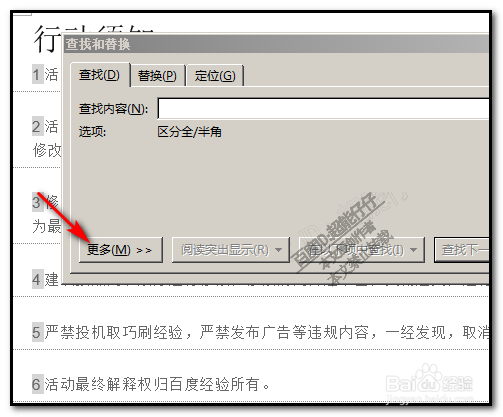
4、在查找面板这里,

在左下角,点:更多;

向下展开相关的设置选项,

WORD中如何查找同一种颜色的文字?并作标记

5、在展开的这些设置选项中。

我们再看左下角这里的:格式

WORD中如何查找同一种颜色的文字?并作标记

6、点下拉按钮;

又弹出列表;再点:字体;

WORD中如何查找同一种颜色的文字?并作标记

7、弹出查找字体的操作面板;

在面板中设置查找颜色为红色。

WORD中如何查找同一种颜色的文字?并作标记

8、点确定,返回到查找面板这里,

再点全部突出显示。

WORD中如何查找同一种颜色的文字?并作标记

9、关闭面板;

看,所有红色的数字都被找出来并标上了黄色标记。

WORD中如何查找同一种颜色的文字?并作标记

  • ie11自动更新
  • word中怎么设置键入内容替换所选文字?
  • 表格文字中部右对齐怎么设置
  • PPT 如何将图形中的字体以左近右远效果排列?
  • WPS PPT如何添加渐变式缩放退出效果
  • 热门搜索
    银基国际旅游度假区 欣欣旅游 百色旅游 海南国际旅游岛 陕西旅游景点大全 去日本旅游要多少钱 锦州旅游 中国国际旅游交易会 同程旅游网 莱芜旅游