1、首先我们将要插入表格的图片保存放在一个单独的文件夹里面 ,最好放在桌面,比较好找。

2、然后打开excel表格,选中需要插入图片的一行,鼠标右键点击插入批注

3、插入批注会出现一个黄色的框,鼠标点击框线,然后鼠标右键,会出现一个小窗口,点击设置批注格式
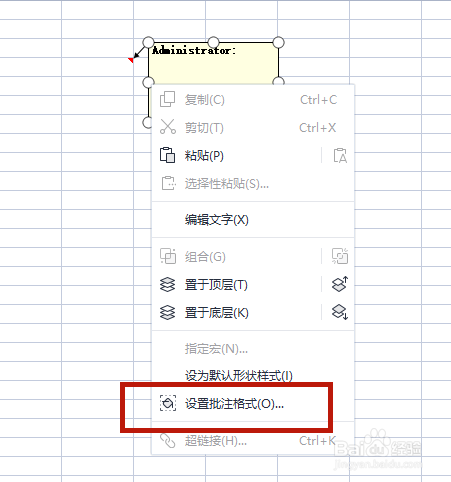
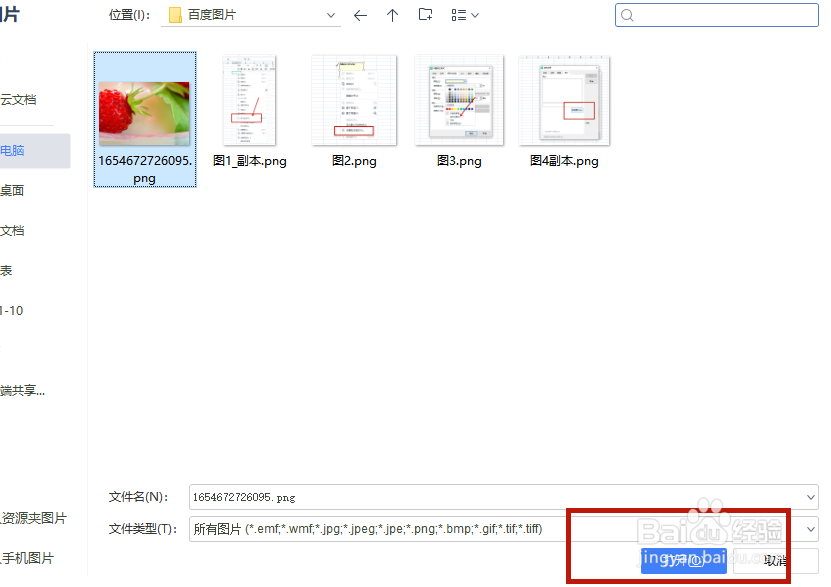
4、点击颜色和线条的黄色栏,选中填充效果 ,在填充效果里面点击图片,然后点击选择图片,将最开始要插入的图片选中打开
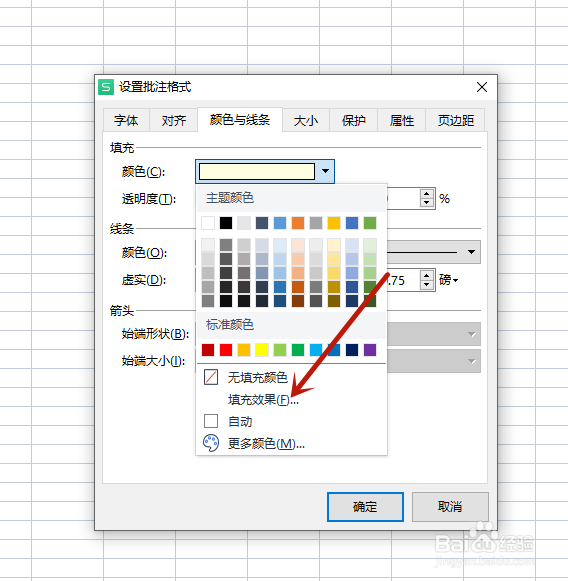

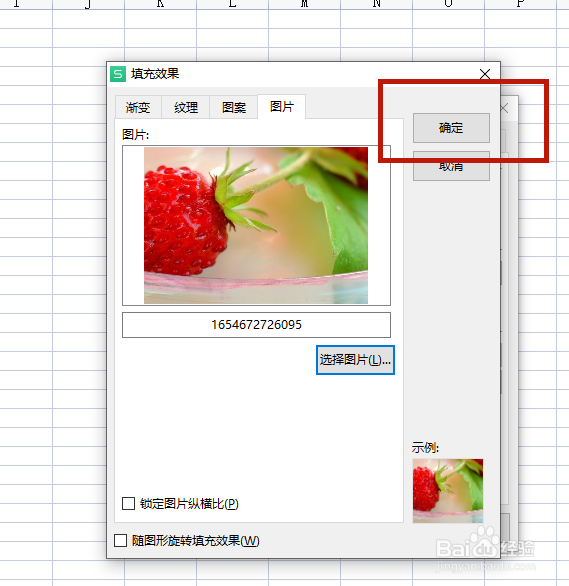
5、最后按下确定就OK 了,得到效果就是只要我们点击这个行列就可以看到插入地图片,还可以自由地放大或者缩小图片

时间:2026-05-01 11:10:33
1、首先我们将要插入表格的图片保存放在一个单独的文件夹里面 ,最好放在桌面,比较好找。
2、然后打开excel表格,选中需要插入图片的一行,鼠标右键点击插入批注
3、插入批注会出现一个黄色的框,鼠标点击框线,然后鼠标右键,会出现一个小窗口,点击设置批注格式
4、点击颜色和线条的黄色栏,选中填充效果 ,在填充效果里面点击图片,然后点击选择图片,将最开始要插入的图片选中打开
5、最后按下确定就OK 了,得到效果就是只要我们点击这个行列就可以看到插入地图片,还可以自由地放大或者缩小图片
