WPS Excel如何通过查找替换功能替换字体颜色?

 时间:2026-02-16 10:15:27

1、打开WPS Excel软件,打开一个表格文件。

WPS Excel如何通过查找替换功能替换字体颜色?

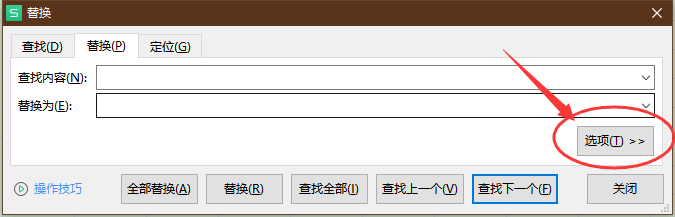
2、使用快捷键(Ctrl+F)打开查找面板,点击“替换”功能,依次点击“选项”按钮。
WPS Excel如何通过查找替换功能替换字体颜色?

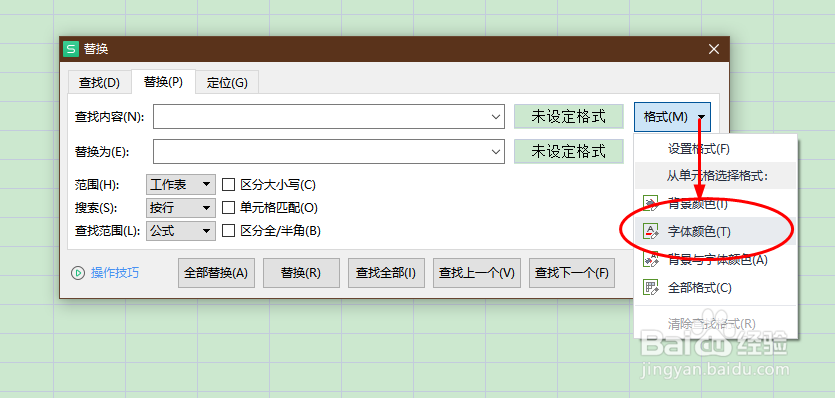
3、在“查找内容”后侧,点击格式按钮,选择“字体颜色”,自动关闭查找弹框。
WPS Excel如何通过查找替换功能替换字体颜色?

4、鼠标显示选区颜色标识,点击需要被替换的字体颜色:红色,自动打开查找面板弹框。

WPS Excel如何通过查找替换功能替换字体颜色?

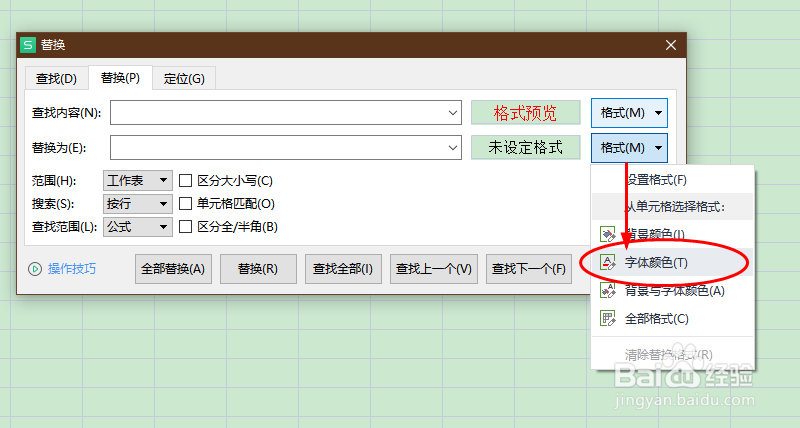
5、在“替换为”后侧,点击格式按钮,选择“字体颜色”,自动关闭查找弹框。

WPS Excel如何通过查找替换功能替换字体颜色?

6、点击需要替换的字体颜色:黑色,自动打开查找面板弹框。

WPS Excel如何通过查找替换功能替换字体颜色?

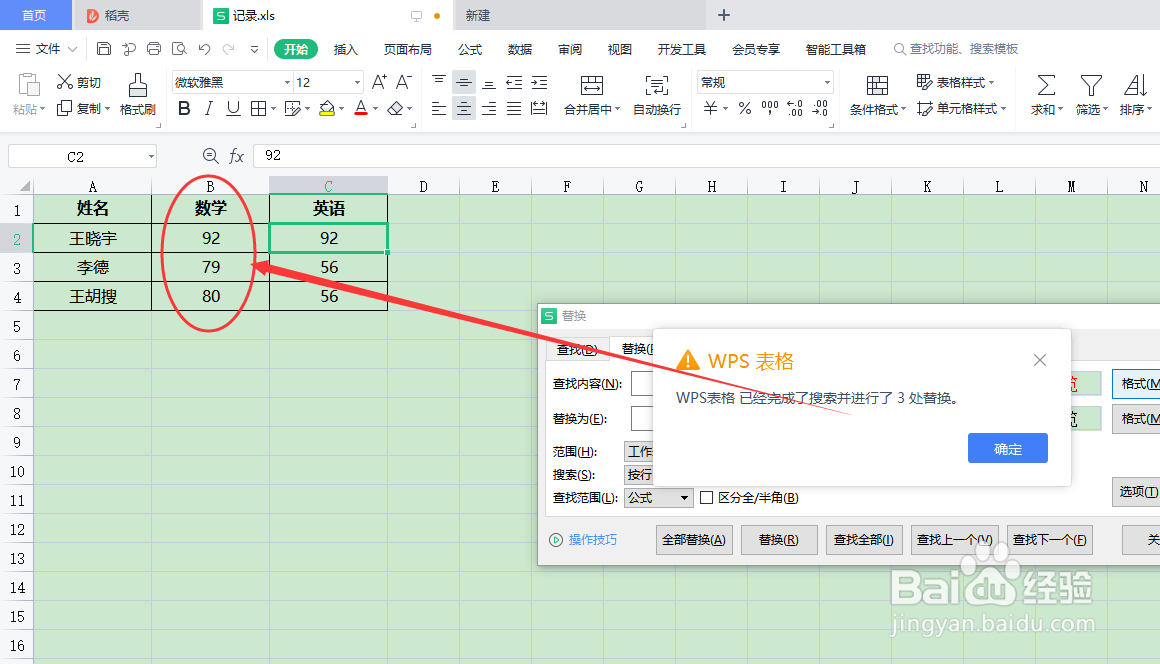
7、点击“全部替换”按钮。

WPS Excel如何通过查找替换功能替换字体颜色?

8、查看表格内容,红色字体的颜色已被成功替换为黑色。

WPS Excel如何通过查找替换功能替换字体颜色?

  • word查找文字并设置颜色
  • 怎样用Word查找替换指定颜色的文字
  • excel单元格背景色怎么设置
  • Excel如何给单元格填充颜色
  • 表格中字体颜色怎么自动变成绿色
  • 热门搜索
    旅游教育网 烟台旅游政务网首页 过年旅游推荐 宁夏沙坡头旅游攻略 漠河旅游包车 三亚旅游景点大全 嘉华旅游 鸡公山旅游攻略 山东冬季旅游 国家5a旅游景区名单