Excel表格中如何将小写字母快速转为大写字母

 时间:2026-04-25 00:39:58

1、如图,将表格中的小写字母快速转化为大写字母;

Excel表格中如何将小写字母快速转为大写字母

2、选中第一个小写字母对应的转化为大写列的单元格;

Excel表格中如何将小写字母快速转为大写字母

3、点击上方的“fx插入函数”;

Excel表格中如何将小写字母快速转为大写字母

4、弹出“插入函数”对话框,在“查找函数”处输入“UPPER”,选择“UPPER”函数。“UPPER”函数即将文本字符串转化为字母全部大写形式。选择“UPPER”函数之后点击“确定”;

Excel表格中如何将小写字母快速转为大写字母

5、弹出“UPPER”函数编辑对话框,显示“字符串”选项,点击对应行的小写字母单元格;

Excel表格中如何将小写字母快速转为大写字母

6、选择字符串之后,在下方可查看计算结果。设置完成之后,点击“确定”;

Excel表格中如何将小写字母快速转为大写字母

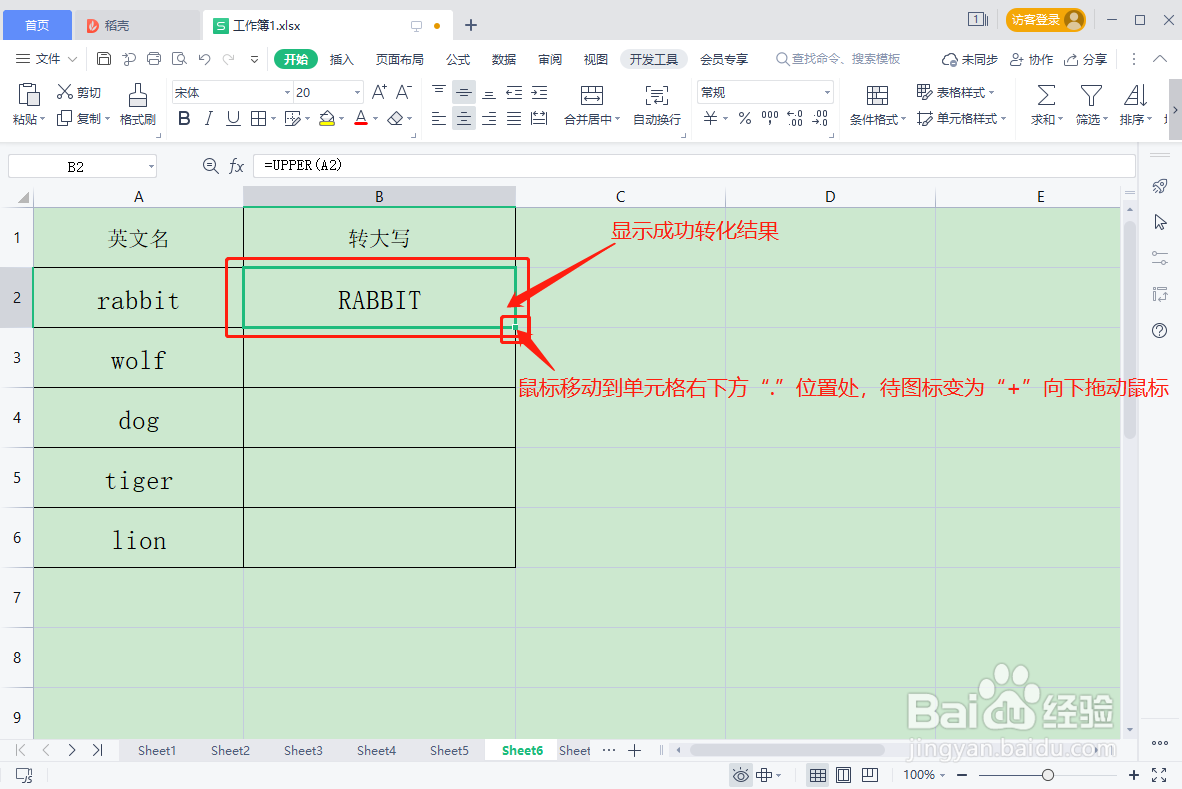
7、返回Excel表格,对应第一个小写字母的大写字母列成功显示转化结果。鼠标移动到该结果单元格右下角的“.”位置,待鼠标图标变为“+”,鼠标向下方单元格拖动;
Excel表格中如何将小写字母快速转为大写字母

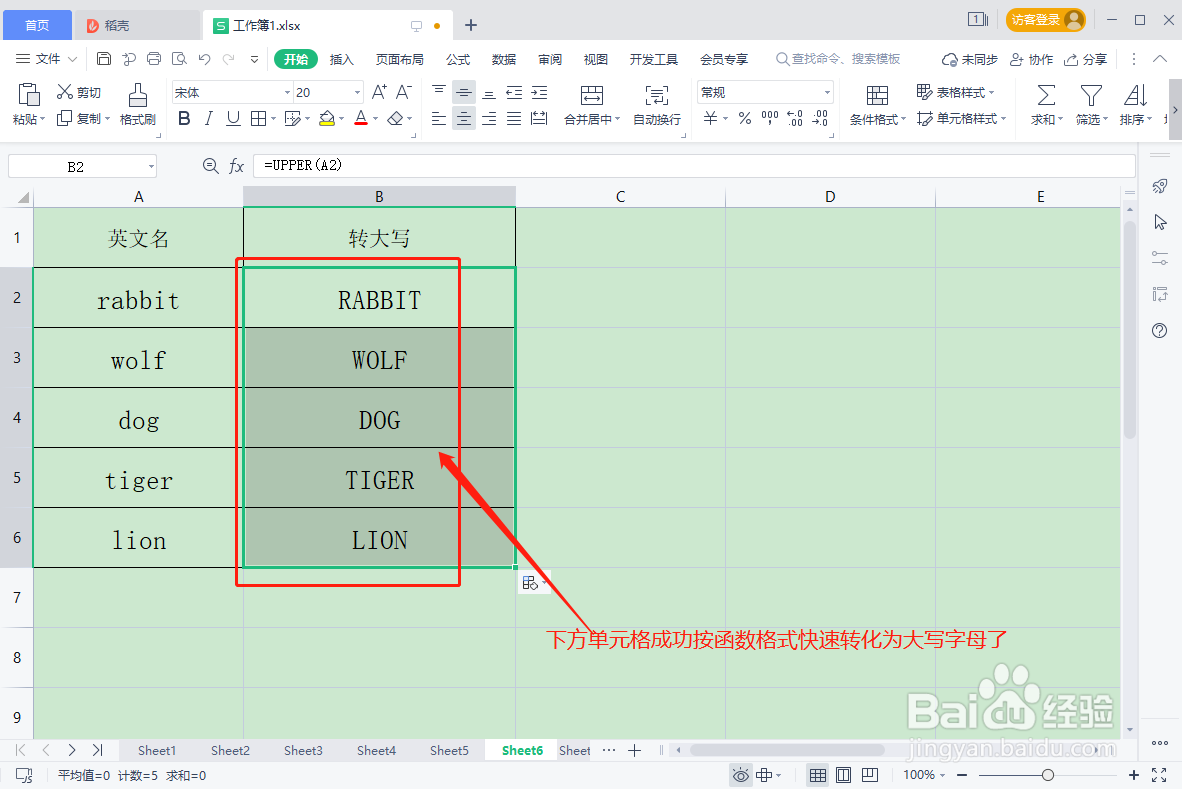
8、下方单元格也成功按照函数格式设置全部转化为大写字母显示了。

Excel表格中如何将小写字母快速转为大写字母

  • Excel英文大小写怎么批量转换
  • Excel将文本字符串首字母转换大写
  • Excel小写快速变大写
  • excel两列数据合并且自动换行
  • Excel一键获取文件夹中的所有文件名称
  • 热门搜索
    武汉旅游路线 京都旅游攻略 西安著名旅游景点 北京怀柔旅游 新疆旅游局官网 国庆旅游哪里人少 成都西岭雪山旅游攻略 江苏旅游景点推荐 庙湾岛旅游攻略 东南亚旅游报价