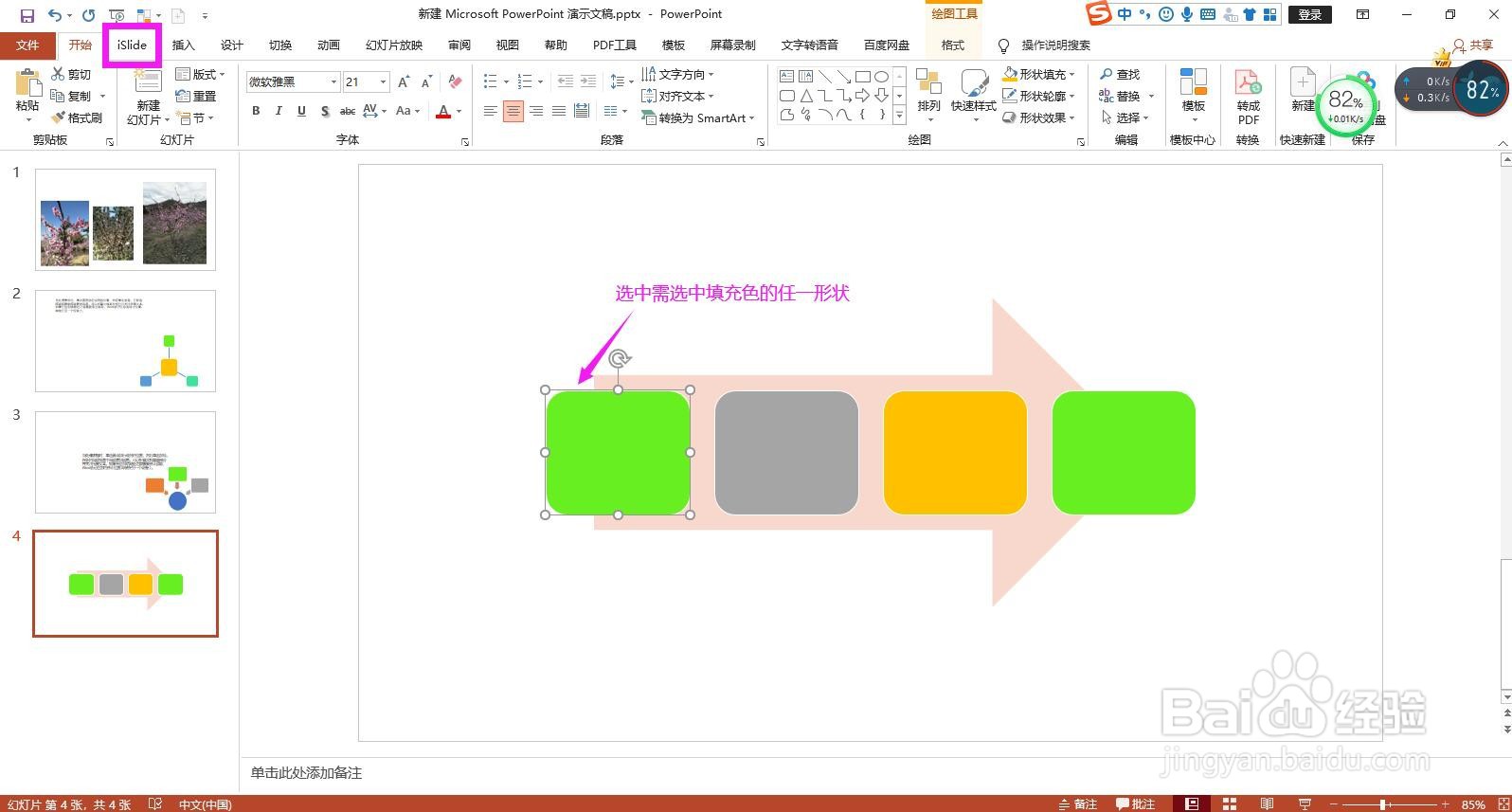
1、打开PPT,点击需选中的填充色对应的任一个形状,点击上方菜单栏上的Islide。
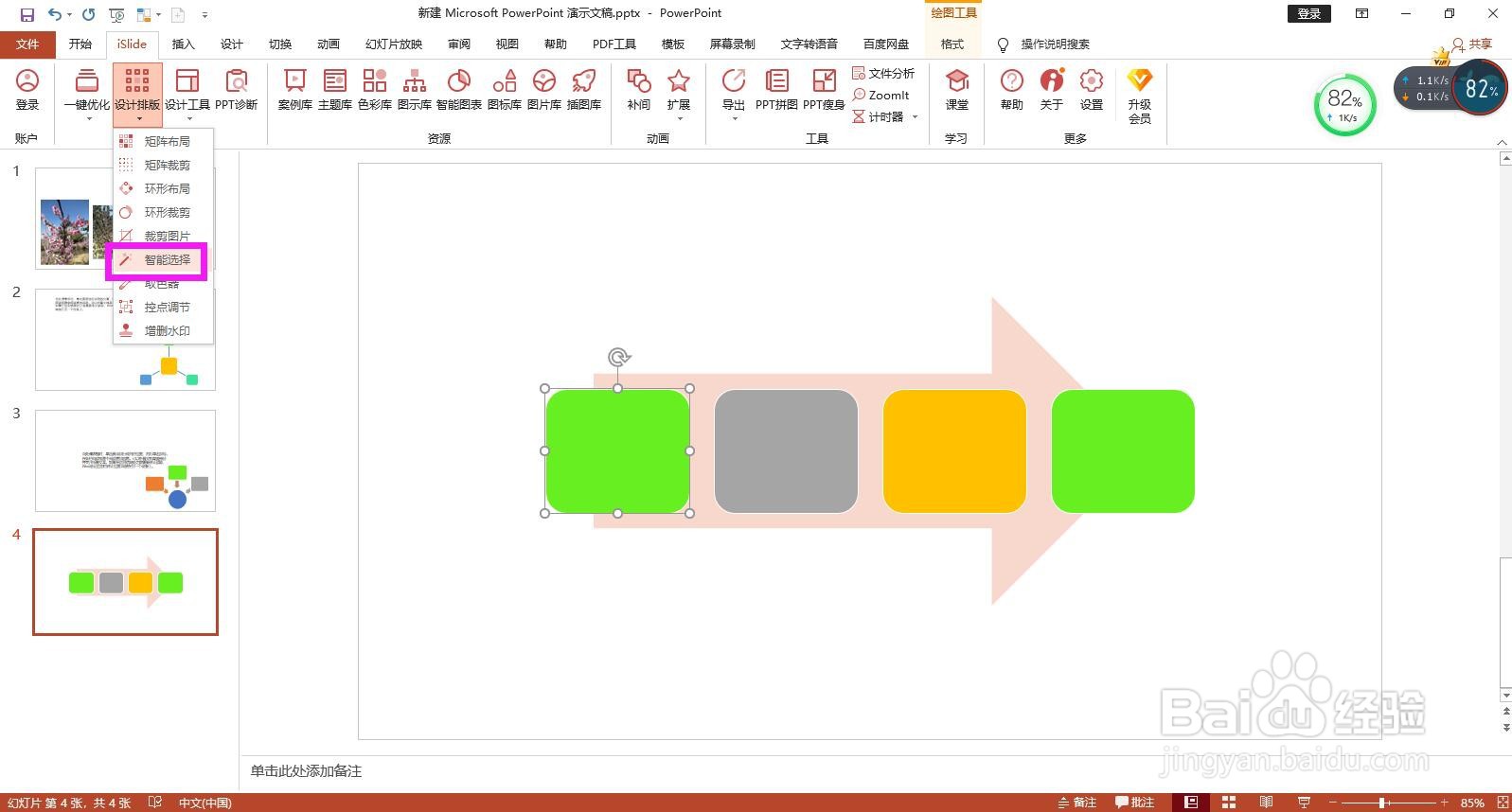
2、在Islide插件下的功能区中点击“设计排版”命令下拉箭头。

3、在设计排版下拉列表中选择“智能选择”,弹出智能选择对话框。
4、在智能选择对话框中勾选“填充颜色”。

5、然后点击对话框左下角的“选择”按钮,即可快速选中所有与选中形状填充颜色相同的形状。


时间:2026-04-22 02:41:20
1、打开PPT,点击需选中的填充色对应的任一个形状,点击上方菜单栏上的Islide。
2、在Islide插件下的功能区中点击“设计排版”命令下拉箭头。
3、在设计排版下拉列表中选择“智能选择”,弹出智能选择对话框。
4、在智能选择对话框中勾选“填充颜色”。
5、然后点击对话框左下角的“选择”按钮,即可快速选中所有与选中形状填充颜色相同的形状。
