剪映Windows专业电脑版怎么制作卡点照片视频?

 时间:2026-02-14 14:48:00

1、进入到剪映电脑版之中,在主界面我们点击“新建项目”按钮,然后从手机本地导入想要制作的视频素材。

剪映Windows专业电脑版怎么制作卡点照片视频?

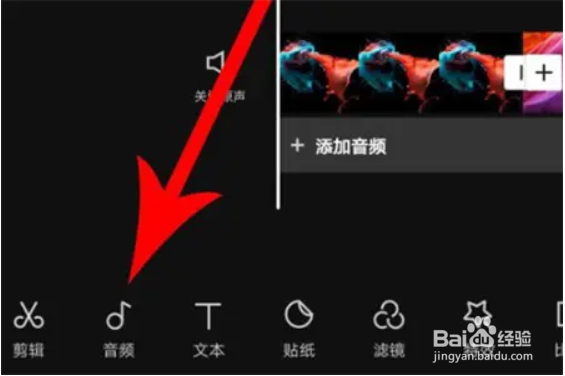
2、导入完成之后即可进入到“视频编辑”界面,在该界面我们就可以在底端点击选择“音频”功能,在下方列表中点击“音乐”按钮,找到自己感兴趣的在线卡点歌曲。
剪映Windows专业电脑版怎么制作卡点照片视频?

3、进入到卡点曲库之中进行卡点歌曲的下载,接着点击选择右侧的“使用”按钮,将其应用到当前素材之上。

剪映Windows专业电脑版怎么制作卡点照片视频?

4、这时候我们就可以点击刚刚添加的音频列,点击之后即可获得一个菜单,在菜单中找到“卡点”功能。

剪映Windows专业电脑版怎么制作卡点照片视频?

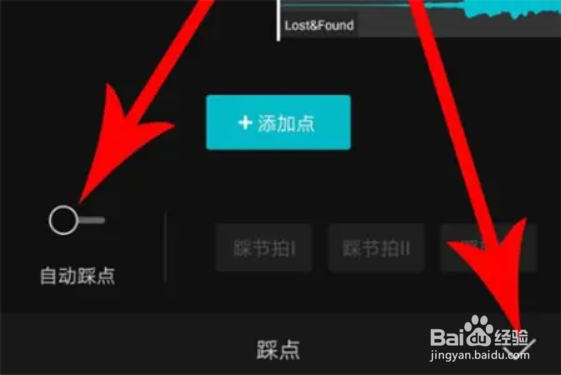
5、打开“卡点”功能之后,我们就可以点击左侧的“自动卡点”按钮,这样就能将每次卡点的节奏用黄点标注出来,最后只需要将素材的内容进行拖动剪辑,让它符合黄点的节奏,这样就基本之中完成了,非常方便快捷。
剪映Windows专业电脑版怎么制作卡点照片视频?

  • 电脑版剪映如何制作卡点视频
  • 电脑版剪映怎么设置视频定格
  • 电脑版剪映音乐不能自动卡点
  • 电脑版剪映如何制作视频画面定格
  • 电脑版剪映的素材包在哪里
  • 热门搜索
    旅游公司网站 8月去哪里旅游最好 天津旅游地图 石嘴山旅游 湖北旅游网 春节旅游的国内景点 成都旅游集散中心 中国旅游地图全图 大连市旅游局 西宁旅游景点大全