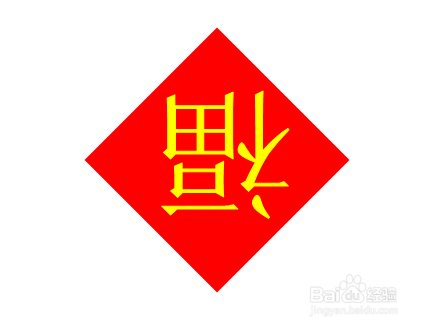
word如何制作倒福字?

 时间:2026-02-15 14:40:18

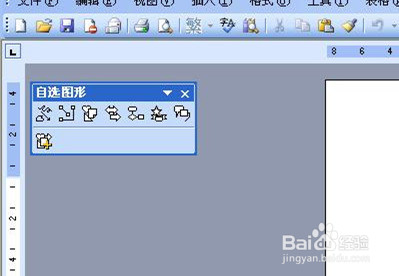
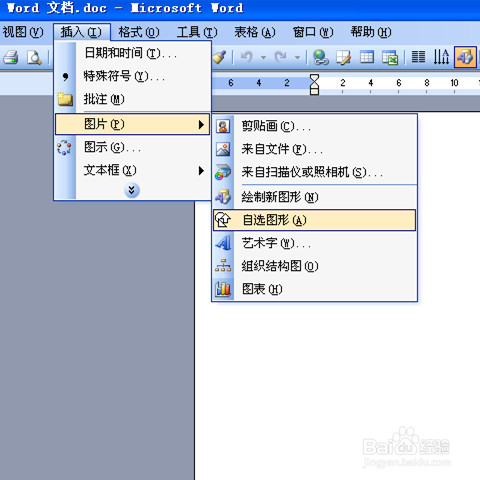
1、工具栏中,选择“插入”,“图片”,“自选图形”。
word如何制作倒福字?

2、出现自选图形的对话框。

word如何制作倒福字?

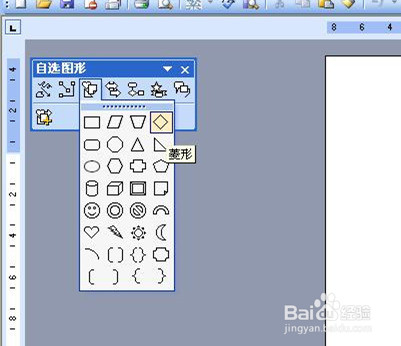
3、找到“菱形”形状。

word如何制作倒福字?

4、按住shift键不放,然后拉动鼠标左键,成为一个正菱形。

word如何制作倒福字?

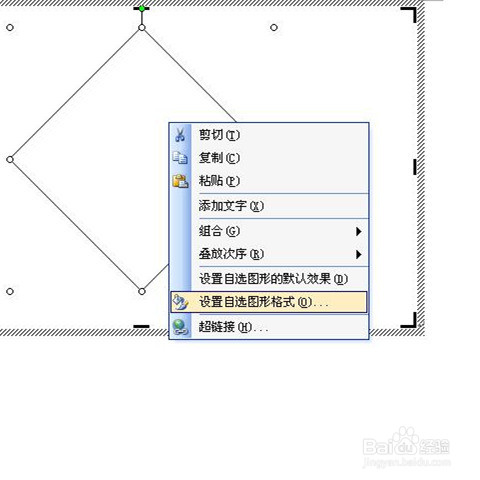
5、右键菱形,出现的对话框中,选择“设置自选图形格式”。

word如何制作倒福字?

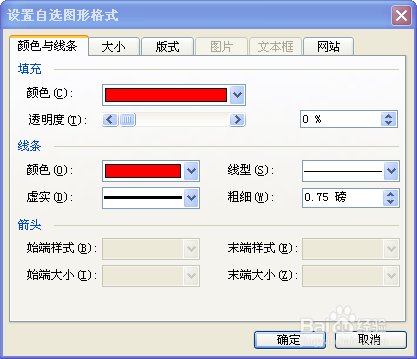
6、填充颜色和线条颜色均选择红色。

word如何制作倒福字?

7、成为如下图所示红色菱形。

word如何制作倒福字?

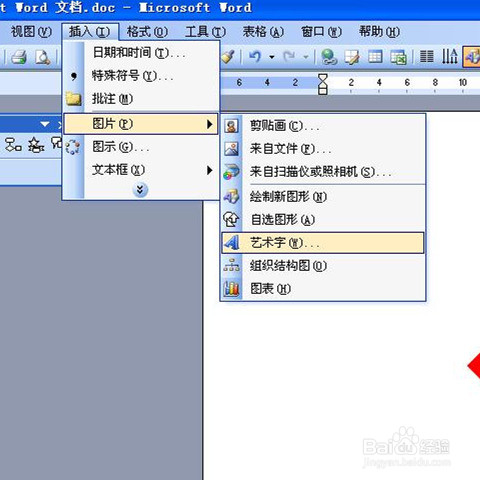
8、我们开始做福字。“插入”,“图片”,“艺术字”。

word如何制作倒福字?

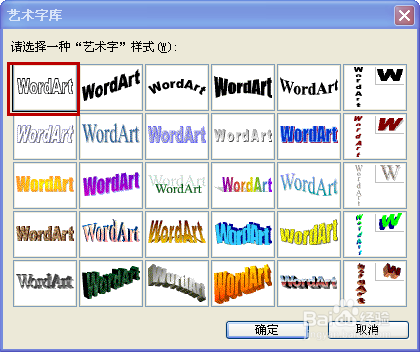
9、选择艺术字样式1。

word如何制作倒福字?

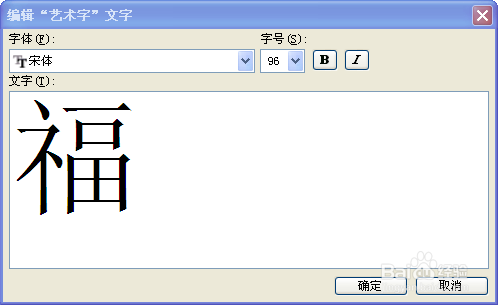
10、写上“福”字,字号选择为“96”。

word如何制作倒福字?

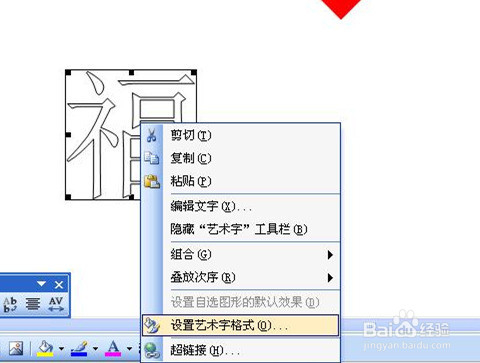
11、鼠标右键,选择“设置艺术字格式”。

word如何制作倒福字?

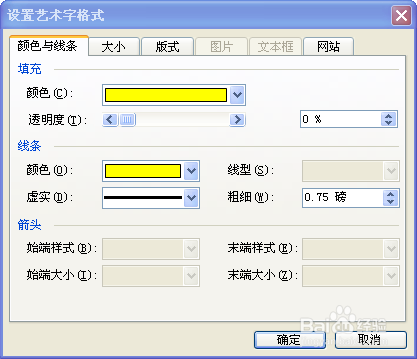
12、填充颜色、线条均选择为“黄色”。

word如何制作倒福字?

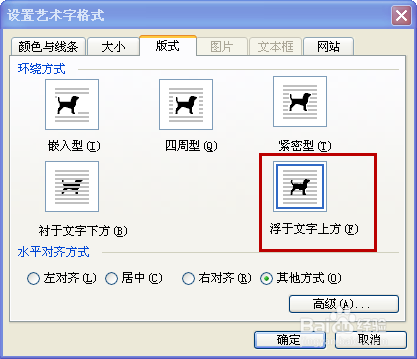
13、版式,选择为“浮于文字上方”。

word如何制作倒福字?

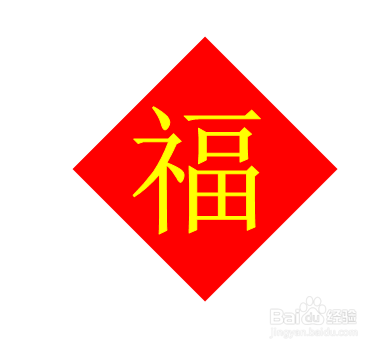
14、把福字拖进红色菱形中,调整好。

word如何制作倒福字?

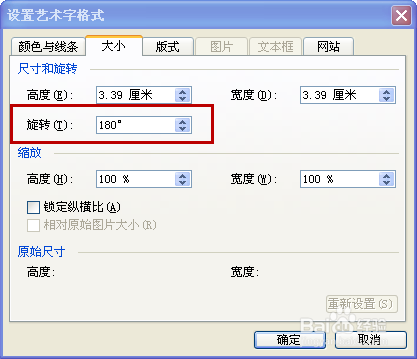
15、大小,选择旋转角度为180度。

word如何制作倒福字?

16、成功完成倒福的制作了,祝福大家都福到,运到!

word如何制作倒福字?

  • 七猫小说注册时间怎么样看
  • 花亦山心之月主角快速升级攻略
  • 快手怎么切换帐号
  • 快手图集怎么快速解析获取
  • 如何停用绿洲不把我推荐给好友
  • 热门搜索
    桂林旅游景点 在线旅游 德阳旅游 衡山旅游攻略 会议旅游 五台山旅游 泰国普吉岛旅游攻略 黄河口生态旅游区 武功山旅游攻略 芽庄旅游