PS怎么制作切割效果?

 时间:2026-02-12 07:07:50

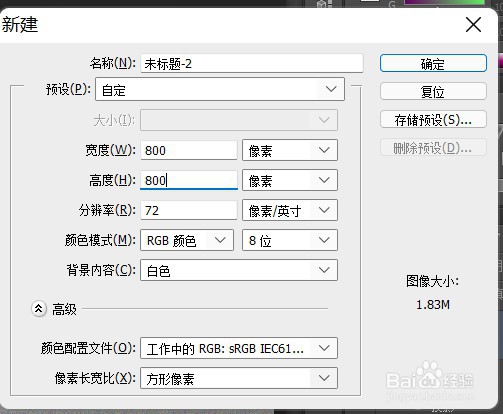
1、新建文件(宽800像素*高800像素)--新建图层--前景色选为灰色--填充前景色(快捷键:alt+delete),步骤虽多,但是操作起来很简单哦。
PS怎么制作切割效果?

PS怎么制作切割效果?

2、接着点击滤镜--杂色--添加杂色,在弹出的对话框中调节杂色数量:400。

PS怎么制作切割效果?

PS怎么制作切割效果?

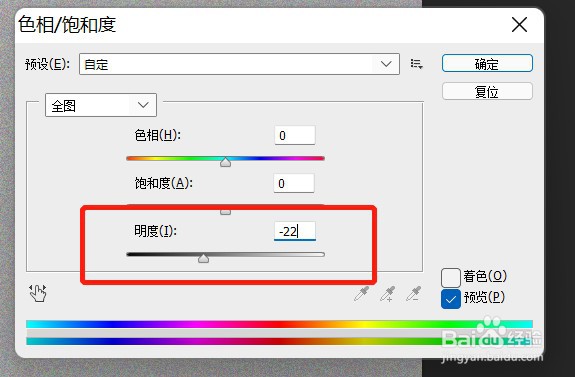
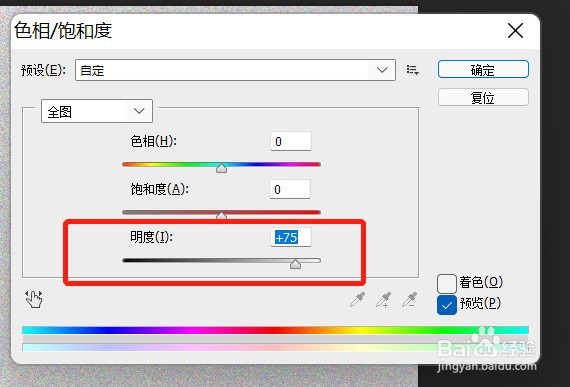
3、按住CTRL+U键调出色相饱和度对话框,调节明亮数值+75。再次CTRL+U键调出色相饱和度对话框,将明亮数值调至-22。这时候切割效果前的准备工作就做好了。
PS怎么制作切割效果?

PS怎么制作切割效果?

PS怎么制作切割效果?

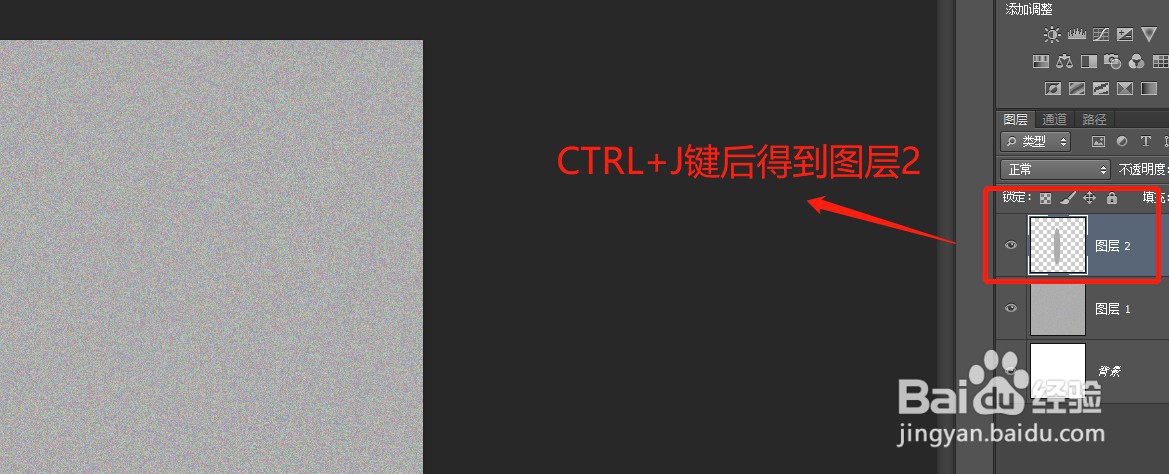
4、选中椭圆工具,在背景上绘制一个椭圆,按住CTRL+J得到图层2。
PS怎么制作切割效果?

PS怎么制作切割效果?

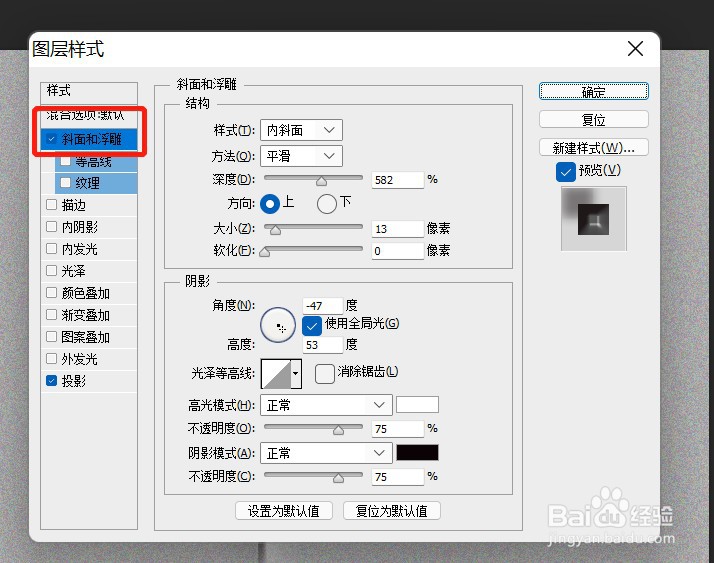
5、选中图层2,鼠标右键调出混合选项,对斜面与浮雕、投影命令调节数值。具体数值参照图片。

PS怎么制作切割效果?

PS怎么制作切割效果?

PS怎么制作切割效果?

6、这时候切割效果图就已经做好了,是不是难度不大,大家都可以去尝试一下哦。

PS怎么制作切割效果?

  • 怎么用PS制作磨砂颗粒质感的背景图
  • ps怎么把矩形任意变形
  • ps放射线条效果怎么做
  • ps怎么把线条端点变成圆角
  • ps中如何删除两图形的重叠部分
  • 热门搜索
    长春大学旅游学院吧 乌海旅游景点大全 丽江旅游多少钱 山西太原旅游景点 赤峰旅游攻略 诸城旅游 春节海南旅游 北京旅游景点大全排名 泰国旅游攻略注意事项 旅游北京