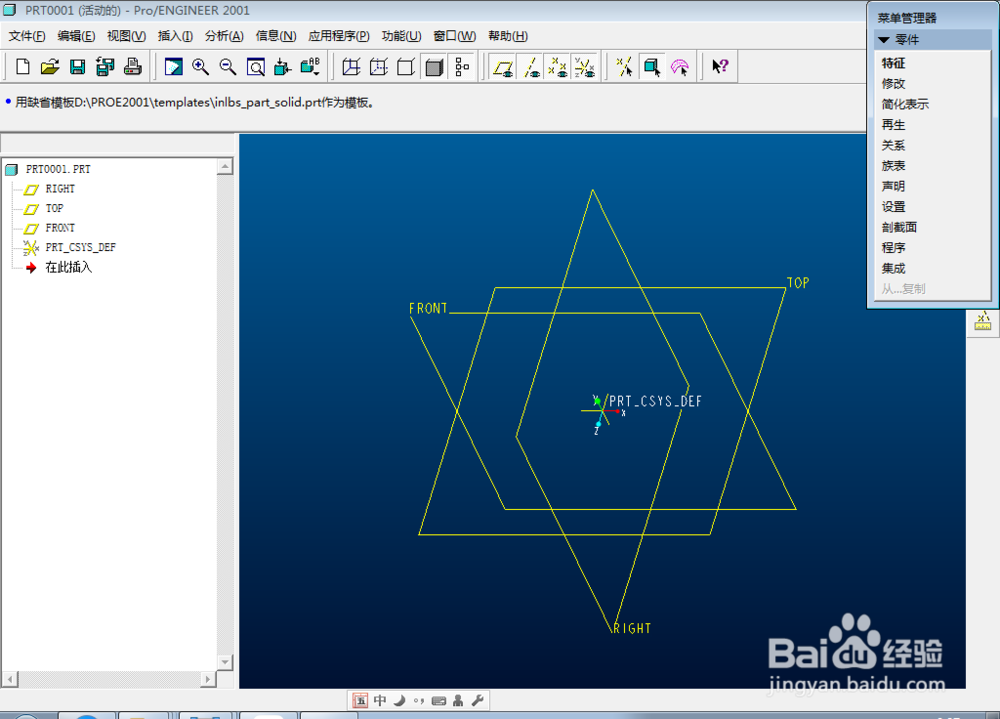
proe2001安装教程

 时间:2026-02-14 15:20:15

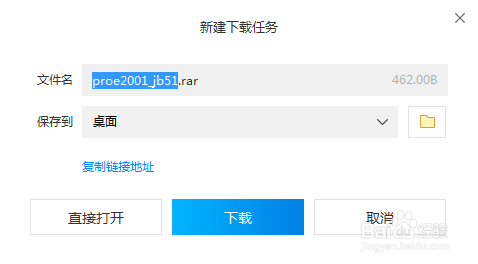
1、在网页上搜索P2001安装软件,也可以直接从百度网盘下载,网盘的下载地址:

地址:https://pan.baidu.com/s/11MtPdoawurcCJ1-fXGOpng 

密码:vyum

我这里是以从网页中下载为例

proe2001安装教程

proe2001安装教程

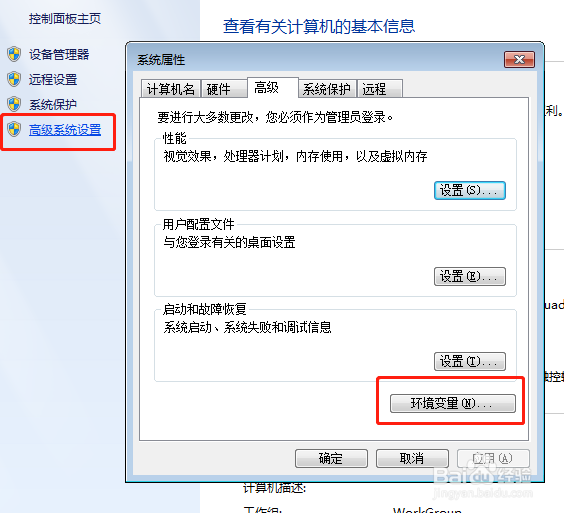
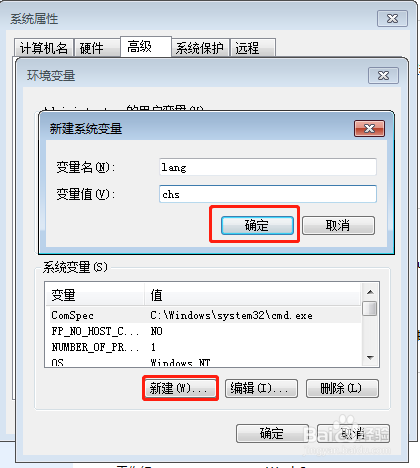
2、下载完成后,将安装包解压到硬盘。设置环境变量:右键“计算机/属性/高级系统设置/环境变量”,变量名称“lang",变量值”chs",点击确定。

proe2001安装教程

proe2001安装教程

proe2001安装教程

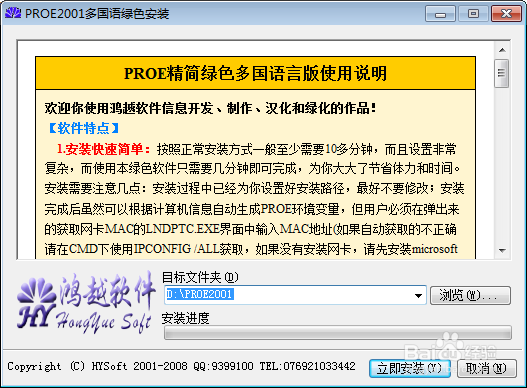
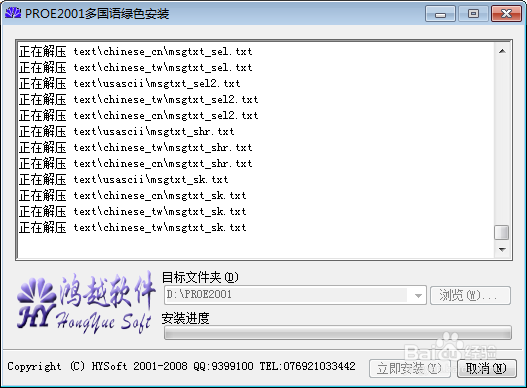
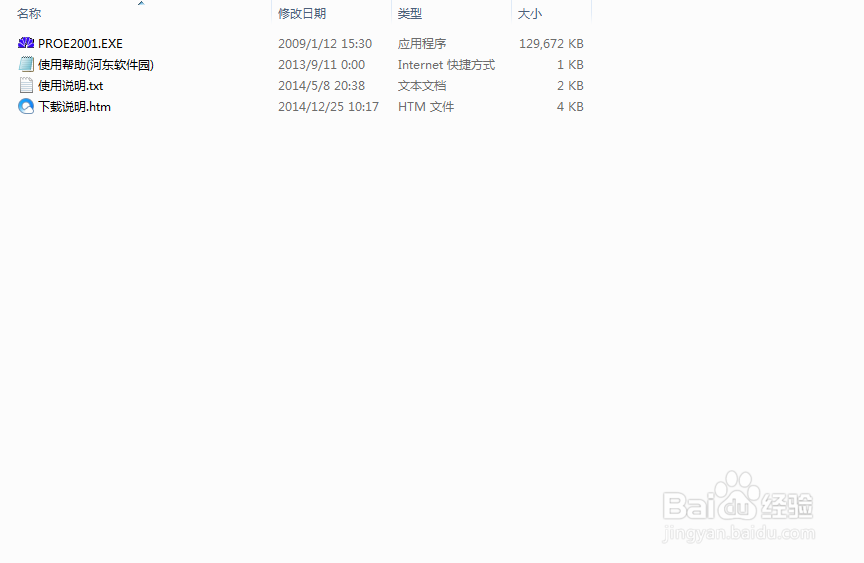
3、打开安装文件,双击“Proe2001.exe",在出现的对话框点击”立即安装“,软件自动解压安装包。
proe2001安装教程

proe2001安装教程

proe2001安装教程

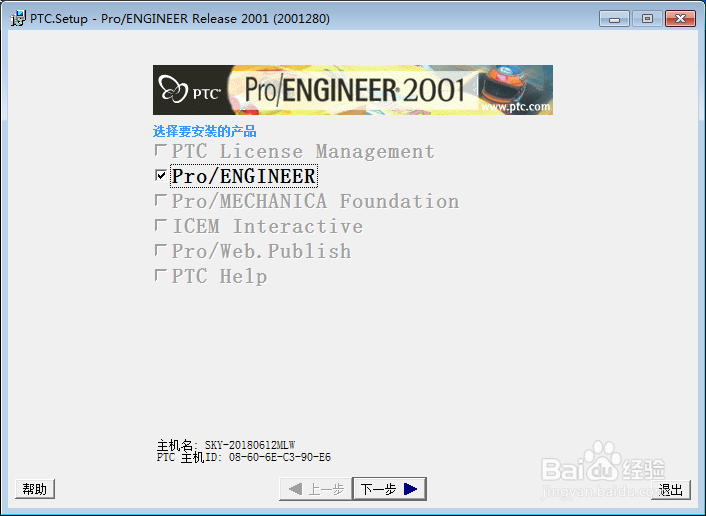
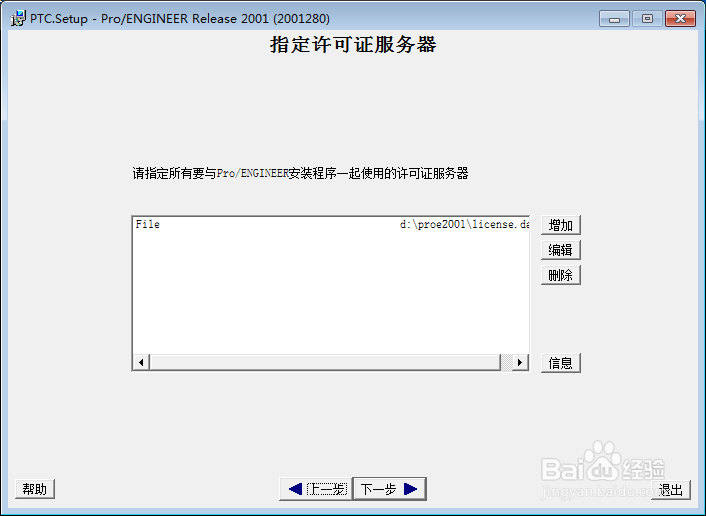
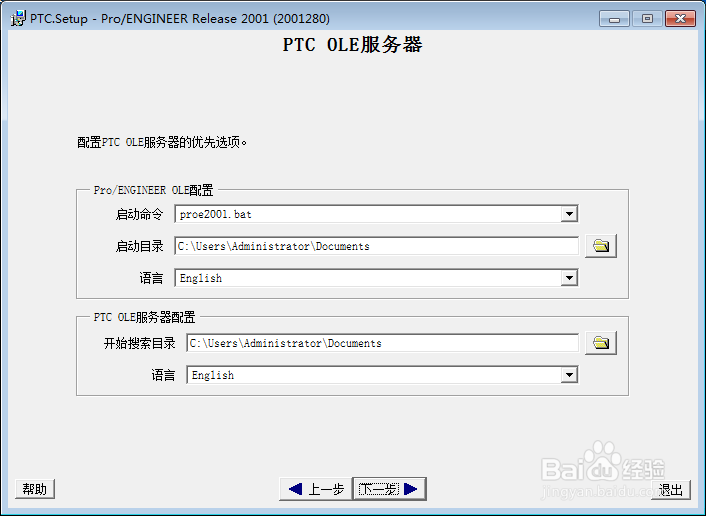
4、解压完成后,出现如下图对话框,始终点击”下一步“,

proe2001安装教程

proe2001安装教程

proe2001安装教程

proe2001安装教程

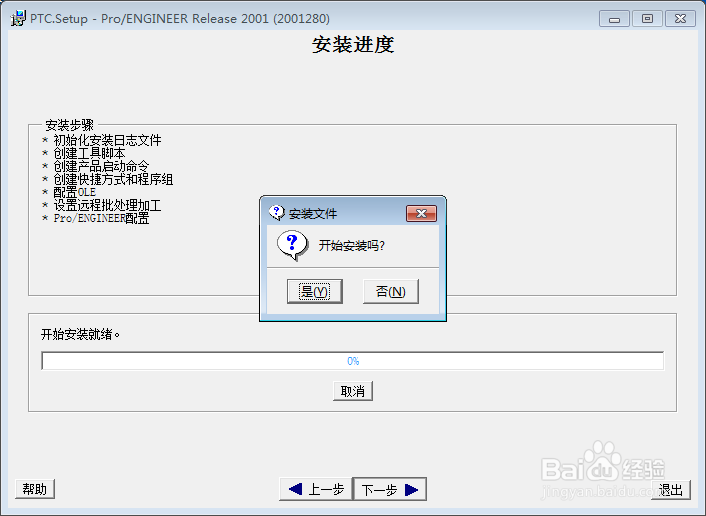
5、在最后出现如图的对话框时,点击”安装“,软件自动安装,这个过程需要几分钟。
proe2001安装教程

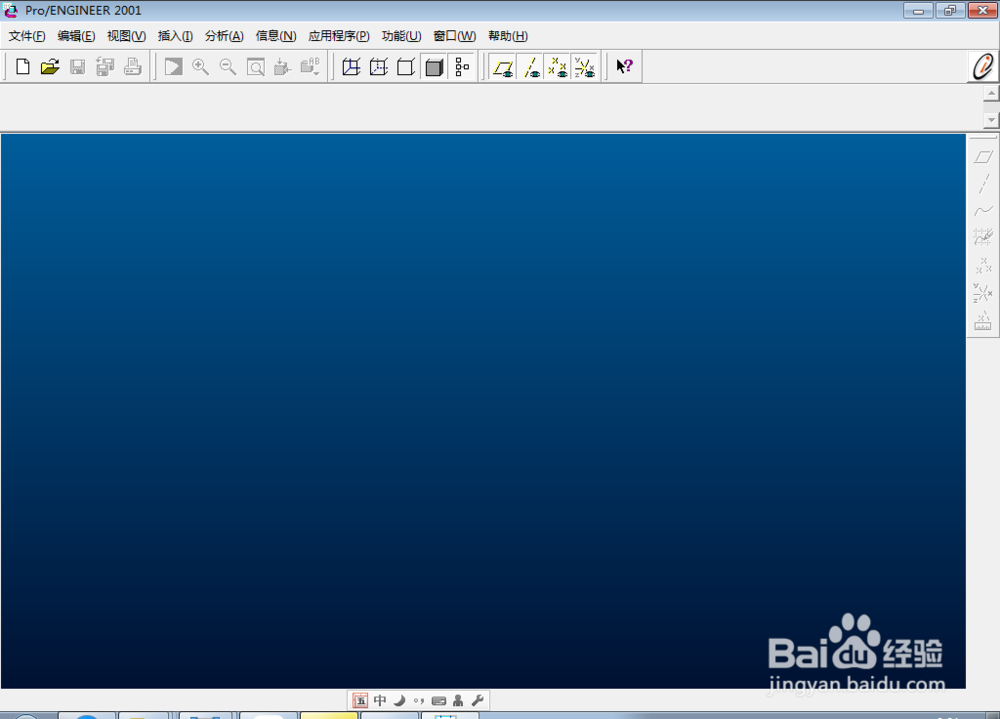
6、安装完成后,打开软件,可以看到我们久违的绘图界面。安装就是这么简单,你也可以一起来尝试哦。
proe2001安装教程

proe2001安装教程

  • UG7.5安装文件与安装教程【详细图文教程】
  • mastercam2020安装教程
  • win7系统如何打开服务列表
  • 必须使用"控制面板"中安装或配置.NET.Framework
  • windows10怎么关闭防火墙
  • 热门搜索
    陕西安康旅游景点 博客旅游产品预订平台 东莞旅游网 宜昌旅游信息网 海南有哪些旅游景点 太原附近旅游景点 南京栖霞山旅游攻略 旅游海报设计 广州旅游攻略自助游 去台湾旅游买什么