Excel实现单元格内容简体字/繁体字的切换技巧

 时间:2026-05-03 05:46:27

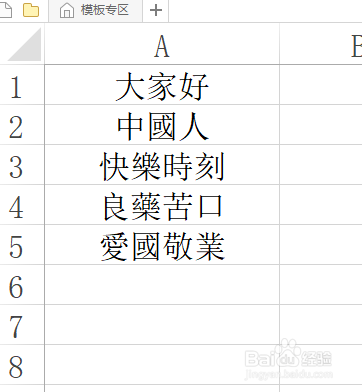
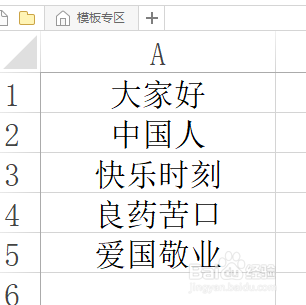
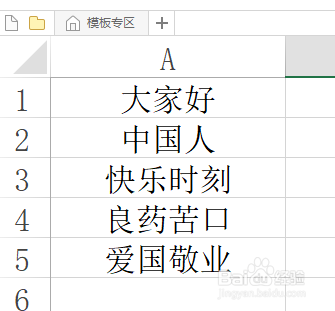
1、本教程以下图中的数据为例。

Excel实现单元格内容简体字/繁体字的切换技巧

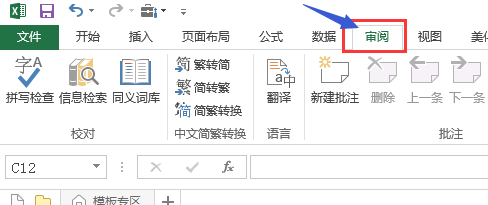
2、找到菜单栏中的审阅。

Excel实现单元格内容简体字/繁体字的切换技巧

3、在审阅栏下面找到简转繁按钮。

Excel实现单元格内容简体字/繁体字的切换技巧

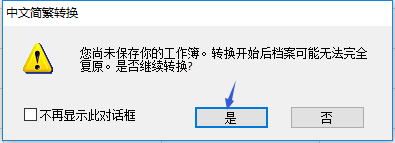
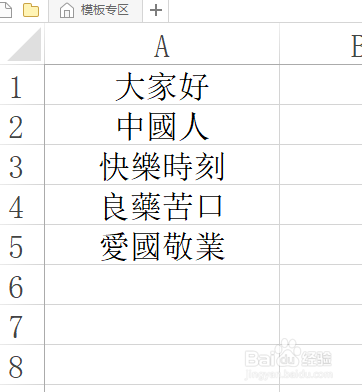
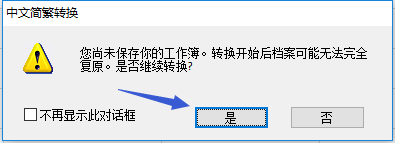
4、点击按钮,弹出警告对话框,选择是即可。

Excel实现单元格内容简体字/繁体字的切换技巧

Excel实现单元格内容简体字/繁体字的切换技巧

1、以下列Excel单元格内汉字为例。

Excel实现单元格内容简体字/繁体字的切换技巧

2、找到审阅项下的简繁转换按钮。

Excel实现单元格内容简体字/繁体字的切换技巧

3、在弹出的窗口中,选择繁体字转简体字。

Excel实现单元格内容简体字/繁体字的切换技巧

4、弹出警告对话框,选择是即可。

Excel实现单元格内容简体字/繁体字的切换技巧

Excel实现单元格内容简体字/繁体字的切换技巧

  • 怎么按自己的要求打开文件
  • PowerQuery怎样批量提取单元格中的小写字母
  • 在Excel中如何判断a列数据未在数据库中显示?
  • excel怎么隔行插入数据或空白格
  • 表格如何自动提取某时间的分钟数?
  • 热门搜索
    夏天去哪里旅游凉快 4月旅游 杭州市旅游局 昆明旅游团 漳州东山岛旅游攻略 个人旅游保险 无锡万达文化旅游城 司马台长城旅游攻略 汕尾红海湾旅游攻略 摄影旅游