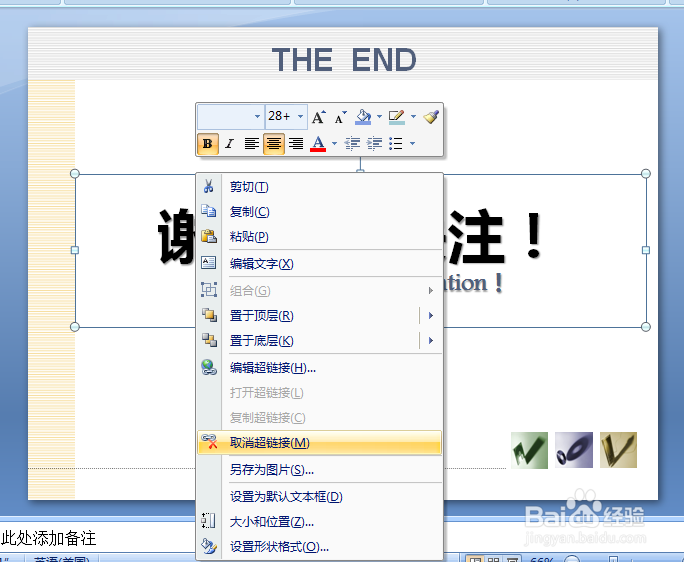
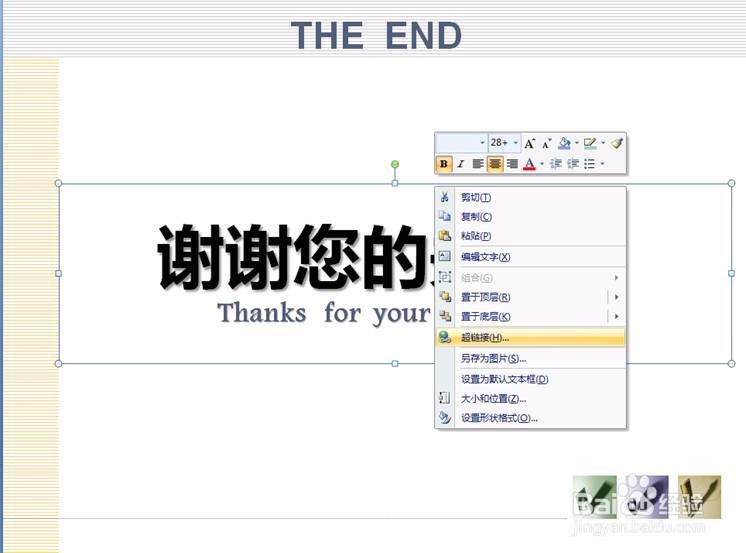
1、首先,创建一超链接对象。下面我们通过使用右键快捷菜单创建超链接:选中要添加超链接的对象,点击鼠标右键选择【超链接】,如下图所示:
备注:早前小编已经就"利用选项卡按钮创建超链接"进行了步骤及技巧分享,下面操作是第二种“使用右键快捷菜单创建超链接”,大家可以参考对比学习哦!
2、随之弹出【超链接】对话框,设置文本框的连接对象为【本文档中的位置】中的【第一张幻灯片】,如下图是所示:
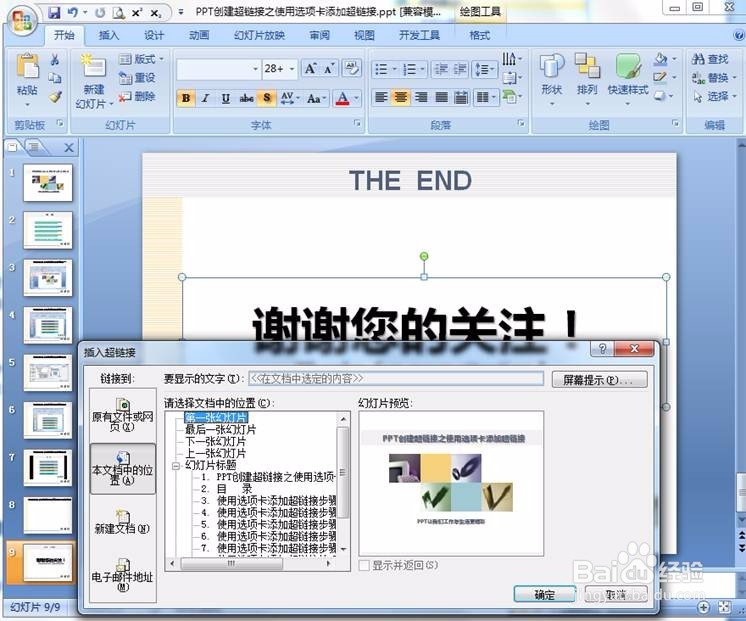
3、接下来,单击右上角的【屏幕提示】按钮,弹出【设置超链接屏幕提示】对话框,如下图所示:

4、弹出【设置超链接屏幕提示】对话框后,大家可以根据实际在文本框中输入提示的文字「演示文稿已播放至末尾」或网址,单击此处返回首页,点击【确定】按钮即可,如下图所示:
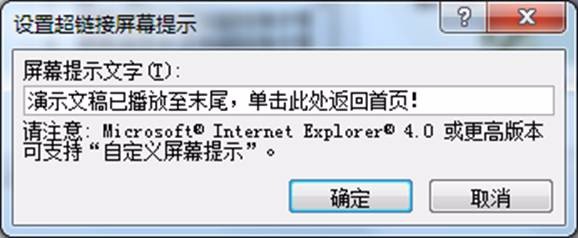
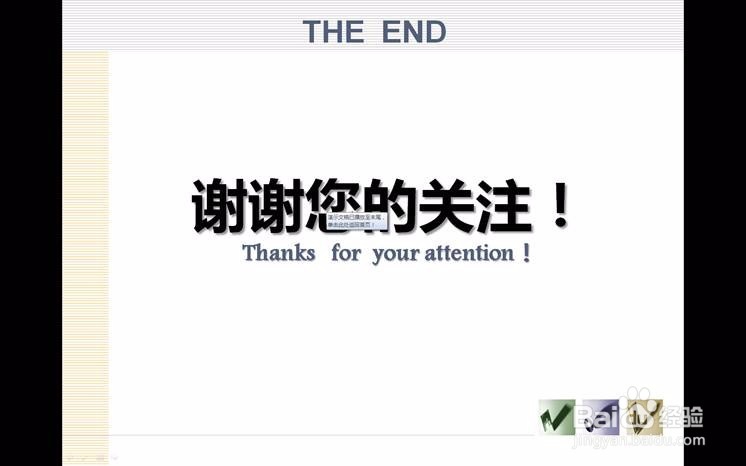
5、设置屏幕提示信息后,放映幻灯片时,从下图所示可见,若指向超链接接文字,则会显示输入的提示文字信息。

6、若想取消超链接,之需要再次打开【编辑超链接】对话框,单击【删除链接】按钮即可。