Word2010如何分段保护您的文档

 时间:2026-04-22 14:20:04

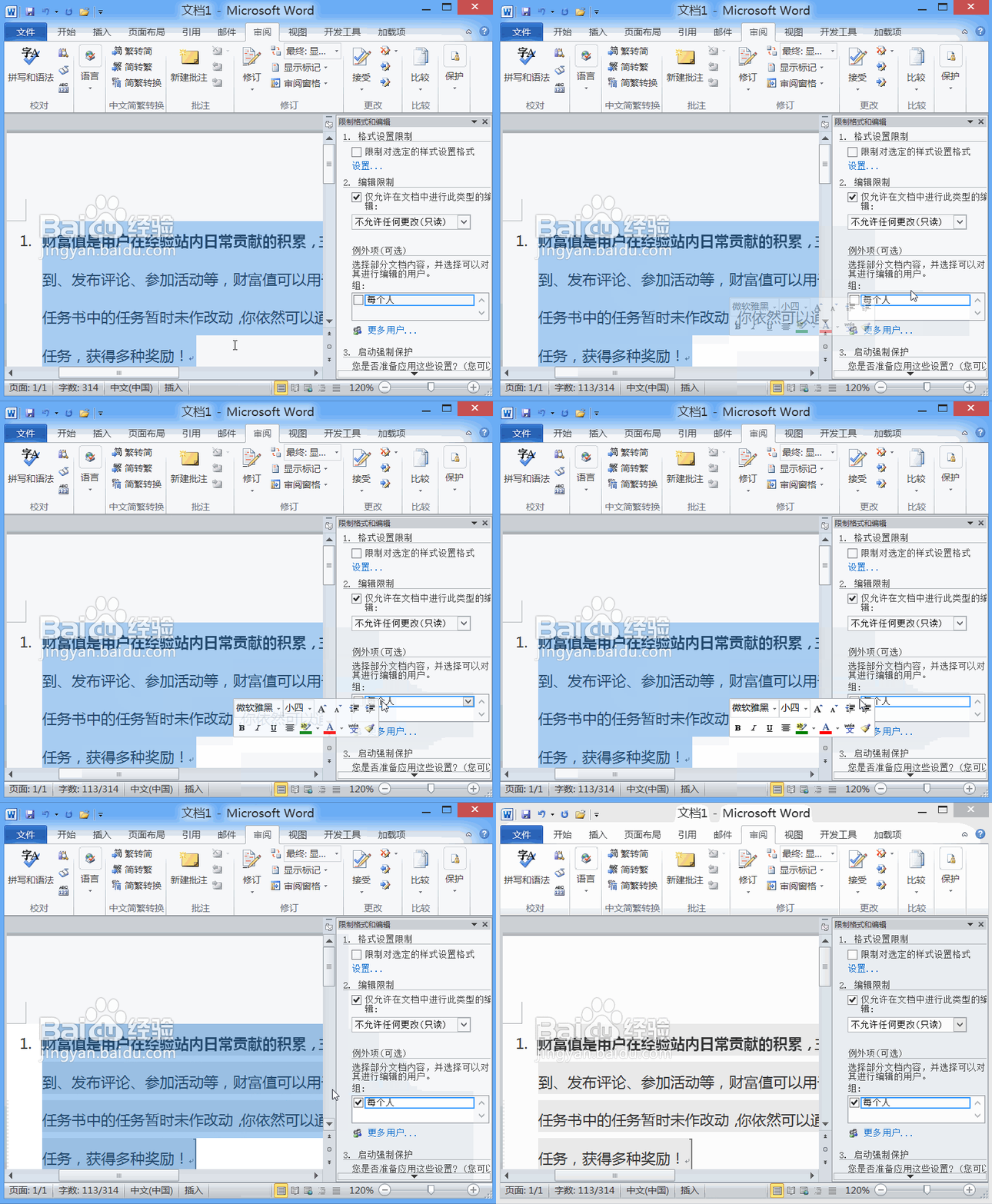
1、首先使用word2010打开我们的文档,然后在菜单里找到审阅选项,点击该选项在其内找到保护选项,如图所示:

Word2010如何分段保护您的文档

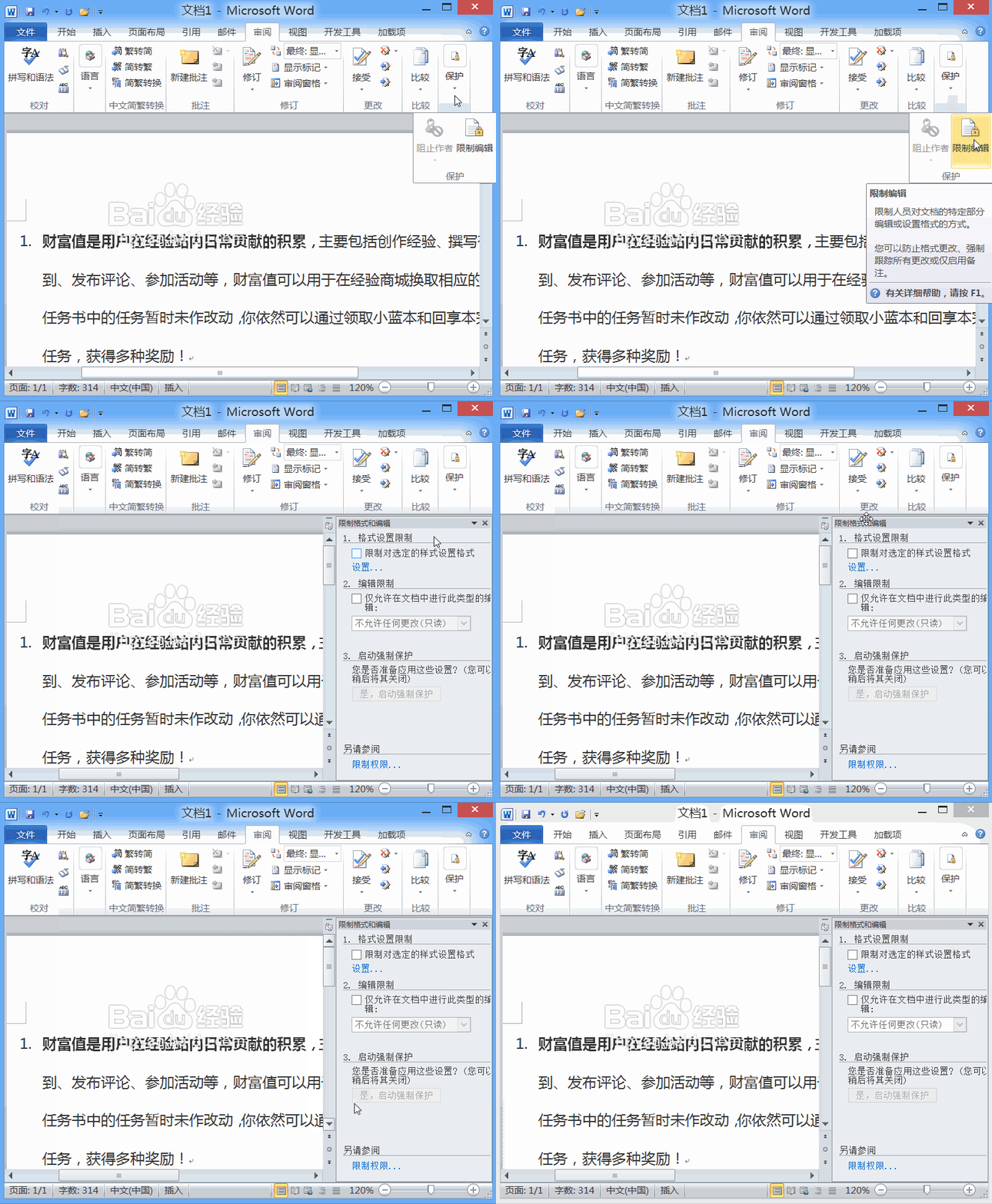
2、点击保护选项在其下拉菜单里找到限制编辑选项,点击该选项进入其设置界面,如图所示:
Word2010如何分段保护您的文档

3、在限制格式和编辑界面内我们勾选编辑限制里的仅允许在文档中进行此类型的编辑选项,我们就激活了,下面的设置选项,如图所示:

Word2010如何分段保护您的文档

4、我们在文档中选择一段文字,然后找到组里面的每一个将其勾选,如图所示:

Word2010如何分段保护您的文档

5、勾选每一个人之后可以看到此时文本就处于保护状态了,然后在下面找到更多选项,如图所示:

Word2010如何分段保护您的文档

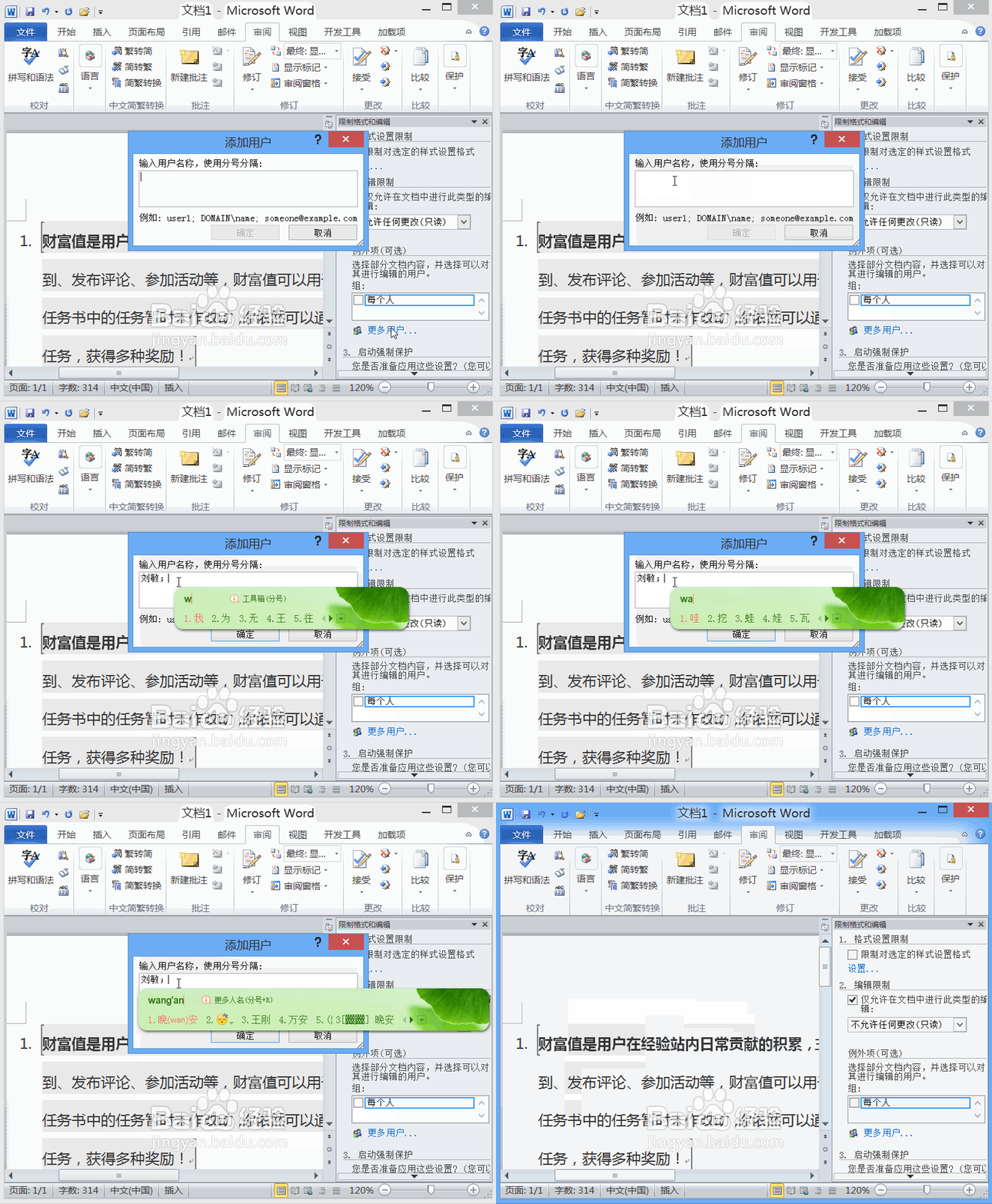
6、点击更多选项,在弹出的对话框内我们就可以添加人员了,添加人员之后就可以为添加的人员进行分段保护了,如图所示:
Word2010如何分段保护您的文档

  • SAP PP如何修改用户定义的工序字段
  • win7任务栏属性详解:[2]开始菜单解释
  • win7下面如何显示已知的文件类型
  • 如何选择共享按摩枕呢?
  • 如何使用suring影音的半数尺寸功能?
  • 热门搜索
    台湾旅游签证 中国旅游胜地 杭州西湖旅游 旅游险 章丘旅游 旅游资源的特点 丹东旅游攻略 云南旅游社 国际旅游岛商报 去冰岛旅游要多少钱