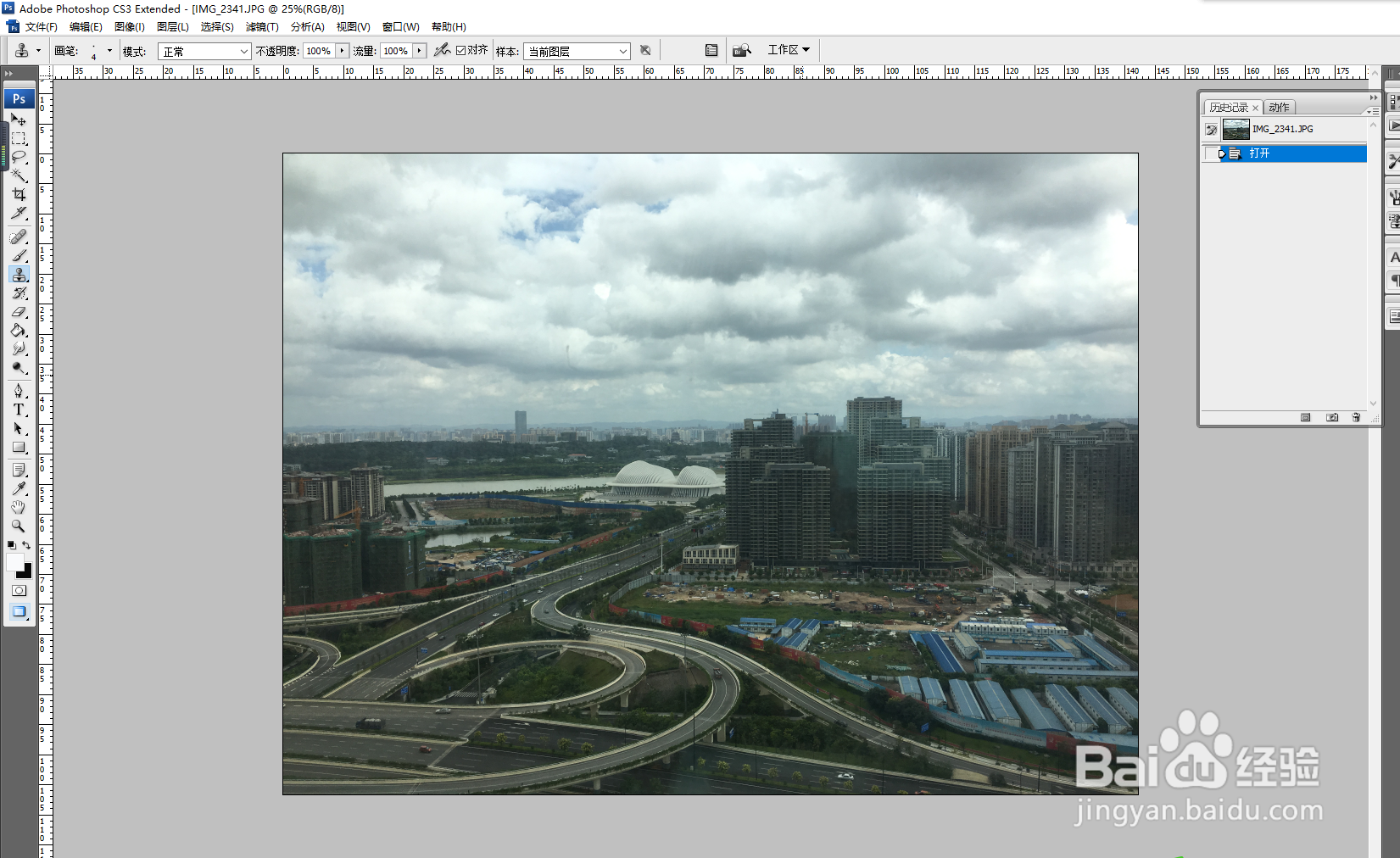
1、使用PHOTOSHOP CS3打开图片。
2、在左侧工具栏找到魔棒图标,点击鼠标右键,选择“魔棒工具”。
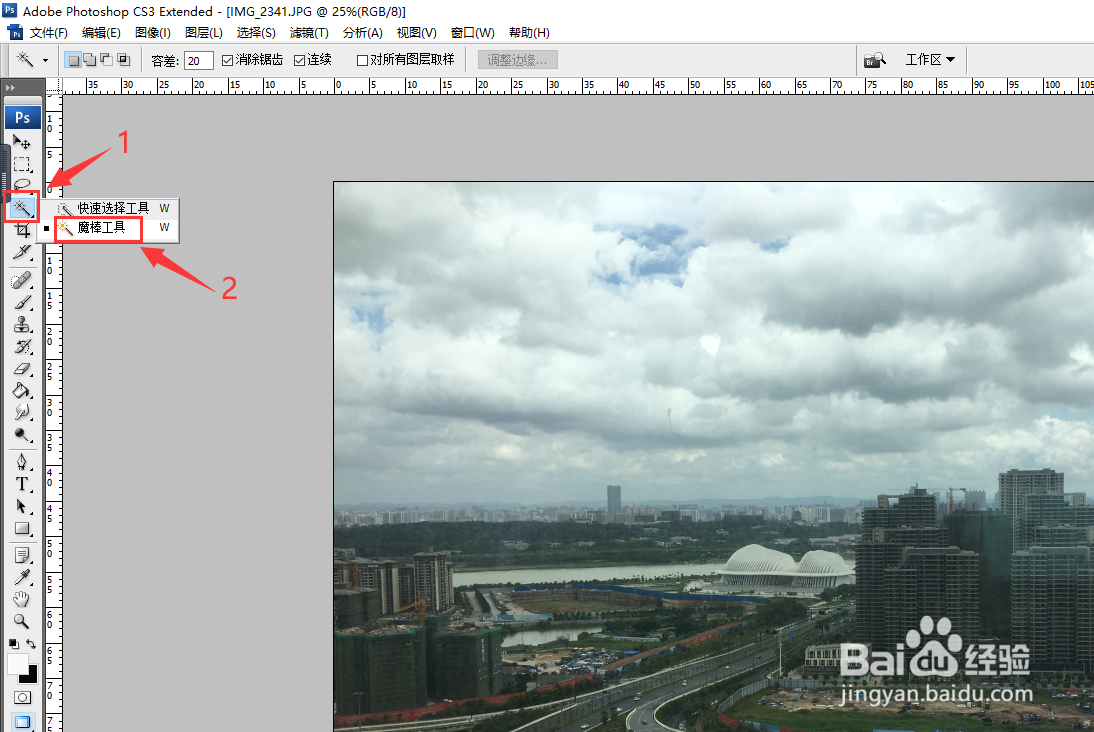
3、设置魔棒:选择“添加到选区”,设置容差值、勾选“消除锯齿”和“连续”。

4、使用魔棒工具点击图片中相近色彩像素,添加需要的选区。
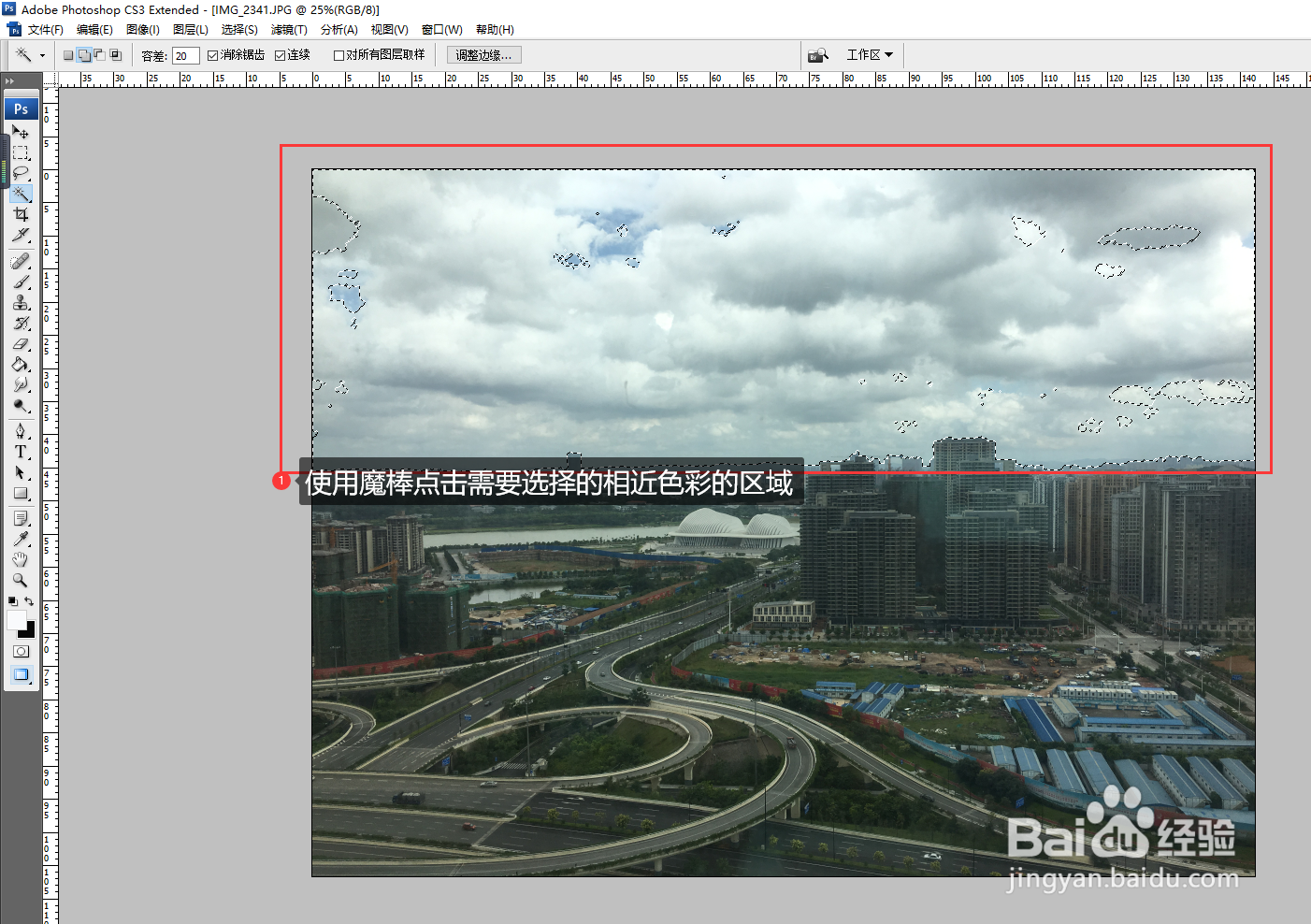
5、需要多次添加区域,点击未选中的区域才能添加到区域,直至添加完需要的选区。
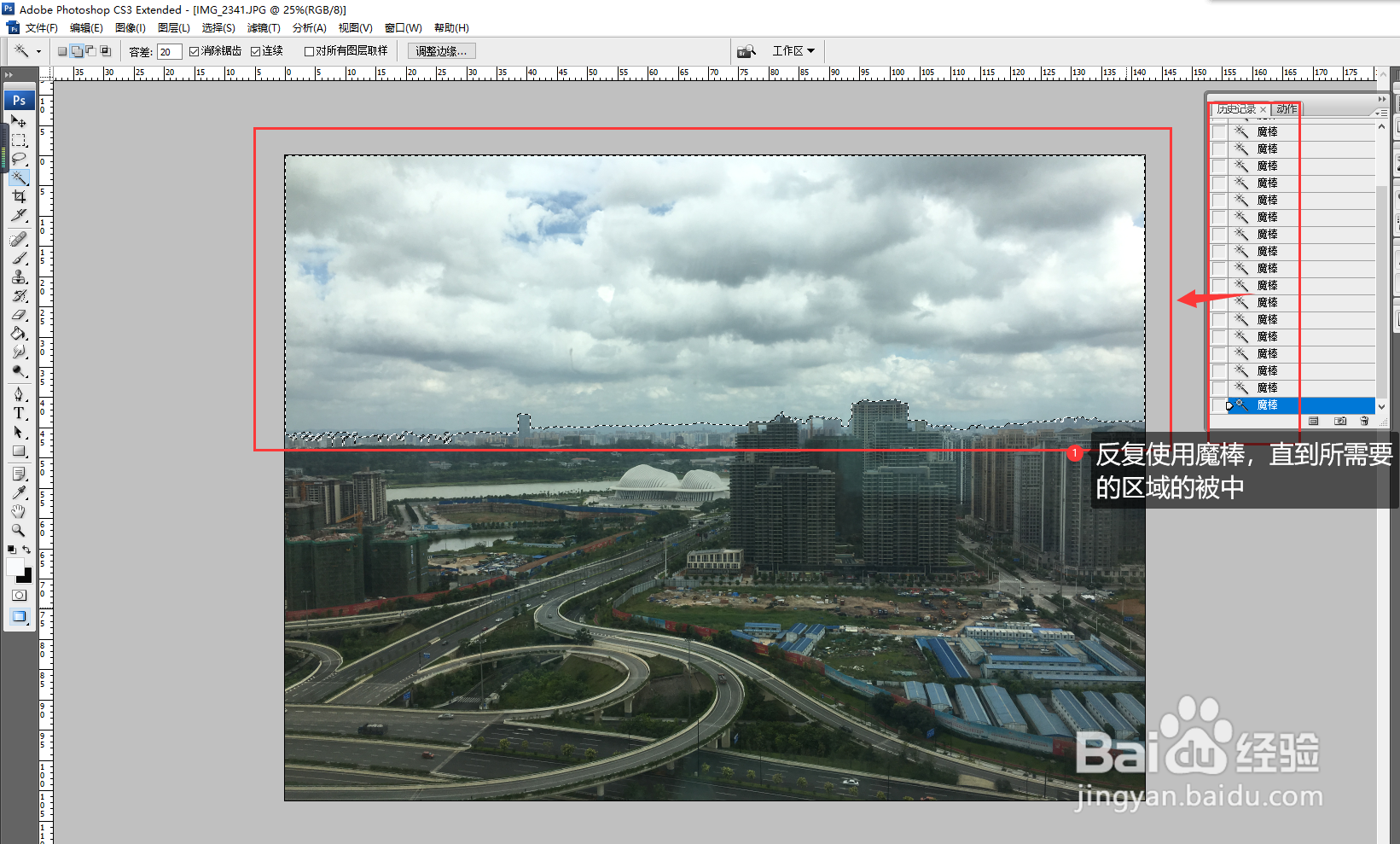
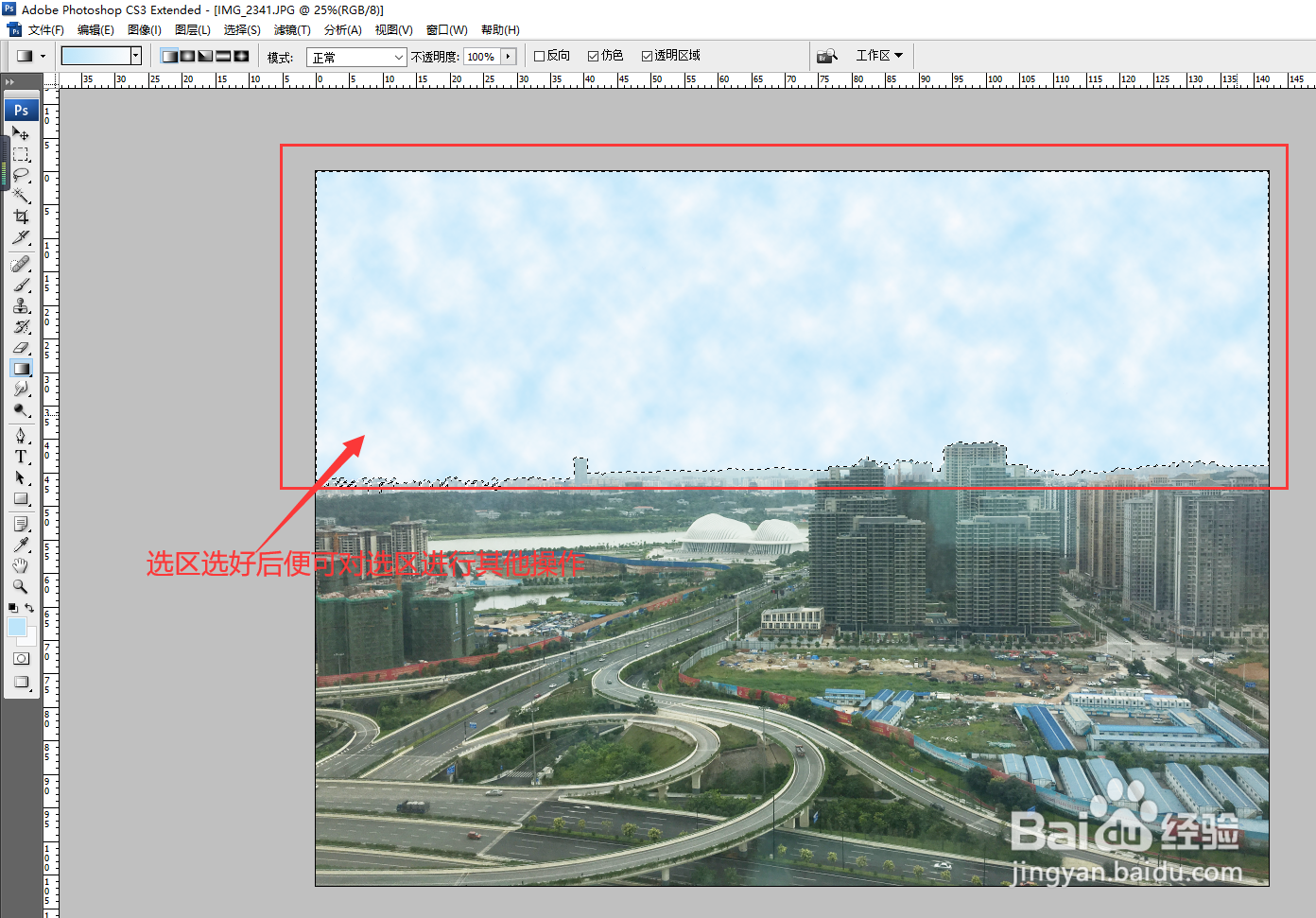
6、选区选好后,使可对选区进行其他操作。
时间:2026-04-27 04:16:40
1、使用PHOTOSHOP CS3打开图片。
2、在左侧工具栏找到魔棒图标,点击鼠标右键,选择“魔棒工具”。
3、设置魔棒:选择“添加到选区”,设置容差值、勾选“消除锯齿”和“连续”。
4、使用魔棒工具点击图片中相近色彩像素,添加需要的选区。
5、需要多次添加区域,点击未选中的区域才能添加到区域,直至添加完需要的选区。
6、选区选好后,使可对选区进行其他操作。
