Word2016怎么样插入延期流程图呢?

 时间:2026-02-15 11:12:46

1、打开Word2016办公软件。

Word2016怎么样插入延期流程图呢?

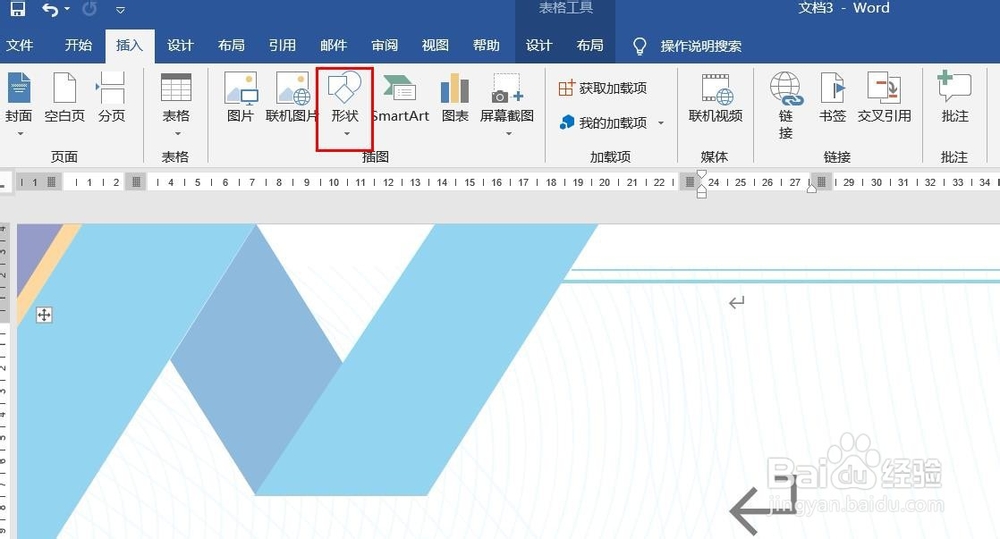
2、点击菜单栏中的插入。

Word2016怎么样插入延期流程图呢?

3、点击形状。

Word2016怎么样插入延期流程图呢?

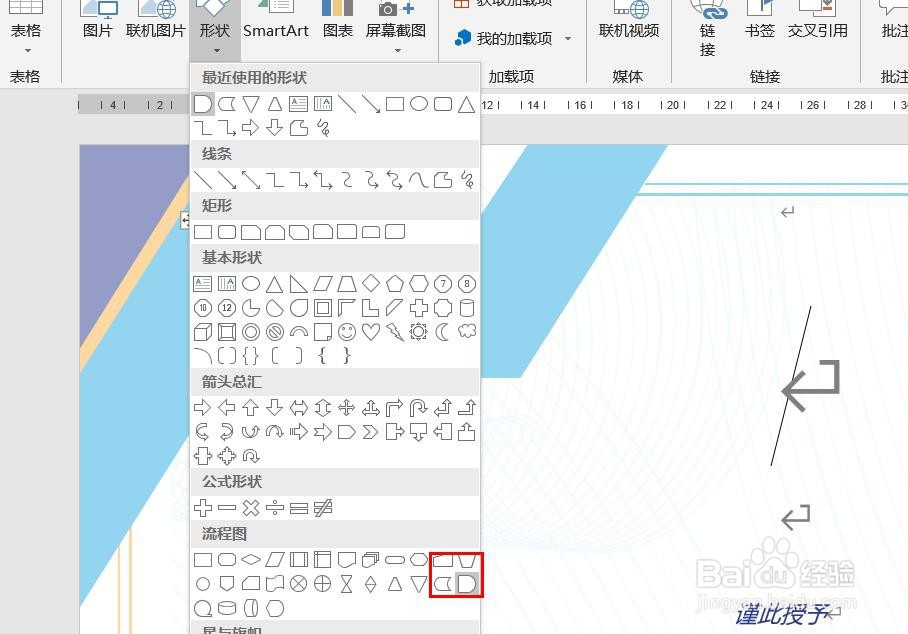
4、点击延期流程图。

Word2016怎么样插入延期流程图呢?

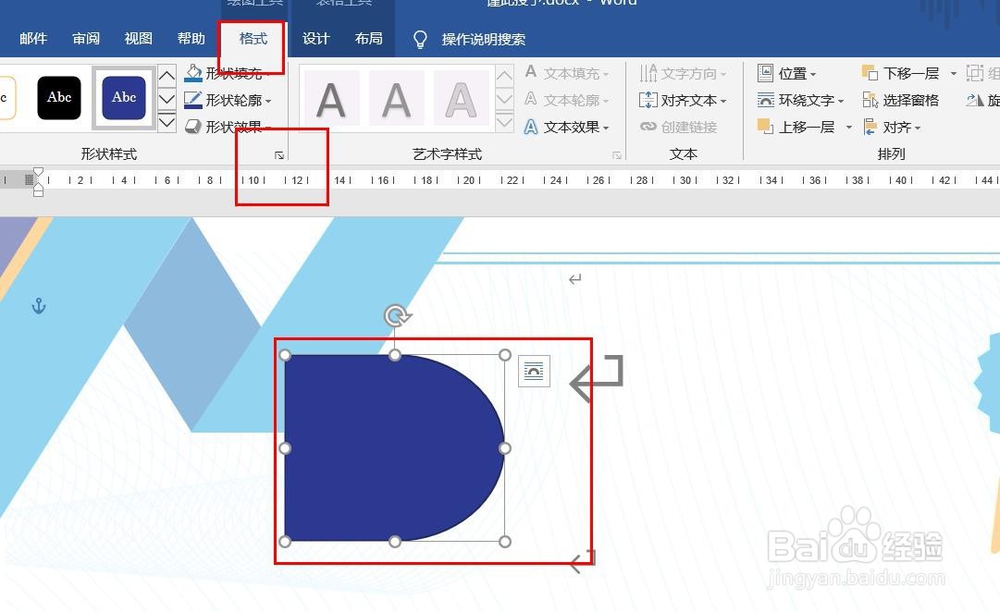
5、用鼠标画线,延期流程图插入完成,点击格式,然后点击形式样式。

Word2016怎么样插入延期流程图呢?

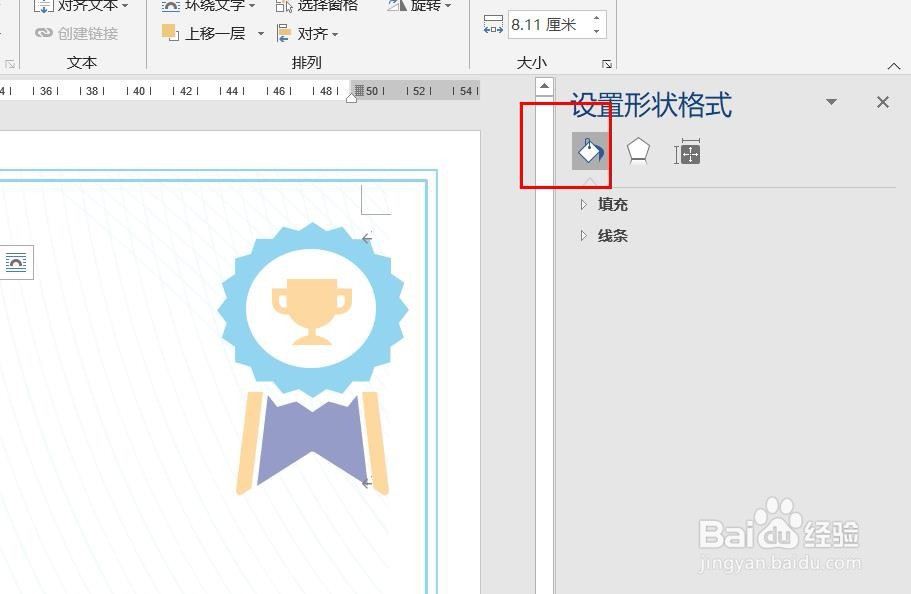
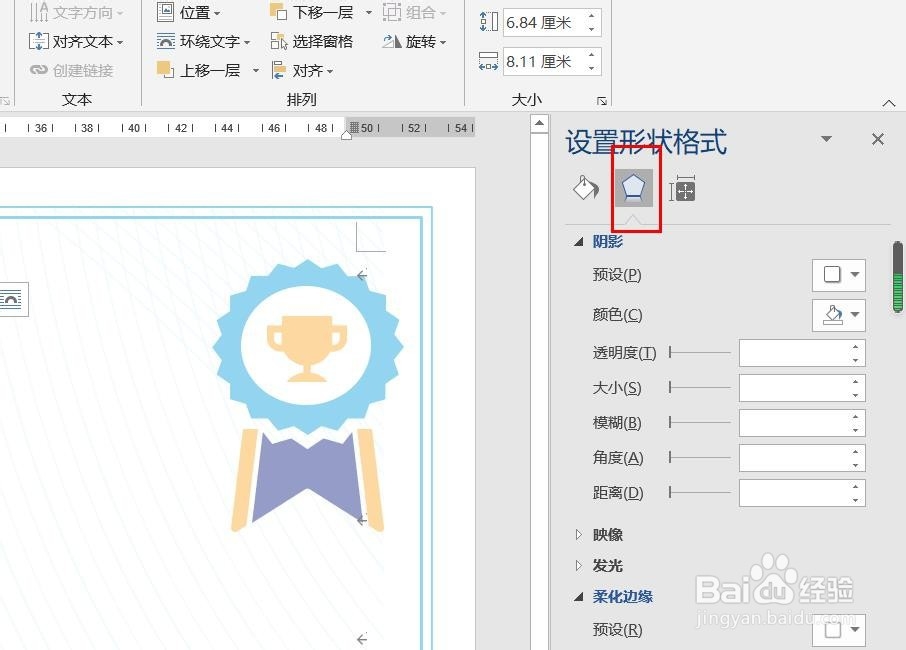
6、点击油漆桶图标,可以填充颜色和修改粗细。

Word2016怎么样插入延期流程图呢?

7、点击钢笔尖图标,可以设置外观效果。

Word2016怎么样插入延期流程图呢?

8、点击田字格图标,可以设置文字效果。

Word2016怎么样插入延期流程图呢?

1、一、打开Word2016办公软件。

二、点击菜单栏中的插入。

三、点击形状。

四、点击延期流程图。

五、用鼠标画线,延期流程图插入完成,点击格式,然后点击形式样式。

六、点击油漆桶图标,可以填充颜色和修改粗细。

七、点击钢笔尖图标,可以设置外观效果。

八、点击田字格图标,可以设置文字效果。

  • Word2016怎么样插入卡片流程图呢?
  • Word2016怎么样插入接点流程图呢?
  • Word2016怎么样插入对照流程图呢?
  • Word2016怎么样插入汇总连接流程图呢?
  • Word2016怎么样插入资料带流程图呢?
  • 热门搜索
    西宁旅游包车 四川冬季旅游景点 青岛旅游政务网首页 旅游法实施细则 百度旅游攻略网 去云南旅游注意事项 泰国旅游购物 临潼旅游 山东临沂旅游景点大全 红河州旅游景点大全