PS利用画笔及图层样式制作方格子艺术纹理背景

 时间:2024-10-25 17:25:01

1、最终效果

PS利用画笔及图层样式制作方格子艺术纹理背景

2、打开下图所示的背景素材。

PS利用画笔及图层样式制作方格子艺术纹理背景

3、选择“画笔”工具,选择“方头画笔”画笔库。

PS利用画笔及图层样式制作方格子艺术纹理背景

4、指定画笔,切换到画笔面板进行设置。

PS利用画笔及图层样式制作方格子艺术纹理背景PS利用画笔及图层样式制作方格子艺术纹理背景PS利用画笔及图层样式制作方格子艺术纹理背景

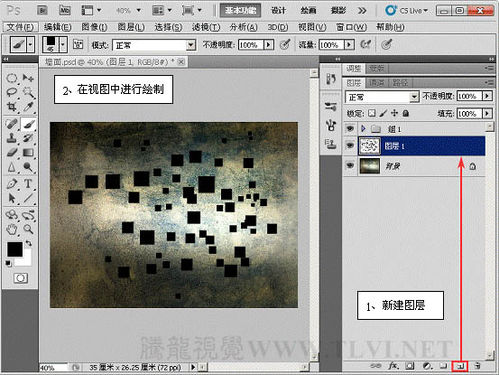
5、新建“图层1”,使用画笔进行绘制。颜色设置为黑色。

PS利用画笔及图层样式制作方格子艺术纹理背景

6、复制“图层1”和“背景”图层,为“背景 副本”图层创建剪贴蒙版。

PS利用画笔及图层样式制作方格子艺术纹理背景PS利用画笔及图层样式制作方格子艺术纹理背景

7、为“图层1 副本”添加图层样式。

PS利用画笔及图层样式制作方格子艺术纹理背景PS利用画笔及图层样式制作方格子艺术纹理背景PS利用画笔及图层样式制作方格子艺术纹理背景PS利用画笔及图层样式制作方格子艺术纹理背景

8、将“图层1副本”向下移动。

PS利用画笔及图层样式制作方格子艺术纹理背景

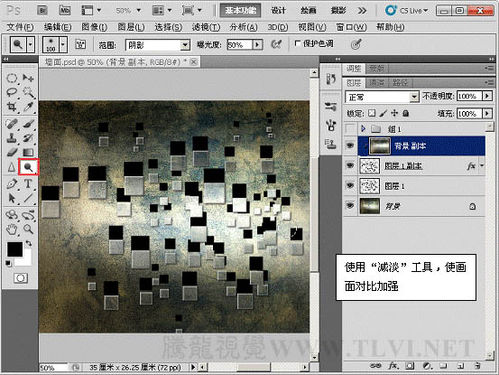
9、选择“减淡”工具在“背景 副本”图层上进行“减淡”操作。

PS利用画笔及图层样式制作方格子艺术纹理背景

10、新建“图层2”,使用“画笔”工具进行绘制。

PS利用画笔及图层样式制作方格子艺术纹理背景

11、将“背景”图层复制,为“背景 副本 2”创建剪贴蒙版,为“图层2”添加图层样式。

PS利用画笔及图层样式制作方格子艺术纹理背景

12、复制“图层2”和“背景副本2”图层。

PS利用画笔及图层样式制作方格子艺术纹理背景

13、打开下图所示的人物素材,用魔术棒抠出来,拖进来,适当调整好大小和位置,并加上投影,完成最终效果。

PS利用画笔及图层样式制作方格子艺术纹理背景PS利用画笔及图层样式制作方格子艺术纹理背景

14、最终效果:

PS利用画笔及图层样式制作方格子艺术纹理背景
  • ps怎么画圆
  • PS制作渐变矩形的j几种方法
  • ps画布大小怎么调整
  • ps怎么退出3d模式
  • ps怎么给选区添加描边
  • 热门搜索
    江西三清山旅游攻略 扬州旅游攻略二日游 云南昆明旅游攻略 南宁旅游景点大全 潮州旅游攻略 波多黎各旅游攻略 台湾旅游特产 盘龙峡生态旅游区 旅游网站建设方案 塔克拉玛干沙漠旅游