Win10无法连接打印机怎么办

 时间:2026-02-15 14:44:02

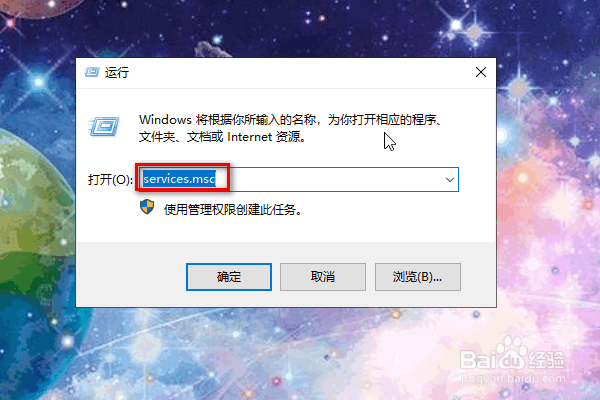
1、首先我们按住键盘上的“windows键+R”的组合键,弹出运行命令窗口,在窗口中输入:services.msc

Win10无法连接打印机怎么办

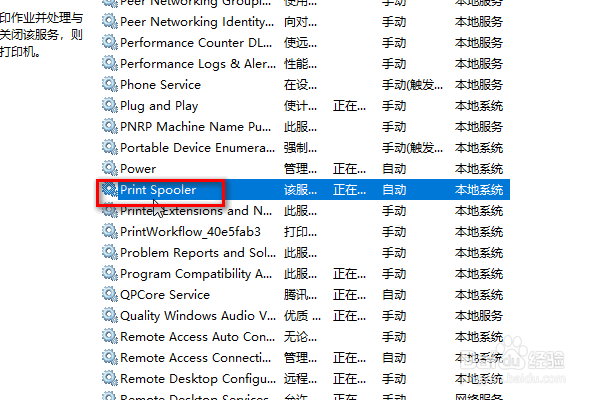
2、然后按回车键进入服务的界面,找到"Print Spooler"这个服务。
Win10无法连接打印机怎么办

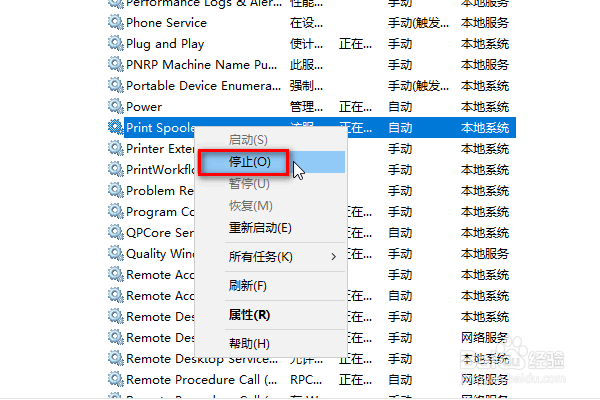
3、然后右键单击选择“停止”。

Win10无法连接打印机怎么办

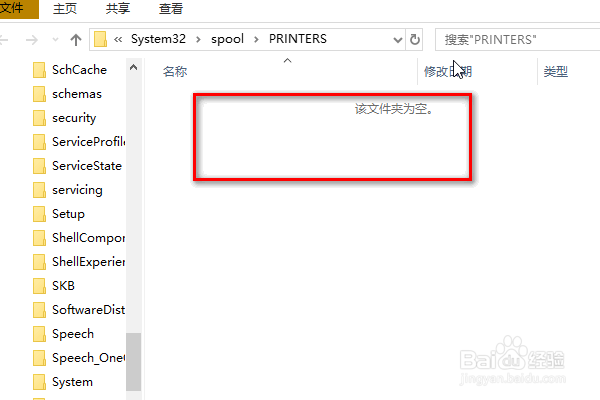
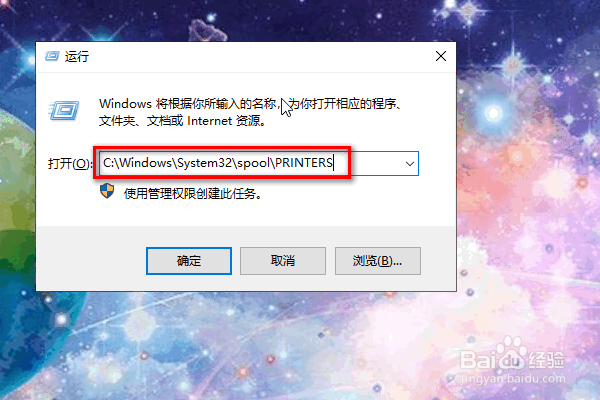
4、接着我们再次打开运行窗口的命令,输入C:\Windows\System32\spool\PRINTERS。
Win10无法连接打印机怎么办

5、按下回车键,进入PRINTERS文件夹,将文件夹内的文件删掉。

Win10无法连接打印机怎么办

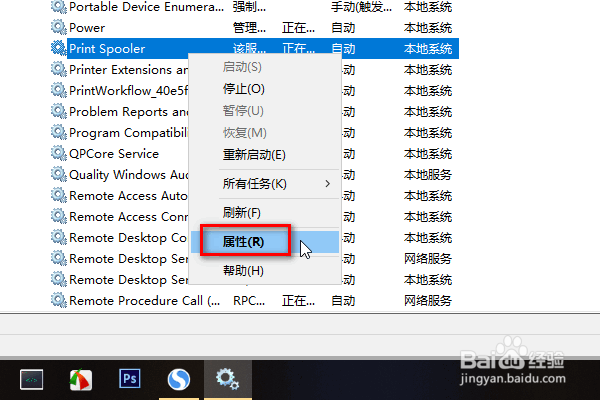
6、然后再回到服务中来,找到"Print Spooler"这个服务,右键单击选择“属性”。
Win10无法连接打印机怎么办

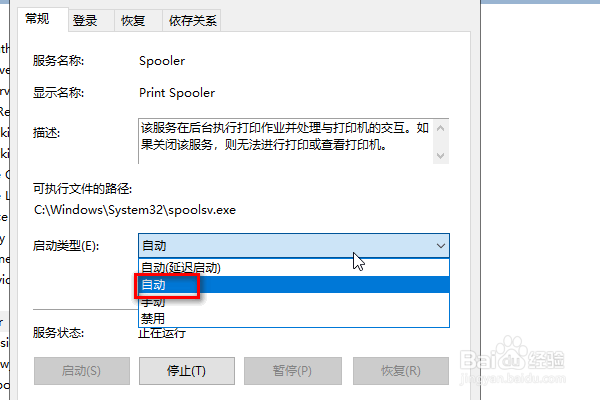
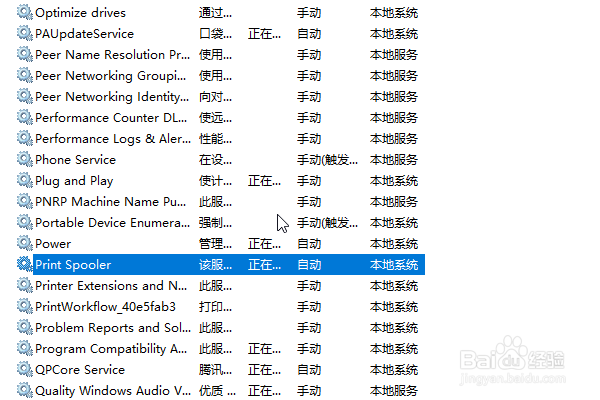
7、在属性窗口中将启动方式设为“自动”,然后点击确定,重新启动电脑就可以连接打印机了。
Win10无法连接打印机怎么办

8、总结:

1、找到找到"Print Spooler"这个服务

2、将服务停止

3、进入PRINTERS文件夹并将其内的文件删掉

4、将"Print Spooler"这个服务的启动方式设为自动

5、重启电脑
Win10无法连接打印机怎么办

  • pe下如何查看ip地址
  • win11怎么设置默认打印机
  • win10访问共享提示SMB1协议?
  • 用户账户限制阻止了此用户进行登录不允许空密码
  • 如何解决“你不能访问此共享文件夹,因为你组织的安全策略阻止未经身份验证的来宾访问……”?
  • 热门搜索
    新疆旅游路线 鄂尔多斯旅游景点大全 宁夏旅游景点 旅游景区质量等级的划分与评定 凤凰古镇旅游攻略 韶关旅游景点 长江三峡旅游攻略 泰国旅游签证 旅游酒店 北京旅游局