excel图表下方如何显示数据表

 时间:2026-02-14 09:22:54

1、在电脑桌面上,鼠标右键新建一个空白excel文档,双击打开文档

excel图表下方如何显示数据表

2、在菜单栏找到插入,图形选择柱状图;接着在图形右侧创建一个图形数据源表格,获取表格数据,生成图形

excel图表下方如何显示数据表

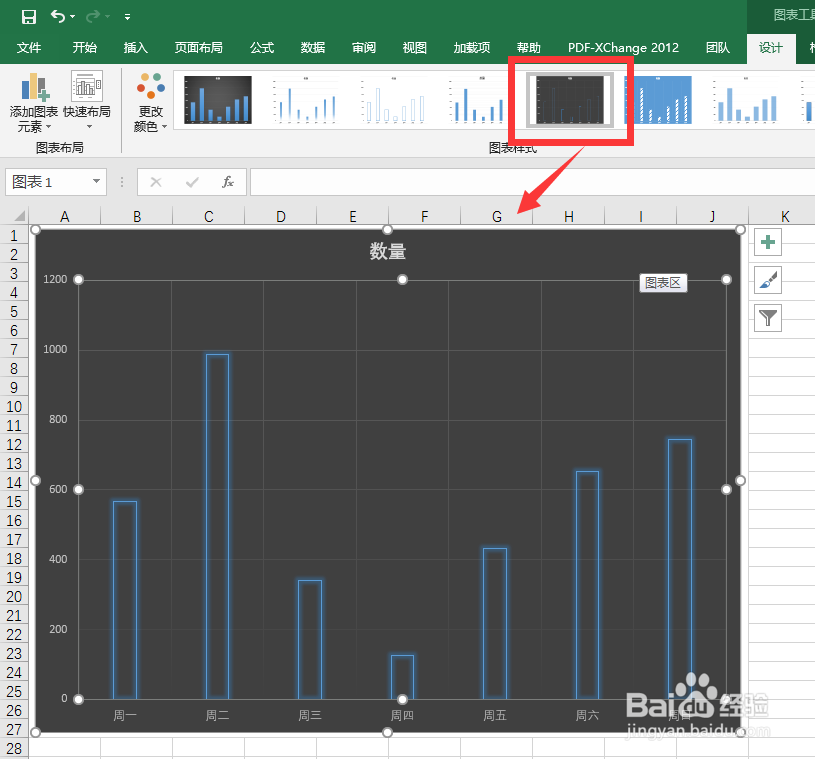
3、图形默认显示蓝色和白色,根据需求可以调哄膨整背景色,调为黑色

excel图表下方如何显示数据表

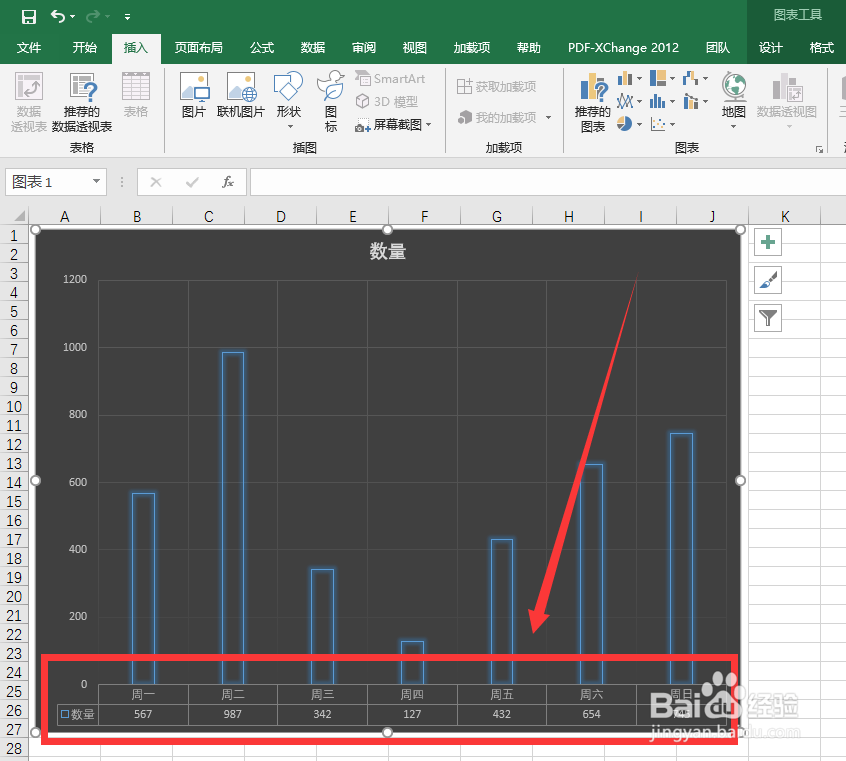
4、在图表工具中选择设计,然后依次操作添加图表元素--->数据表

excel图表下方如何显示数据表

5、在欧新露数据表菜单项中够互,选择显示图例项标示

excel图表下方如何显示数据表

6、可以发现图形下方,生成一个对应的表格

excel图表下方如何显示数据表

7、查看图形表格和右侧图形数据源表格,数据是否一致

excel图表下方如何显示数据表

1、新建Excel文档,插入表格

2、插入柱状图,绑定表格数据

3、图表工具设计,添加数据表

excel图表下方如何显示数据表

  • excel柱形图怎么添加图例
  • 如何给Excel图表增加新数据系列?
  • Excel怎样为柱形图中的柱形添加边框并设置格式
  • Excel中怎么设置柱形图的颜色?
  • Excel插入的数据图表怎么选择数据
  • 热门搜索
    盈科旅游 挪威旅游 去西藏旅游要多少钱 大连香洲旅游度假区 惠州商贸旅游高级职业技术学校 南宁旅游景点 浙江省旅游局 吉安旅游 延边旅游 云南省旅游局