1、有时候我们的WORD文字内容很多时,为了逻辑清楚,需要添加不同层级的段落编号。

2、首先将鼠标光标移动到需要设置一级段落编号的段落中,点击“开始”选项卡,可以看到“段落”组的第三个图标就是“多级列表”。

3、点击多级列表之后,选择列表类型,然后将需要设置为一级列表的内容都重复操作一遍。
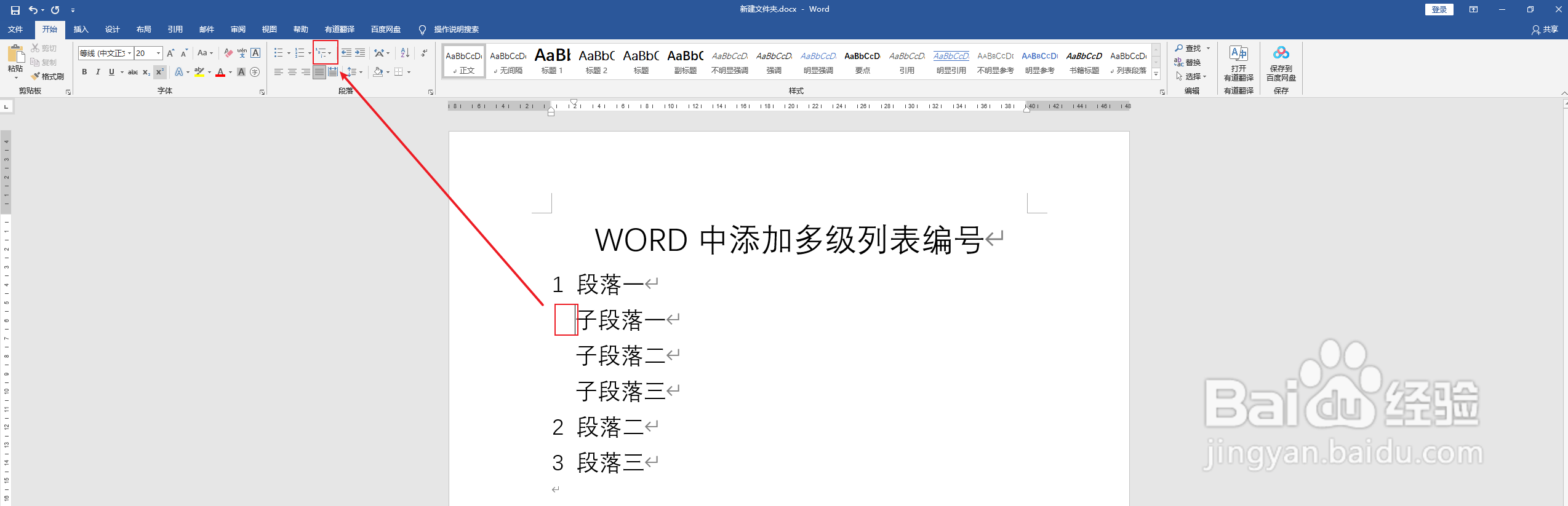
4、在一级列表设置完后,在需要设置为二级列表的段落前,敲击1个或2个空格,再重复上面的步骤,点击多级列表。
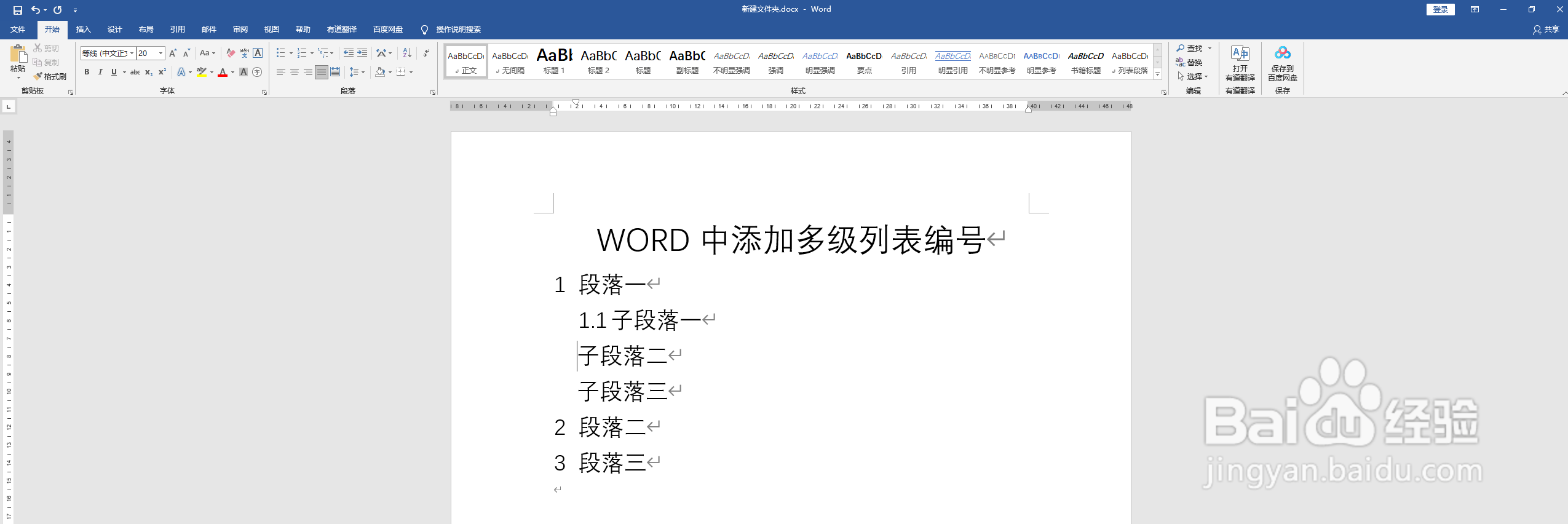
5、可以看到WORD根据空格已经自动生成好二级列表编号了。
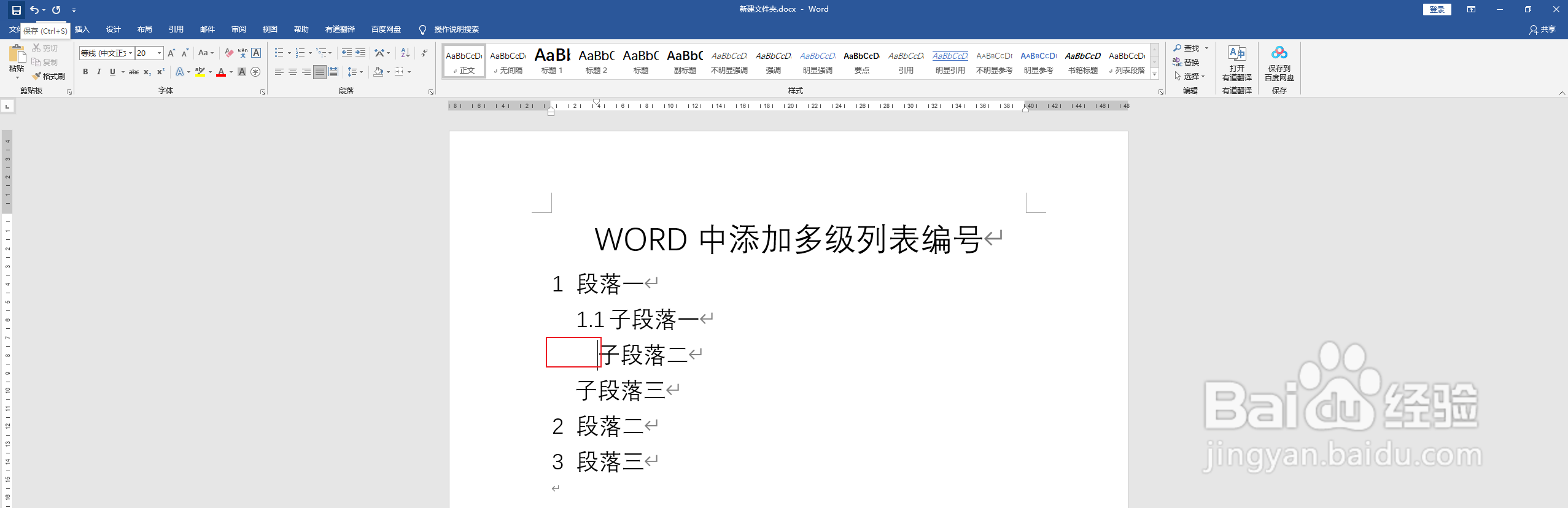
6、同样的道理,我们再需要设置为二级列表的段落前,敲击3个或4个空格,重复上面的步骤。

7、可以看到三级列表编号会自动生成。注意列表编号的级别是WORD根据空格数量自动生成的,每2个空格是一个级别。
