谷歌浏览器怎么进入谷歌网上应用商店

 时间:2026-02-12 08:39:21

1、网上下载谷歌浏览器并安装,打开谷歌浏览器,点击右上角的【三个小点】--->【更多工具】--->【扩展程序】

谷歌浏览器怎么进入谷歌网上应用商店

2、在扩展程序界面将右上角的【开发者模式】打开

谷歌浏览器怎么进入谷歌网上应用商店

3、网上下载谷歌访问助手,并解压,这里解压完成之后就不要动了,知道解压之后的文件在哪就行

谷歌浏览器怎么进入谷歌网上应用商店

谷歌浏览器怎么进入谷歌网上应用商店

4、打开谷歌浏览器的【扩展程序】界面,(如何打开,前面已经说了),最后将解压的文件夹直接拖到【扩展程序】界面就行。
谷歌浏览器怎么进入谷歌网上应用商店

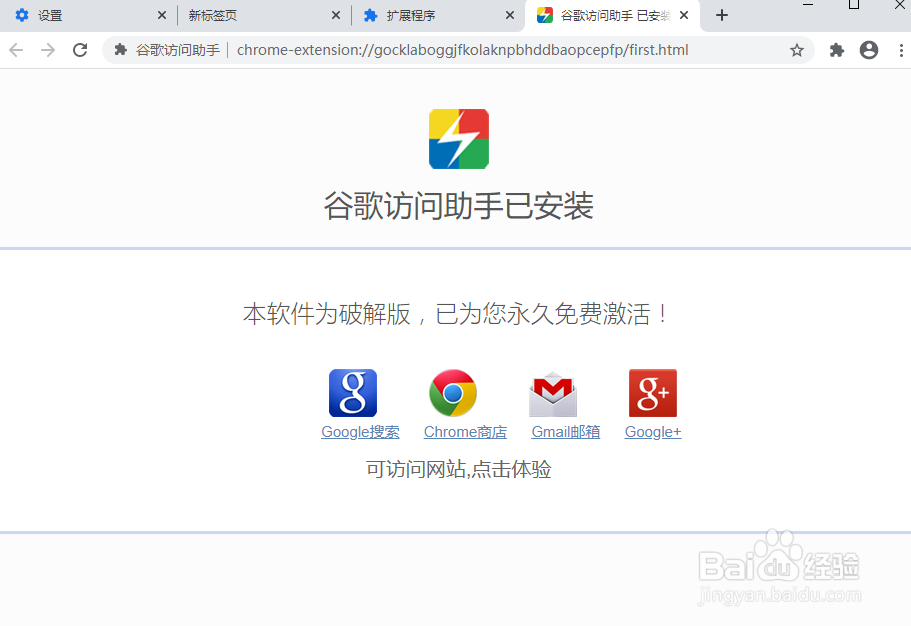
5、最后就会出现【谷歌访问助手已安装】这里就安装成功了,点击下方的【chrome商店】就能访问谷歌商店了。

谷歌浏览器怎么进入谷歌网上应用商店

1、下载安装谷歌浏览器

2、下载解压谷歌访问助手

3、将解压的访问助手直接拖到扩展程序界面即可完成安装

  • 怎样打开谷歌浏览器网上应用商店?
  • chrome浏览器如何打开chrome网上应用商店
  • 如何打开Chrome网上应用店
  • 如何使用谷歌浏览器
  • 热门搜索
    松山森林旅游区 佰程旅游网 成都旅游门户网 丹东凤凰山旅游 新马泰旅游价格 亚洲十大旅游城市 苏州市旅游景点 辽宁丹东旅游 黑龙江省旅游地图 旅游 网站