怎么完成3DMark分数为3911的任务

 时间:2026-04-29 23:08:18

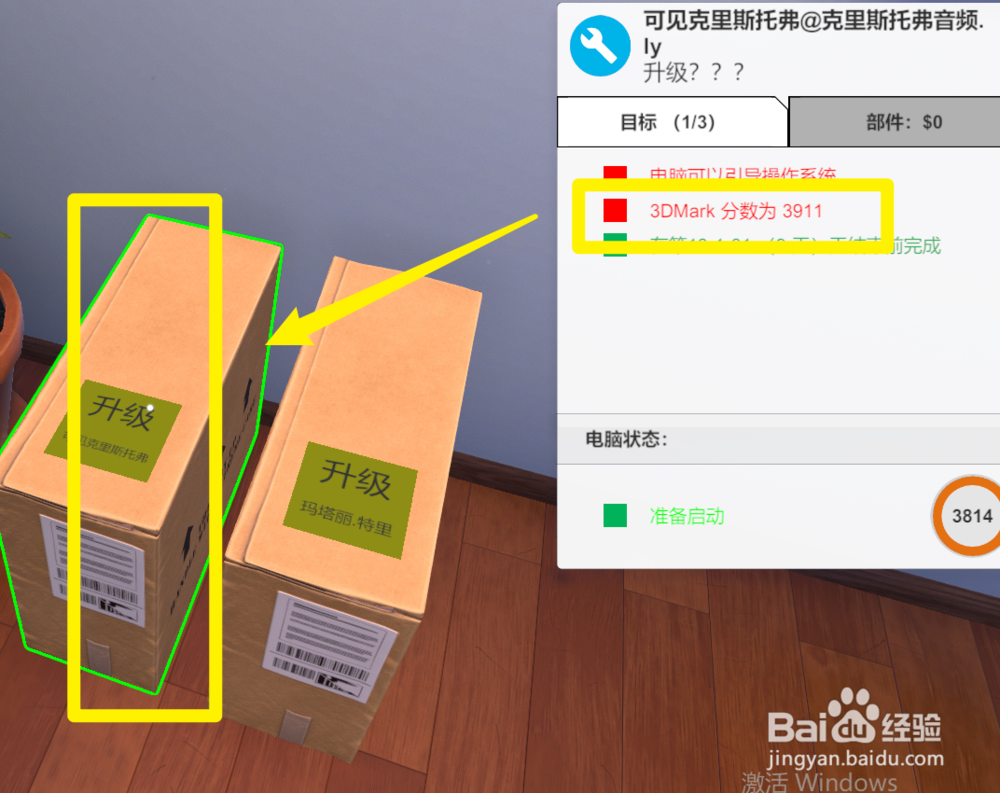
1、第一步,我们点击pc装机模拟器,登录游戏,如图所示。

怎么完成3DMark分数为3911的任务

2、第二步,进入游戏之后找到需要这个任务的电脑,如图所示。

怎么完成3DMark分数为3911的任务

3、第三步,我们在电脑上找到该电脑的邮件,然后点击电脑性能进行查看,如图所示。

怎么完成3DMark分数为3911的任务

4、第四步,可以看到这电脑远啊里的分数3814,如果需要跑分3911,升级处理器就可以,如图所示。

怎么完成3DMark分数为3911的任务

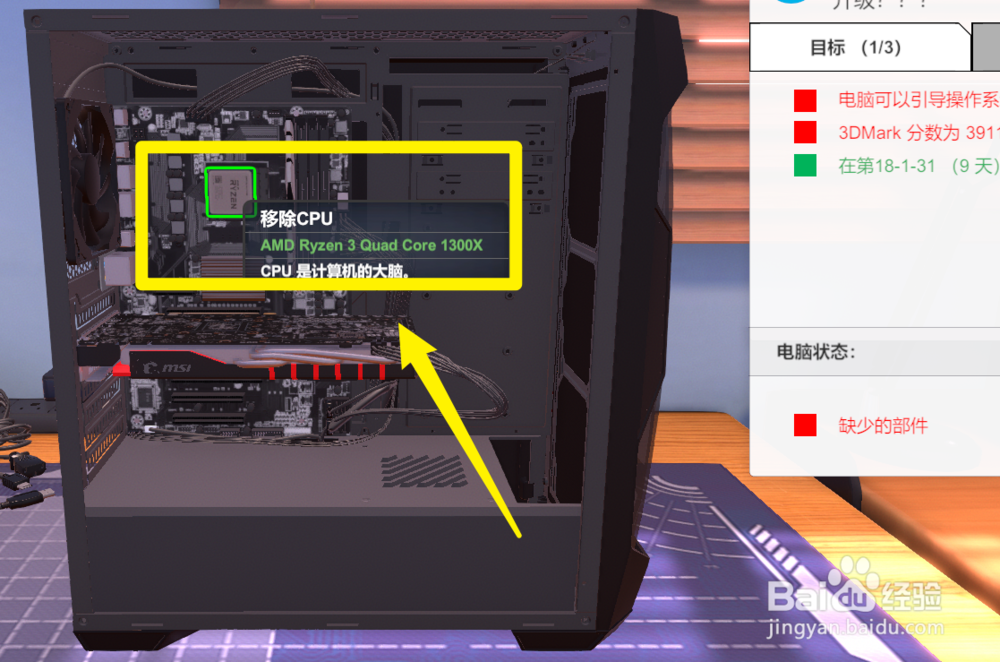
5、第五步,然后我们移除该电脑的侧面板,移除旧的处理器,如图所示。

怎么完成3DMark分数为3911的任务

怎么完成3DMark分数为3911的任务

6、第六步,安装新的AMD5处理器,如图所示。安装空气冷却器的时候,别忘记涂抹导热膏。

怎么完成3DMark分数为3911的任务

7、之后我们安装3DMark,然后运行监测分数,如图所示。

怎么完成3DMark分数为3911的任务

怎么完成3DMark分数为3911的任务

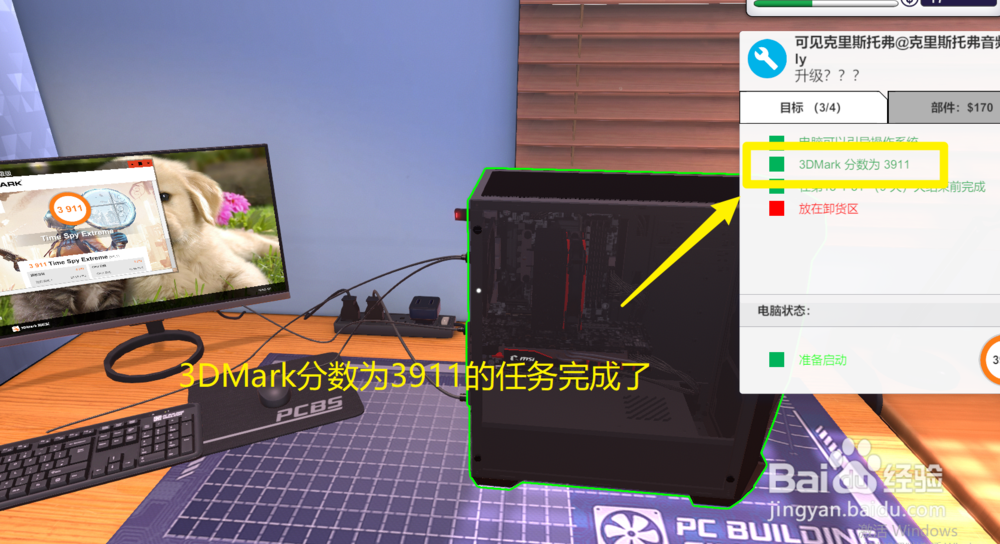
8、接收之后,我们就可以看到分数达到了3911,任务完成了,如图所示。
怎么完成3DMark分数为3911的任务

怎么完成3DMark分数为3911的任务

  • 在 Win10 中如何添加应用的通知
  • 电脑怎样设置双显卡模式
  • rainmeter皮肤和主题默认所在路径及备份方法
  • dnf商城搜索功能如何打开
  • 帝国神话怎么设置使用权限
  • 热门搜索
    徐州周边旅游 北戴河旅游路线 山西旅游公司 普陀旅游 香港旅游购物攻略 上海免费的旅游景点 洛阳旅游年票景点 中国生态旅游 北极光旅游 崇明旅游网