wps中插入泪滴形状制作PPT封面

 时间:2026-02-15 17:17:59

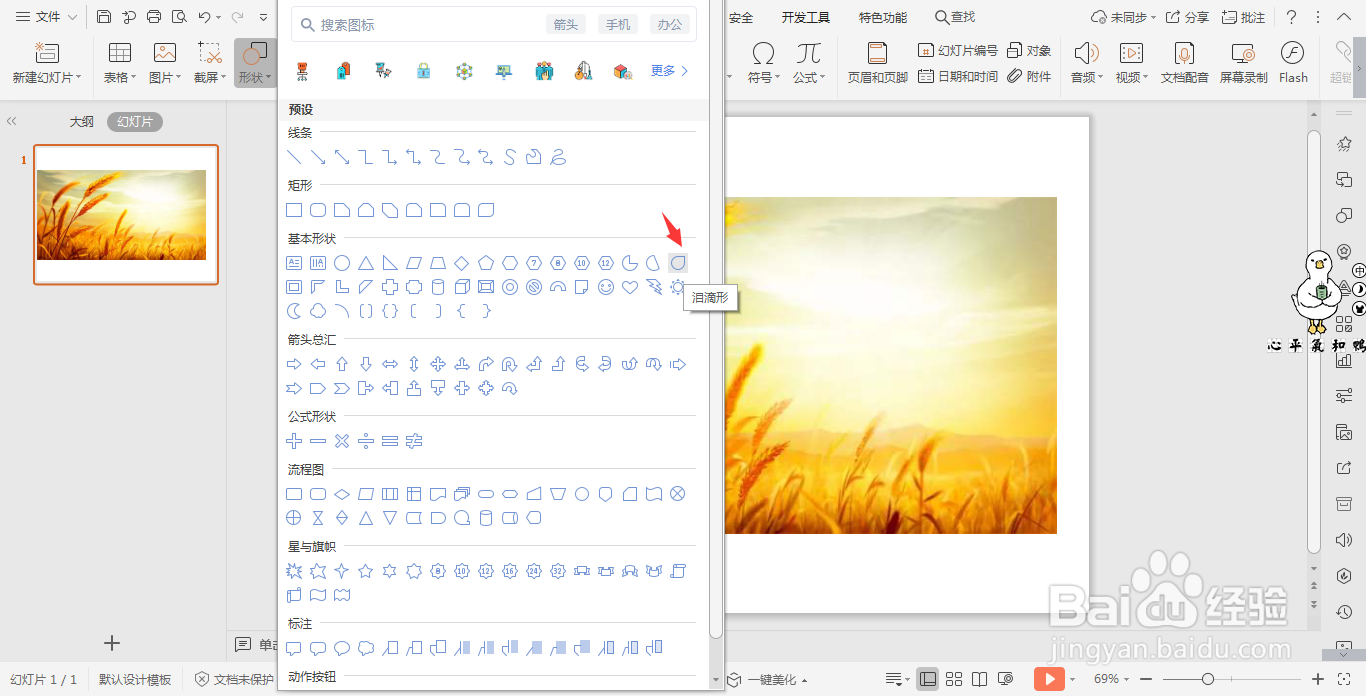
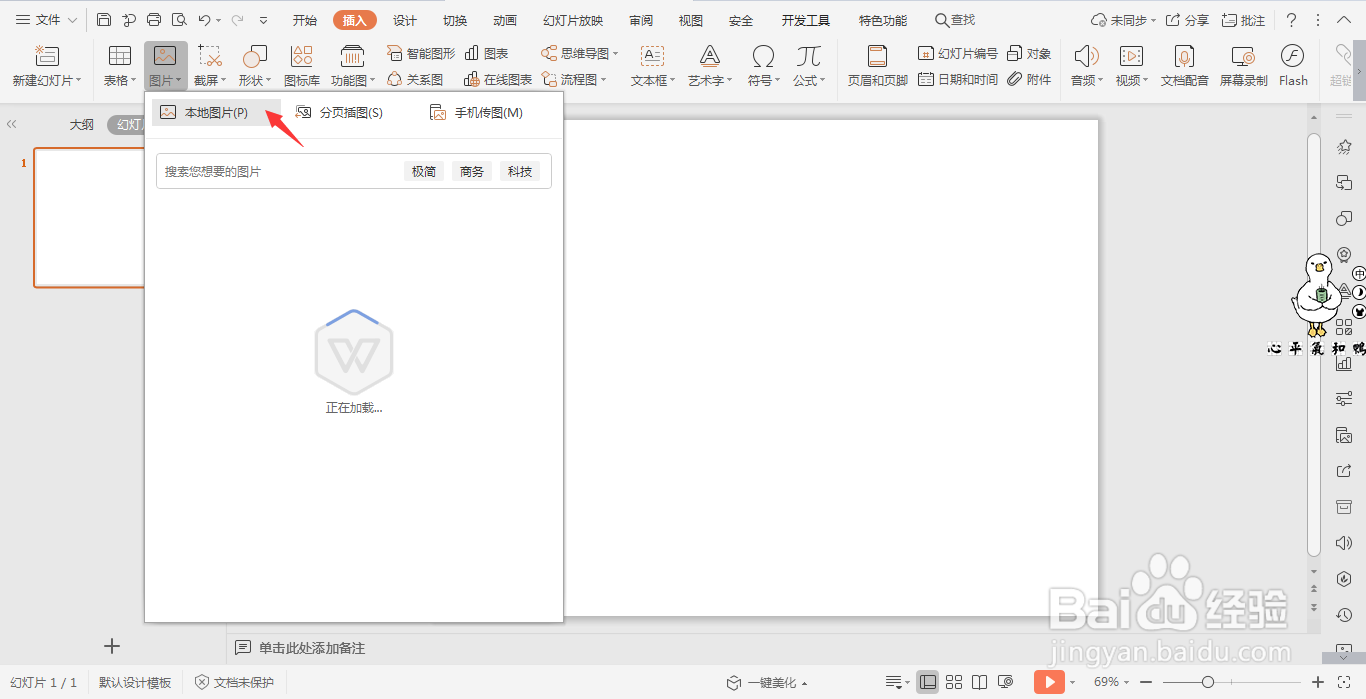
1、首先在插入选项卡中点击形状,选择其中的本地图片,插入一张适合的背景图片。
wps中插入泪滴形状制作PPT封面

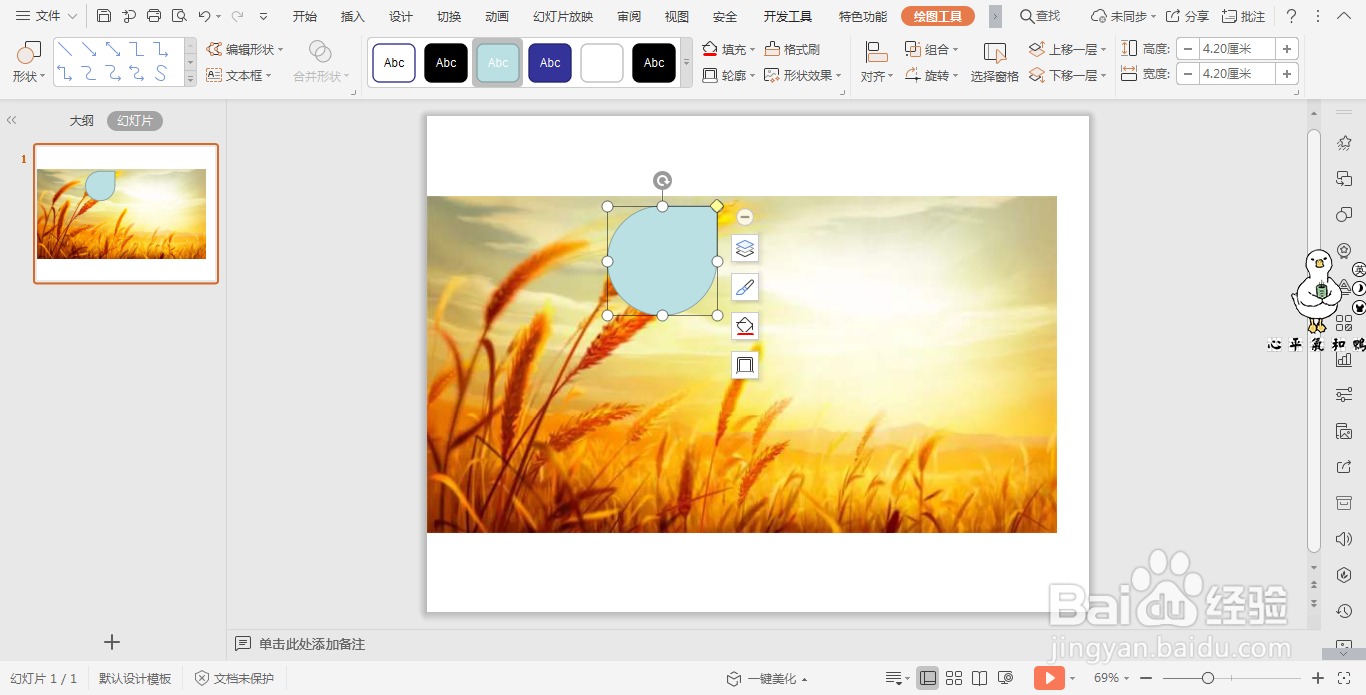
2、在插入选项卡中点击形状,选择其中的泪滴形,在页面上绘制出形状。

wps中插入泪滴形状制作PPT封面

wps中插入泪滴形状制作PPT封面

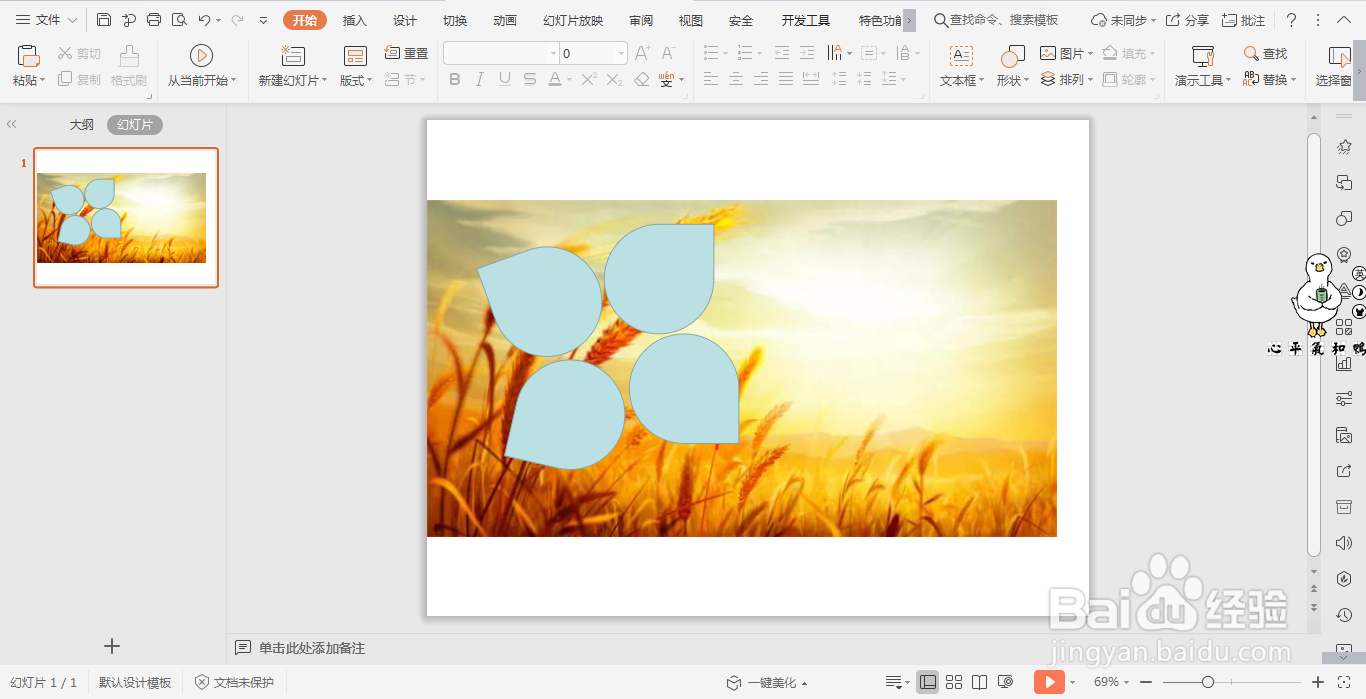
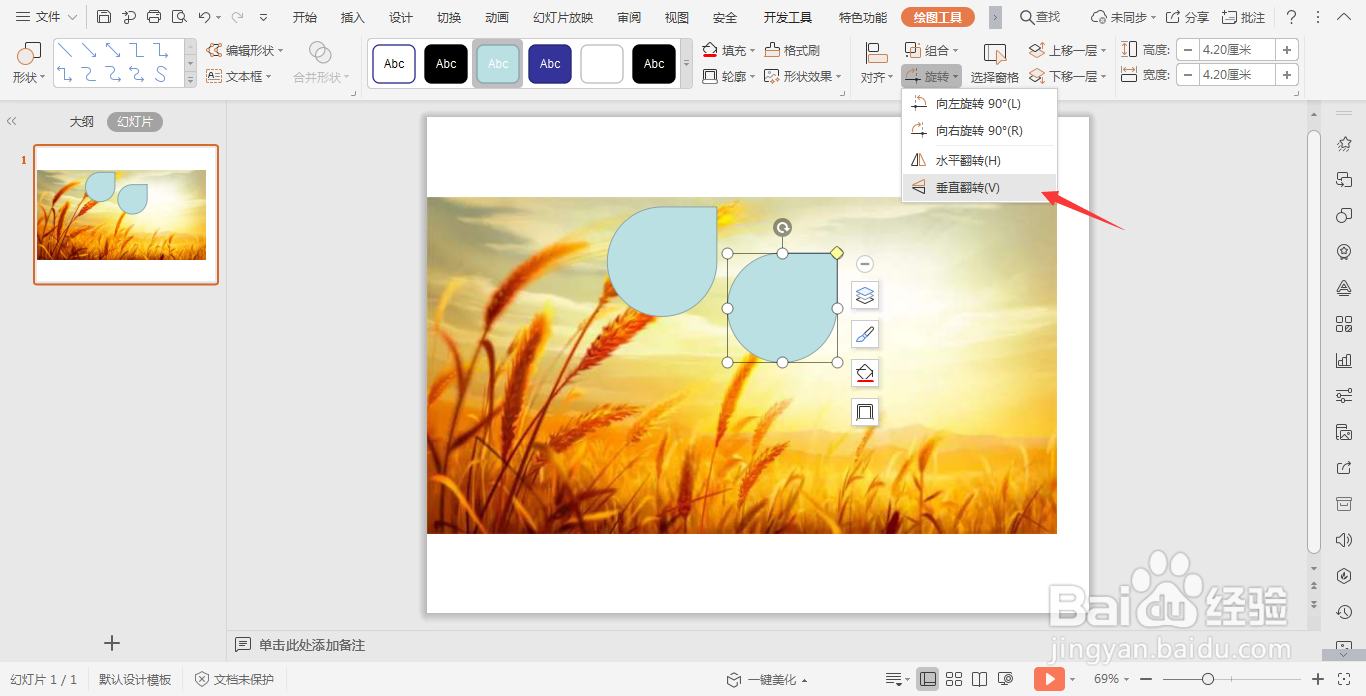
3、选中泪滴型,按住ctrl键,鼠标拖动进行复制一个,在绘图工具中点击旋转,选择其中的“垂直翻转”。
wps中插入泪滴形状制作PPT封面

4、然后再进行复制两个泪滴型,摆放成如图所示的形状。

wps中插入泪滴形状制作PPT封面

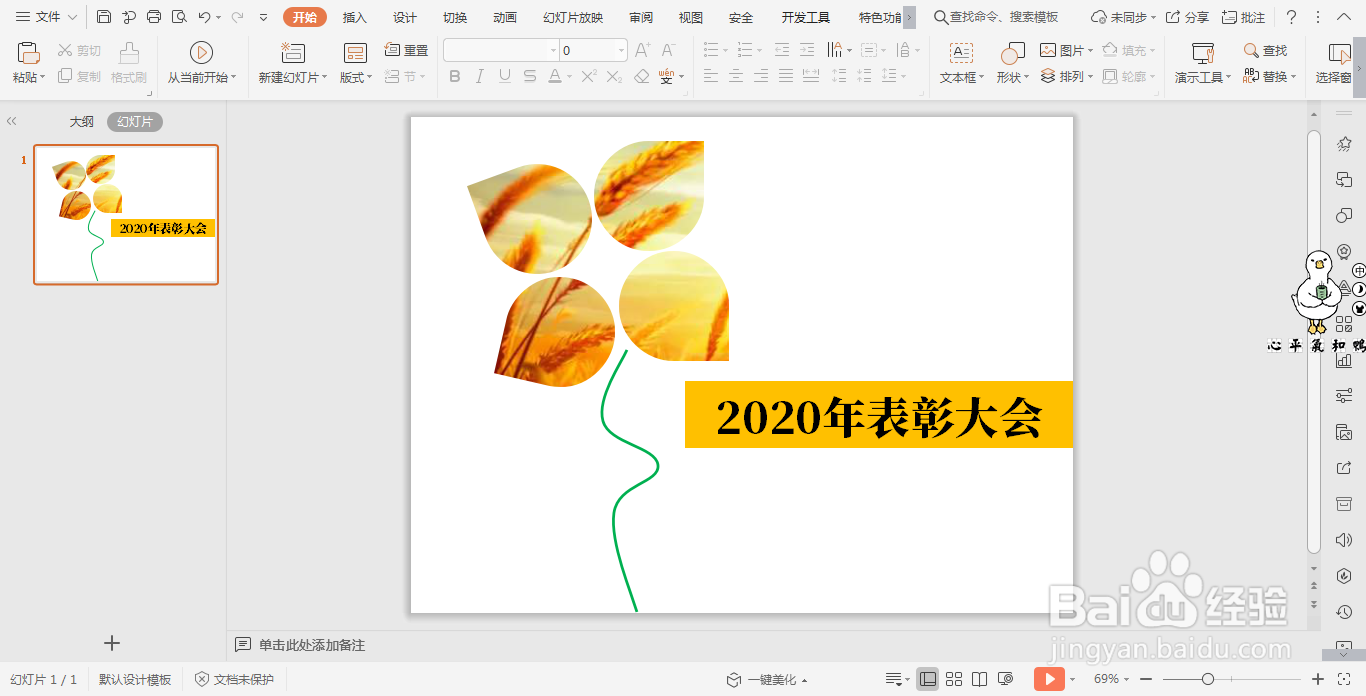
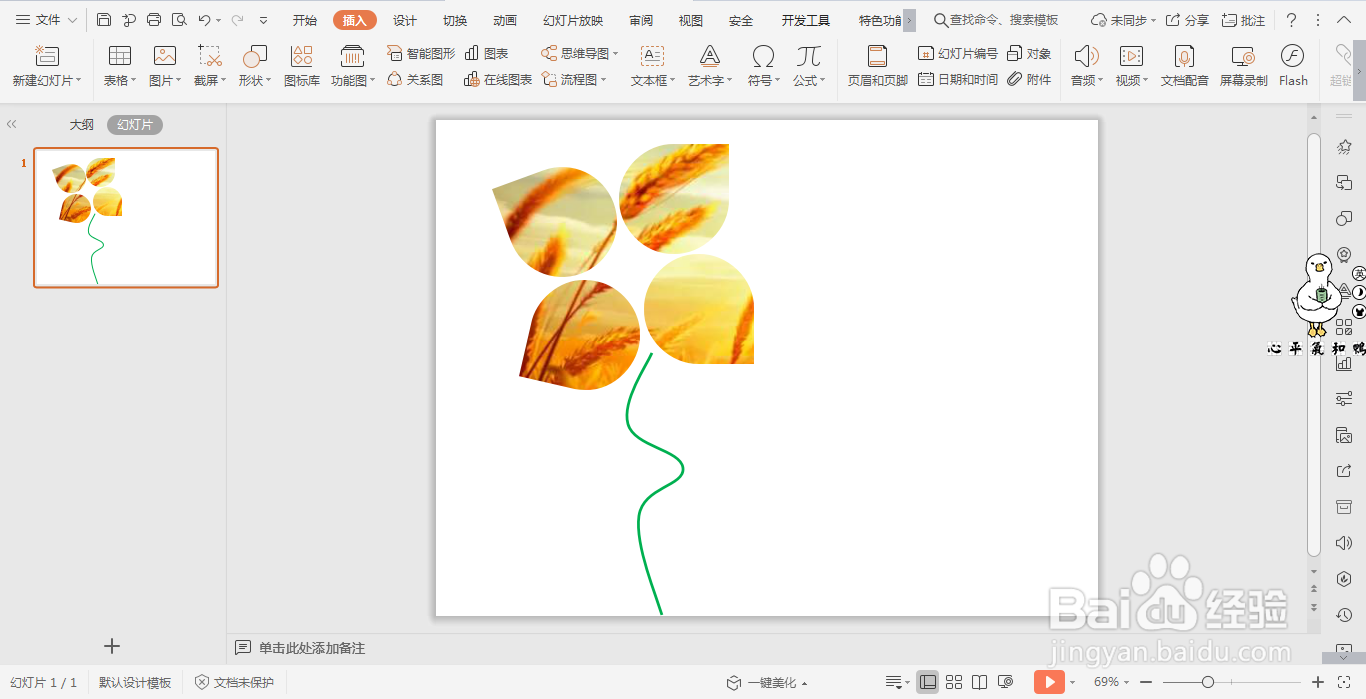
5、按住ctrl键,选中所有的泪滴型和背景图片,在绘图工具中点击“合并形状”,选择下拉菜单中的“拆分”;删除掉多余的部分,添加一条曲线,颜色填充为绿色,这样就制作出一朵花的形状了。
wps中插入泪滴形状制作PPT封面

6、在页面的右侧输入封面的标题,这样就制作完成了。

wps中插入泪滴形状制作PPT封面

  • PPT演示文档如何插入泪滴形
  • 怎样在wps演示中创建灰色带阴影的泪滴形
  • #我来了#怎样在wps文字中创建泪滴形
  • wps怎么画泪滴形状
  • WPS如何制作高大上PPT封面
  • 热门搜索
    东莞旅游公司 临沧旅游 重庆 旅游 世界旅游胜地图片 庄河旅游 儋州旅游 夏天去哪里旅游比较好 上海市旅游局 安徽黄山旅游景点 九寨沟旅游图片