1、打开要操作的word文档

2、用快捷键ctrl+h打开查找和替换对话框
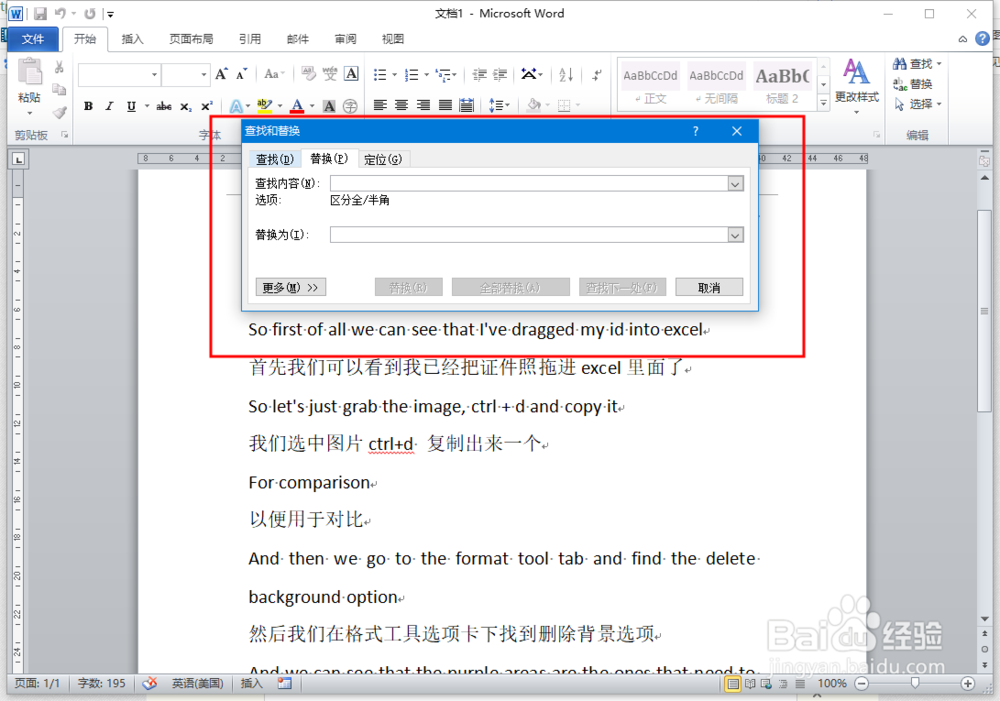
3、然后在对话框中单击更多找到特殊格式
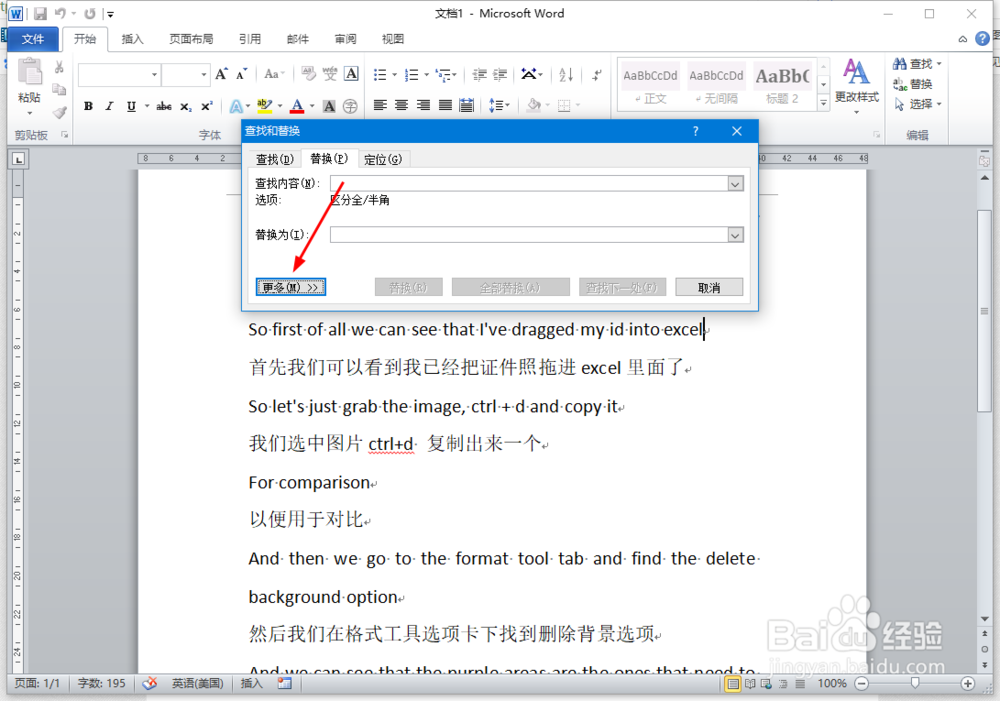

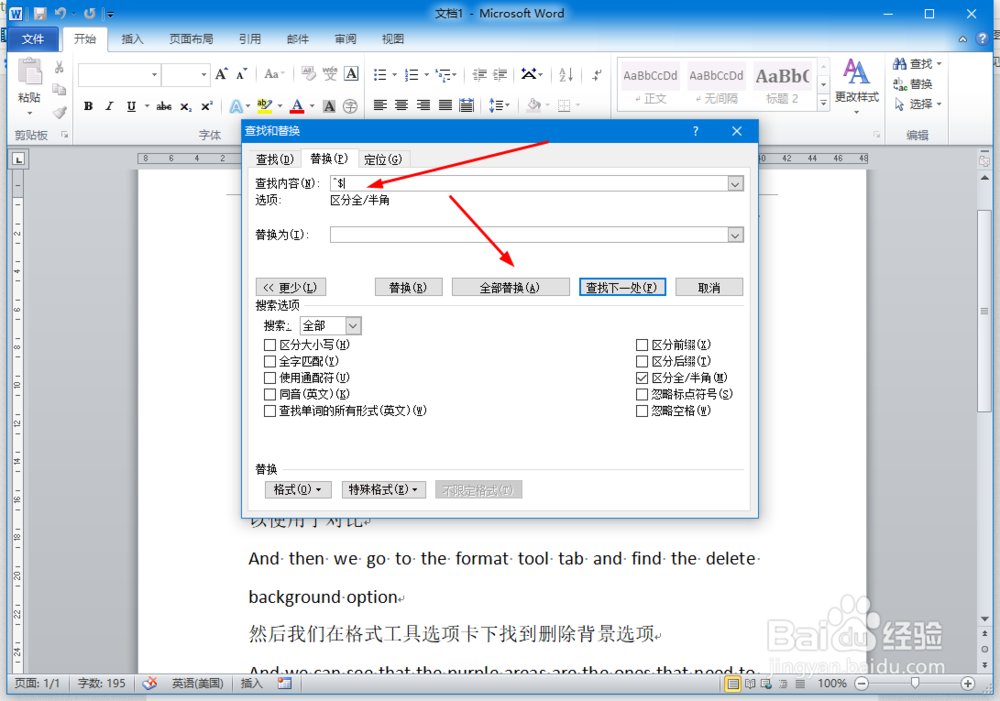
4、接着单击特殊格式找到任意字母并单击

5、然后查找内容就会出来^$这个内容接着我们单击全部替换,(替换内容不需要操作)
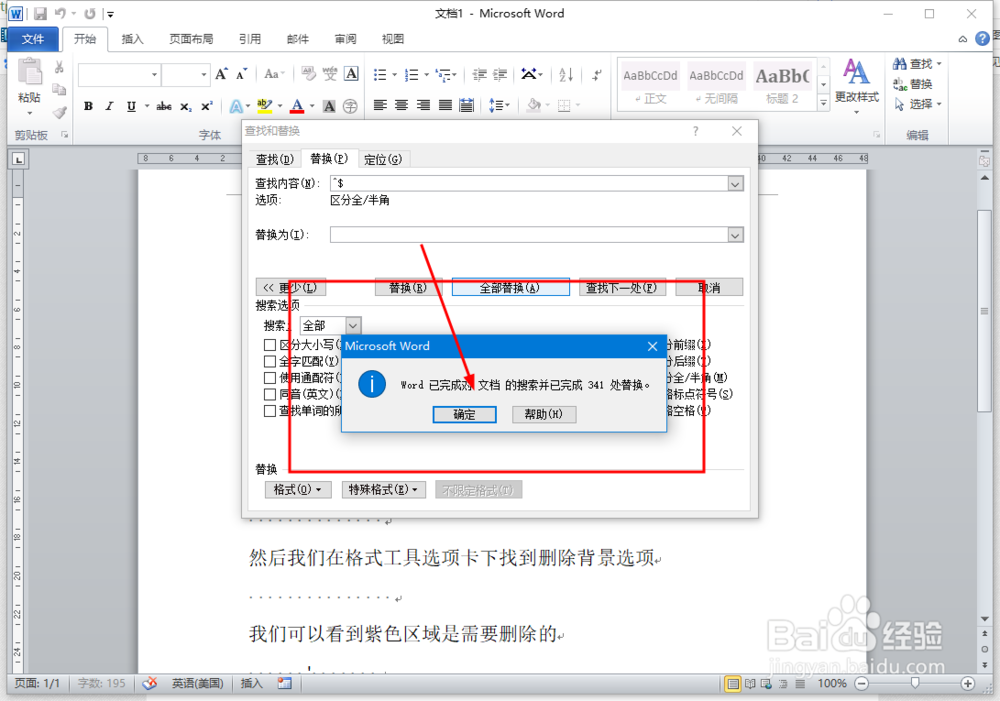
6、单击全部替换后出来一个对话框我们直接点击确定,然后在关闭查找和替换对话框就可以看到文章中的英文全部没有了
7、是不是非常方便比一行行手动删除快多了
时间:2026-04-23 21:56:51
1、打开要操作的word文档
2、用快捷键ctrl+h打开查找和替换对话框
3、然后在对话框中单击更多找到特殊格式
4、接着单击特殊格式找到任意字母并单击
5、然后查找内容就会出来^$这个内容接着我们单击全部替换,(替换内容不需要操作)
6、单击全部替换后出来一个对话框我们直接点击确定,然后在关闭查找和替换对话框就可以看到文章中的英文全部没有了
7、是不是非常方便比一行行手动删除快多了
