谷歌浏览器如何查看历史记录

 时间:2026-02-12 20:51:15

1、点击谷歌浏览器图标,打开谷歌浏览器。

谷歌浏览器如何查看历史记录

2、点击右上角竖着的三个点,可以找到历史记录选项,鼠标悬停可列出最近几条网页浏览记录,直接点击即可访问历史记录页面。继续点击历史记录,可以查看更多内容。

谷歌浏览器如何查看历史记录

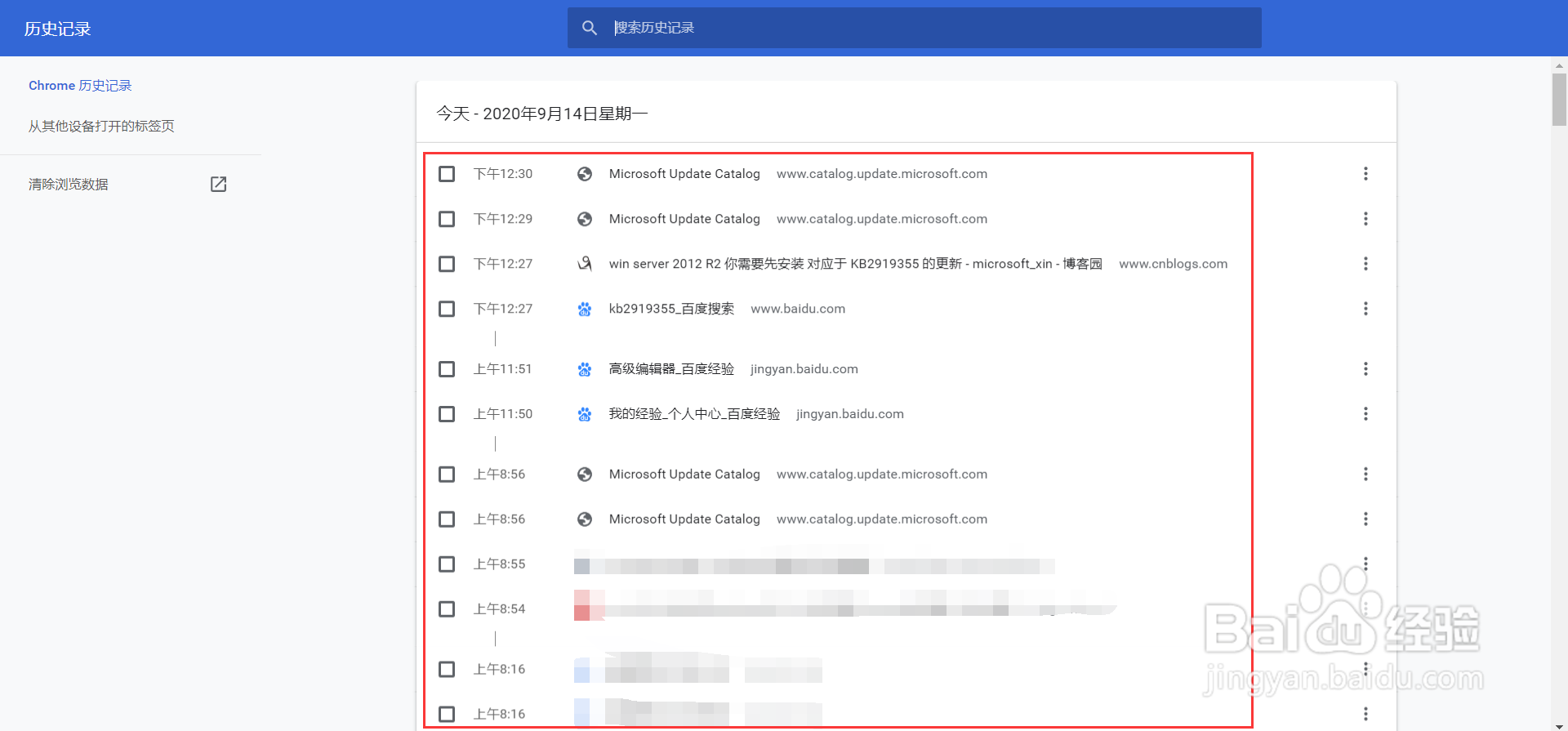
3、继续点击,此时可以近期所有的历史记录,按照日期和时间排列,越往下相隔时间越长,内容越老

谷歌浏览器如何查看历史记录

4、如果对想找的内容有点印象可以通过,最上面的搜索框查找关键词

谷歌浏览器如何查看历史记录

5、另外还可以通过查看该网站的更多内容,来查看对某一个网站的历史记录。

谷歌浏览器如何查看历史记录

6、对于不想再看到的浏览记录可以点击每条记录后面的三个点,点击从历史记录中移除,进行删除。

谷歌浏览器如何查看历史记录

7、也可以勾选多条记录进行批量删除。

谷歌浏览器如何查看历史记录

  • 谷歌浏览器怎么查看历史记录
  • 谷歌浏览器如何快速查看历史记录?
  • 谷歌浏览器如何查看浏览历史记录
  • 谷歌浏览器如何查看历史记录
  • 如何清除谷歌浏览器的历史记录
  • 热门搜索
    大武汉旅游年卡景点 韩国旅游买什么最值 新境界旅游官网 哈尔滨旅游必去景点 北京旅游人才网 江苏周边旅游景点大全 都市旅游卡 岳阳旅游景点大全 广宁竹海大观旅游区 江苏有哪些旅游景点